1. Configurar Retenciones
Ubique y seleccione en el menú de ADempiere, la carpeta “Retenciones”, luego seleccione la carpeta “Configuración”, por último seleccione la ventana “Retenciones”.
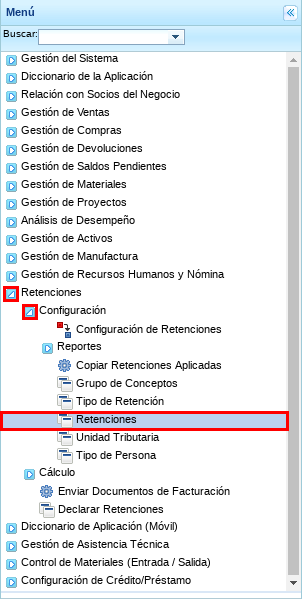
Imagen 1. Menú de ADempiere
Podrá visualizar la ventana “Retenciones”, donde se configuran las diferentes retenciones utilizadas por la empresa para aplicar a sus proveedores.
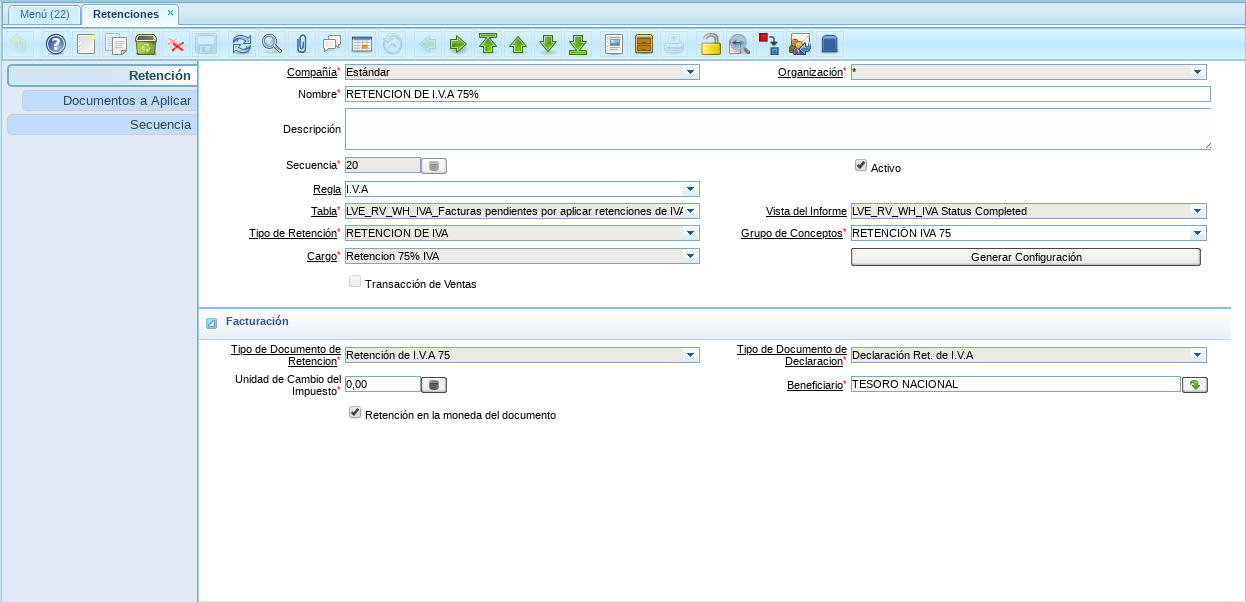
Imagen 2. Ventana Retenciones
En la parte inferior izquierda del documento es agregado el checklist “Retención en la moneda del documento”.
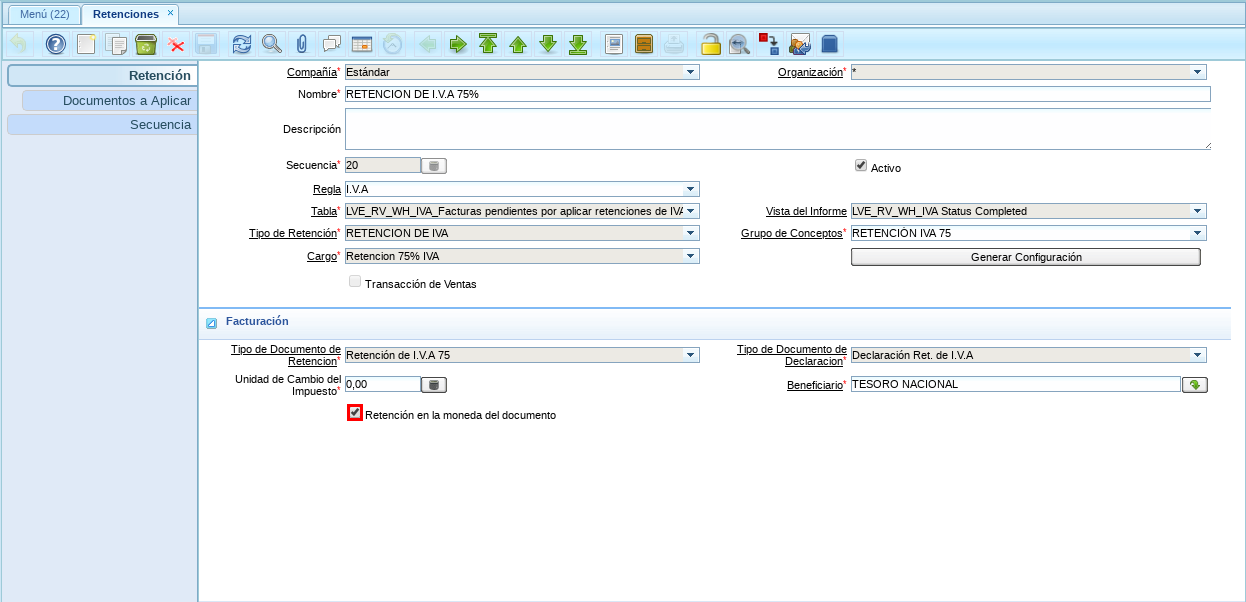
Imagen 3. Checklist Retención en la Moneda del Documento
Warning
La selección del checklist permite que al momento de aplicar una retención a un documento por pagar, la misma se aplique en la moneda que dicho documento posee. Es decir, si el documento por pagar es emitido en moneda (USD), la retención será aplicada en moneda (USD). De igual manera pasa con las diferentes monedas utilizadas en ADempiere.
Si el checklist no es tildado, la retención del documento por pagar será generada en la moneda de la compañía.
2. Retenciones
Ubique y seleccione en el menú de ADempiere, la carpeta “Gestión de Compras”, luego seleccione la carpeta “Facturas de Compra”, por último seleccione la ventana “Documentos por Pagar”, para visualizar la ventana donde se encuentran los registros de los documentos de retenciones aplicados por la empresa.

Imagen 4. Menú de ADempiere
Para ejemplificar el cambio en las retenciones, se muestra el documento de retención aplicado a un socio del negocio con tres (3) facturas en moneda “USD”. Luego de realizar el procedimiento regular para generar retenciones al socio seleccionado, es ubicado el documento de retención generado de ISLR número “20191000048355”, con moneda “USD” y monto total de “5,37”.
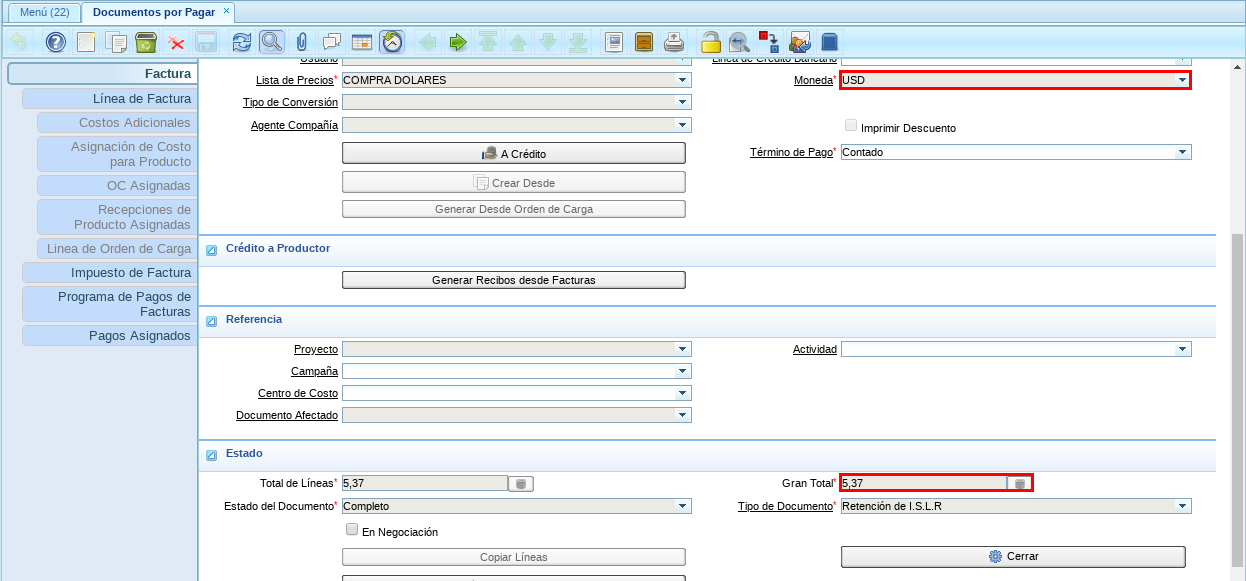
Imagen 5. Documento de Retención en Moneda USD
Podrá visualizar en la pestaña “Línea de la Factura”, las tres (3) líneas que posee el documento de retención, pertenecientes a las tres facturas en moneda “USD” reflejadas en el campo documento afectado de cada línea.
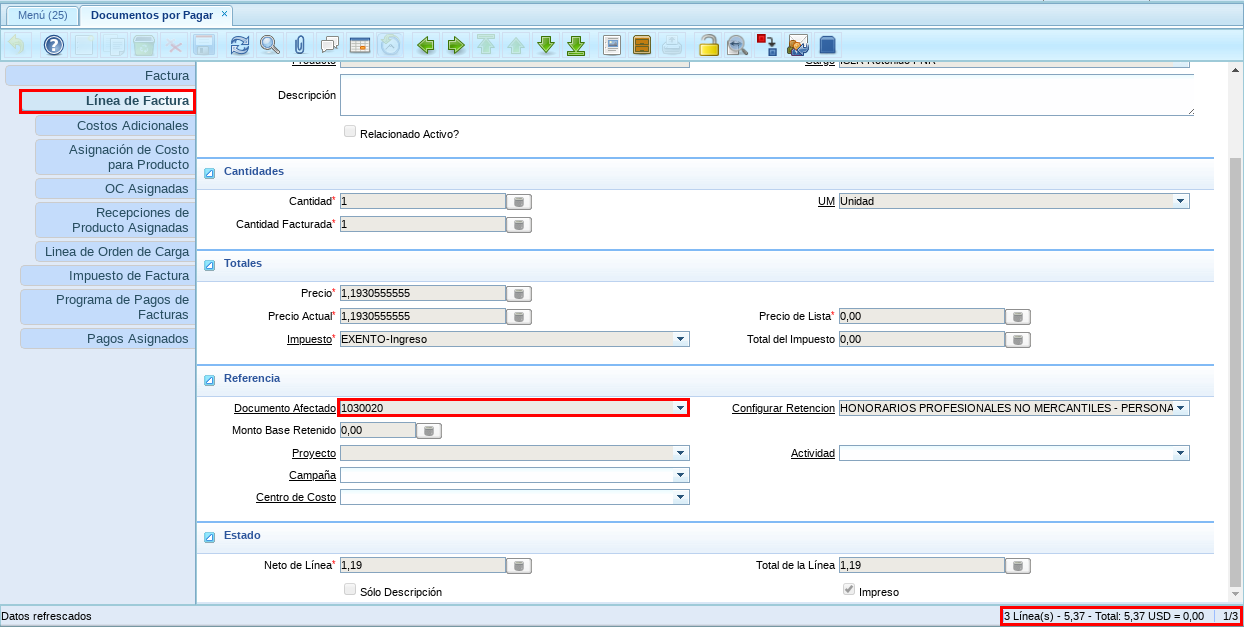
Imagen 6. Pestaña Línea de la Factura
Adicional a ello, es ubicado el documento de retención de ISLR número “20191000048356”, emitido a otro socio en moneda “EUR” y con monto total de “5,67”.
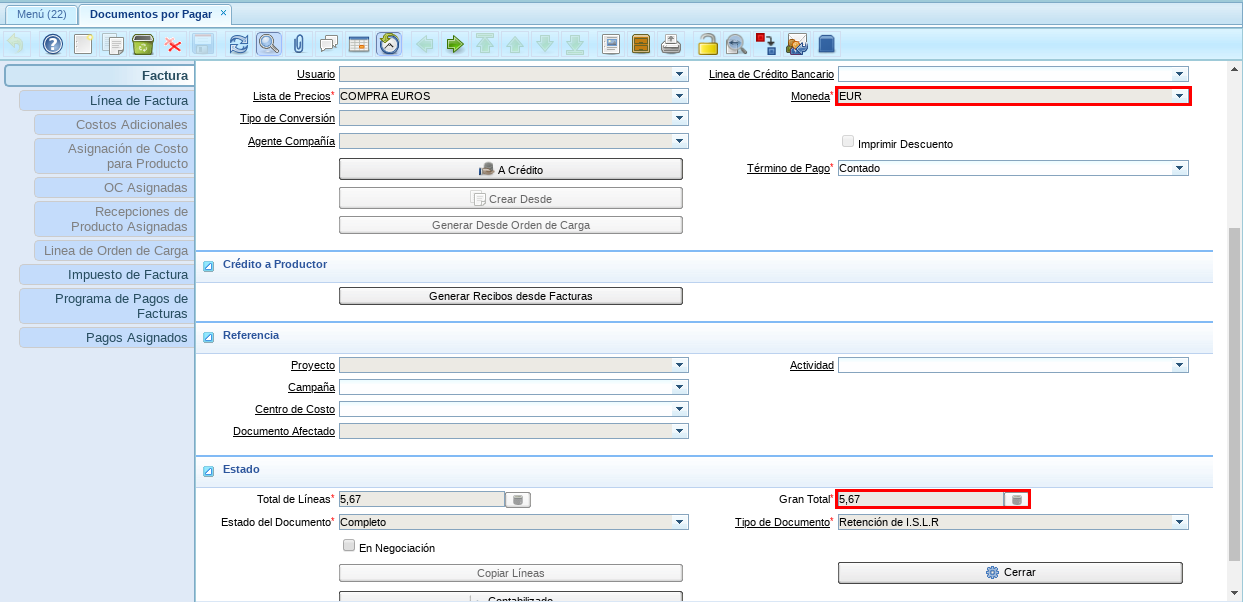
Imagen 7. Documento de Retención en Moneda EUR
Podrá visualizar en la pestaña “Línea de la Factura”, las tres (3) líneas que posee el documento de retención, pertenecientes a las tres facturas en moneda “EUR” reflejadas en el campo documento afectado de cada línea.
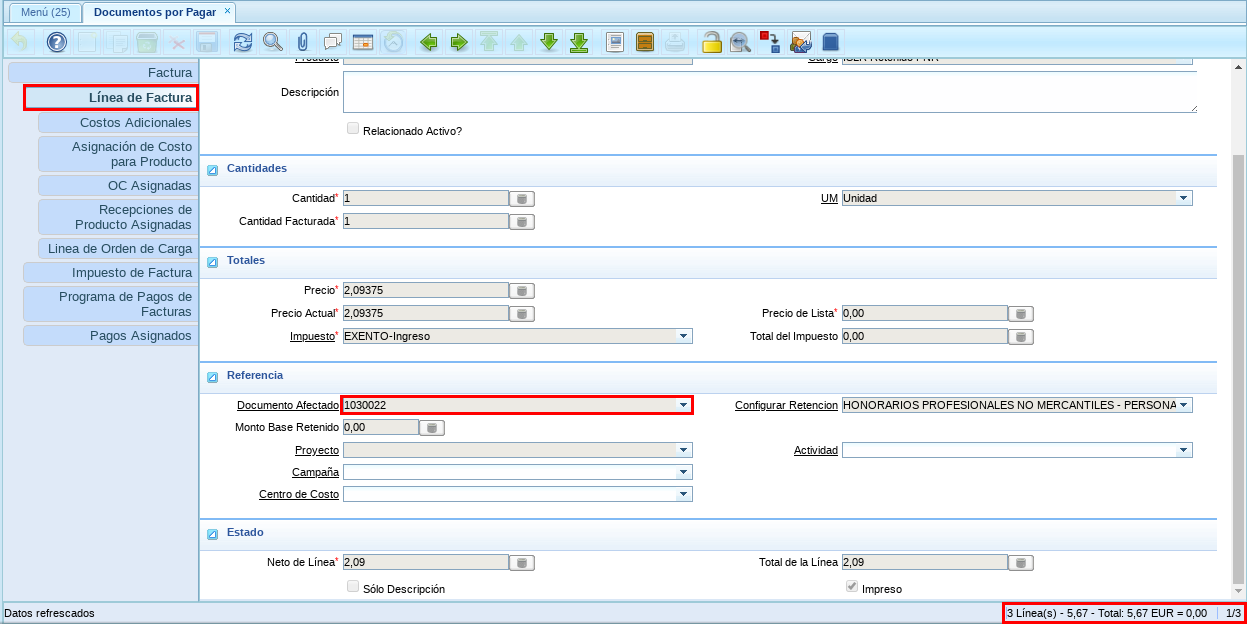
Imagen 8. Pestaña Línea de la Factura
Note
Luego de generar las diferentes retenciones, se procede a relizar el proceso regular de declaración de retención, teniendo como resultado el documento de declaración.
3. Declaraciones
Ubique y seleccione en el menú de ADempiere, la carpeta “Gestión de Compras”, luego seleccione la carpeta “Facturas de Compra”, por último seleccione la ventana “Documentos por Pagar”, para visualizar la ventana donde se encuentran los registros de los documentos de declaraciones de retenciones aplicados por la empresa.
Imagen 9. Menú de ADempiere
Luego de realizar el proceso regular de declaración seleccionando el número de retención “20191000048355”, se genera el documento de declaración número “1030029”, emitido en moneda “USD” y con monto total de “5,37”.
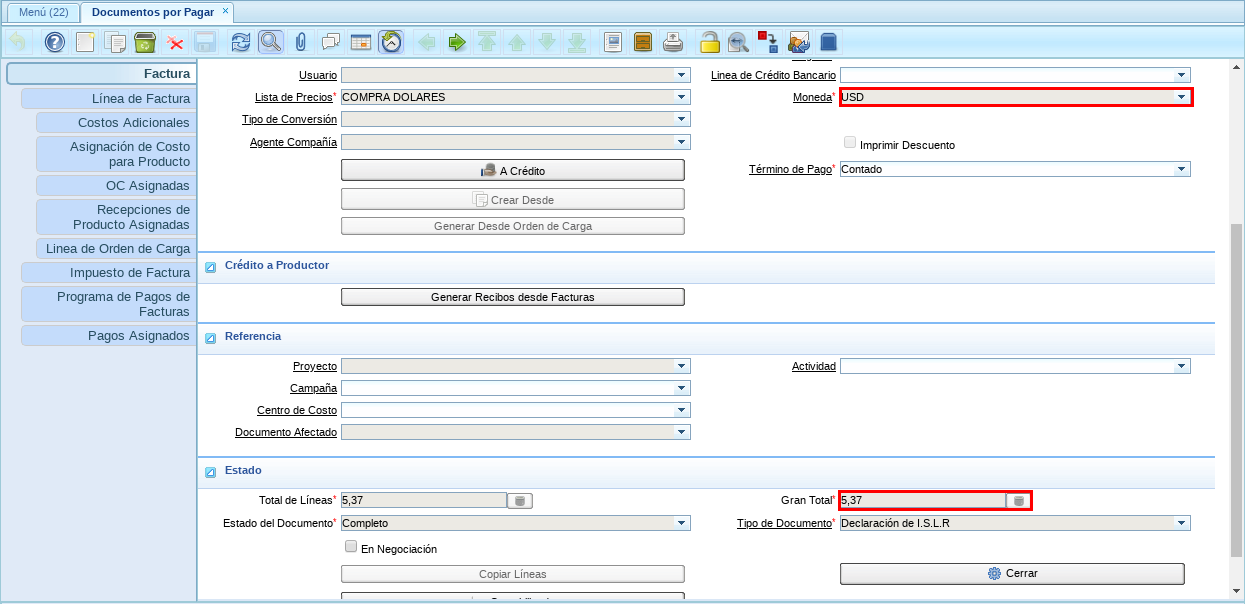
Imagen 10. Documento de Declaración en Moneda USD
Podrá visualizar en la pestaña “Línea de la Factura”, el documento de retención afectado “20191000048355”.
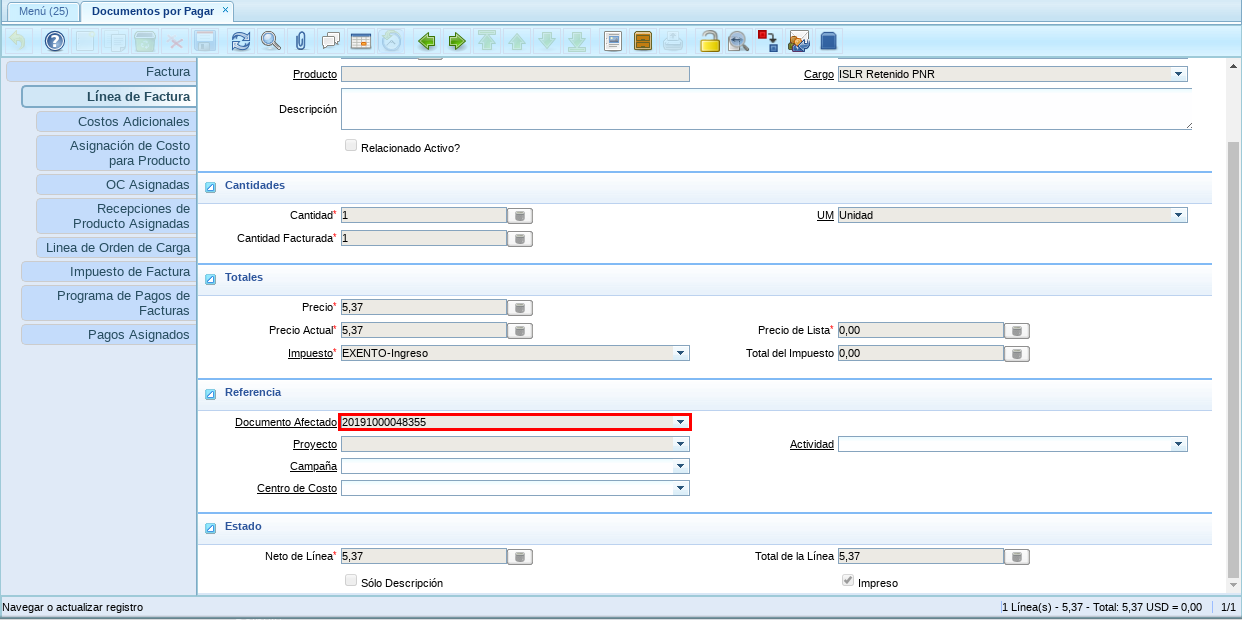
Imagen 11. Pestaña Línea de la Factura
Adicional a ello, se procede a realizar el mismo proceso de declaración seleccionando el número de retención “20191000048356”, con el que se genera el documento de declaración número “1030030”, emitido en moneda “EUR” y con monto total de “5,67”.

Imagen 12. Documento de Declaración en Moneda EUR
Podrá visualizar en la pestaña “Línea de la Factura”, el documento de retención afectado “20191000048356”.

Imagen 13. Pestaña Línea de la Factura