1.2. Interfaz de Usuario
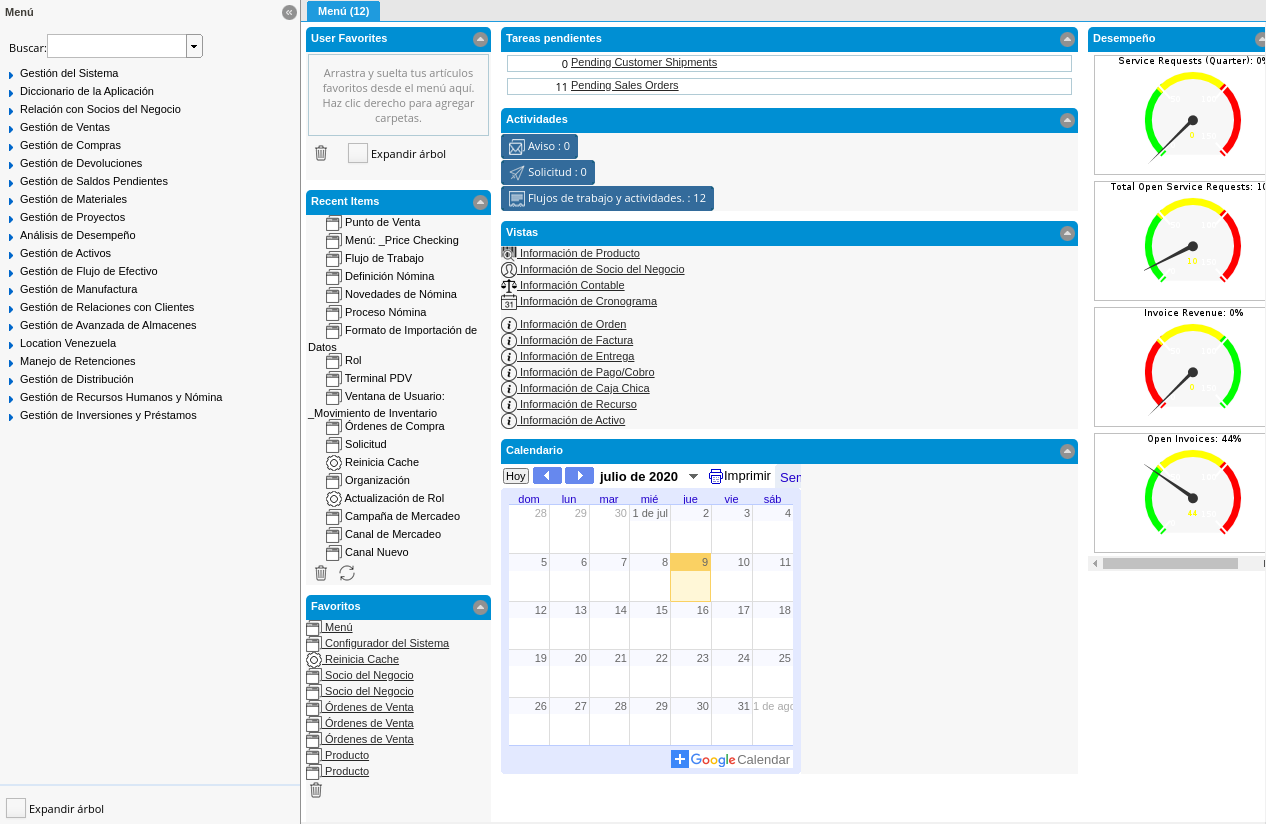
La interfaz de usuario es el medio por el cual el usuario podrá comunicarse con ADempiere, comprende todos los puntos de contacto entre el usuario y ADempiere. Su objetivo principal es que el usuario se familiarice con ADempiere a través de ciertos elementos, la interfaz cuenta con una serie de elementos los cuales se describen a continuación.
Imagen 1. Interfaz del Usuario
1.2.1. Menú de ADempiere
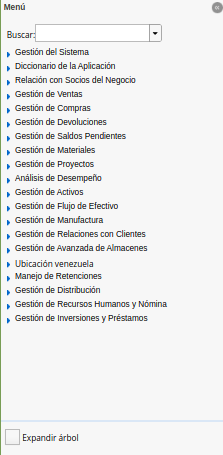
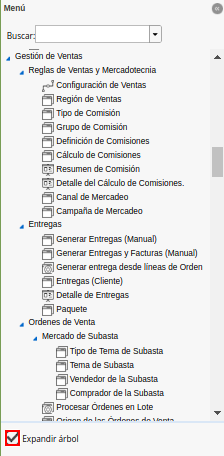
Se encuentra conformado por una serie de carpetas que contienen sub-carpetas, ventanas, procesos, reportes y smart browser (ventana de búsqueda inteligente), que el usuario puede elegir para realizar determinadas tareas.
Imagen 2 Menú de ADempiere
1.2.1.1. Buscador del Menú
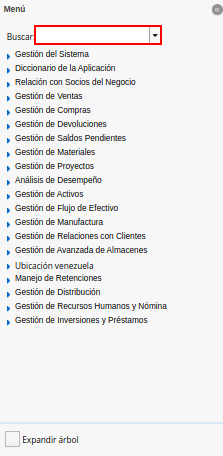
Permite realizar una búsqueda de las ventanas, procesos, reportes y smart browser que contiene el menú.
Imagen 3. Buscador del Menú
1.2.1.2. Checklist Expandir Arbol
Permite expandir todo el menú para que puedan se visualizadas todas las carpetas, sub-carpetas, ventanas, procesos, reportes y smart browser que contiene el menú.
Imagen 4. Checklist Expandir Árbol
1.2.2. Favoritos del Usuario
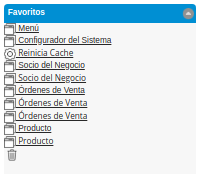
Muestra las ventanas, procesos, reportes y smart browser establecidas como favoritos por el usuario. Para agregar dichos elementos a esta sección se debe arrastrar y sueltar aquí, los elementos desde el menú. Otra forma de agregar los elementos es haciendo clic derecho para agregar carpetas.
Imagen 5. Favoritos del Usuario

1.2.2.1. Checklist Expandir Arbol de la Sección Favoritos del Usuario
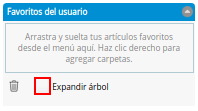
Permite expandir todo el árbol de favoritos del usuario para que puedan se visualizadas todas las carpetas, sub-carpetas, ventanas, procesos, reportes y smart browser que contiene el menú.
Imagen 6. Checklist Expandir Árbol de la Sección Favoritos del Usuario
1.2.2.2. Icono Eliminar de la Sección Favoritos del Usuario
Para eliminar un elemento de la sección favoritos del usuario, se debe arrastrar el elemento de los favoritos del usuario y soltarlo en el icono para eliminarlo.
Imagen 7. Icono Eliminar de la Sección Favoritos del Usuario

1.2.3. Artículos Recientes
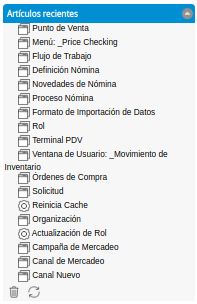
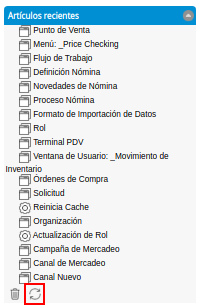
Muestra los artículos recientemente abiertos y modificados, puede hacer clic en cualquiera de los elementos para abrirlos. El listado de esta sección se actualiza periódicamente.
Imagen 8. Artículos Recientes
1.2.3.1. Icono Eliminar de la Sección Artículos Recientes
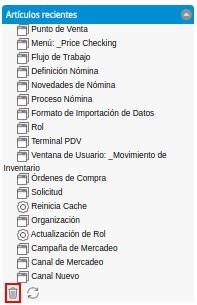
Para eliminar un elemento de la sección artículos recientes, se debe arrastrar el elemento de los artículos recientes y soltarlo en el icono para eliminarlo.
Imagen 9. Icono Eliminar de la Sección Artículos Recientes
1.2.3.2. Icono Actualizar de la Sección Artículos Recientes
Para actualizar la lista de los elementos en la sección artículos recientes, se debe hacer clic en el icono actualizar.
Imagen 10. Icono Actualizar de la Sección Artículos Recientes
1.2.4. Favoritos
Los favoritos sirven para guardar de una manera rápida y sencilla, los documentos que son visitados frecuentemente.
Imagen 11. Favoritos
Note
Para seleccionar un documento como favorito deberá mantener el mismo presionado y deslizarlo hasta el menú de favoritos.
1.2.4.1. Icono Eliminar de la Sección Favoritos
Para eliminar un elemento de la sección favoritos, se debe arrastrar el elemento de los favoritos y soltarlo en el icono para eliminarlo.
Imagen 12. Icono Eliminar de la Sección Favoritos

1.2.5. Tareas Pendientes
Muestra todos los procesos o documentos que el usuario tiene pendientes por finalizar.
Imagen 13. Tareas Pendientes

1.2.6. Actividades
Indica los documentos que se encuentran en estado pendiente, es decir un documento que se ha realizado pero que por algún motivo no ha podido ser completado.
Imagen 14. Actividades

1.2.6.1. Aviso
Imagen 15. Aviso

1.2.6.2. Solicitud
Imagen 16. Solicitud

1.2.6.3. Flujos de Trabajo y Actividades
Imagen 17. Flujos de Trabajo y Actividades

1.2.7. Vistas
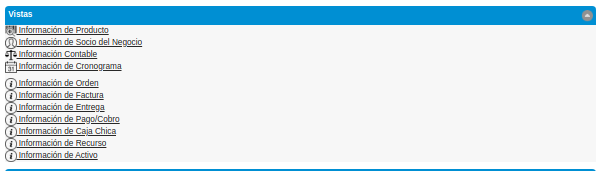
Se visualizan las diferentes ventanas de información para consultas rápidas que posee ADempiere.
Imagen 18. Vistas
1.2.8. Calendarios
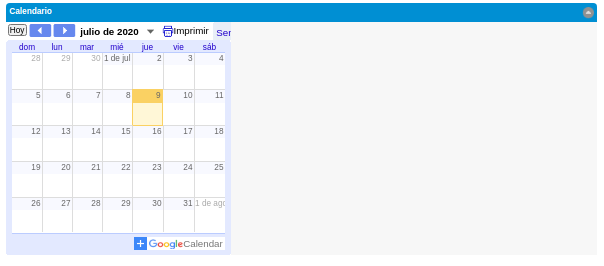
Se visualiza el calendario con intervalos de días, meses y años.
Imagen 19. Calendarios
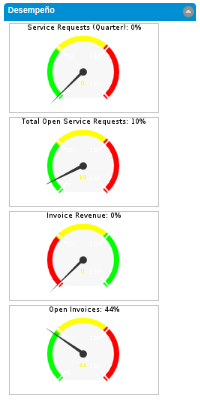
1.2.9. Desempeño
Señalará la cantidad de documentos (según su estado) que existen a través de gráficos.
Imagen 20. Desempeño