2.4.1. Registro de Motivo de Viaje
Ubique y seleccione en el menú de ADempiere, la carpeta “Administración de Agencia de Viajes”, luego seleccione la carpeta “Configuración de Viaje”, por último seleccione la ventana “Motivo de Viaje”.
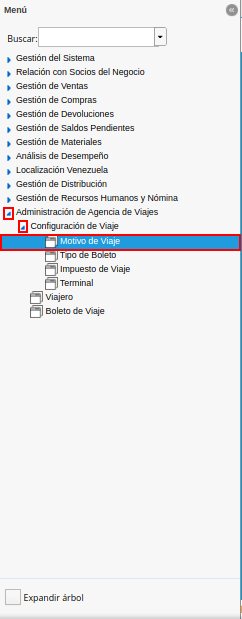
Imagen 1. Menú de ADempiere
Podrá visualizar la ventana “Motivo de Viaje”, con los diferentes registro de motivos de viajes.
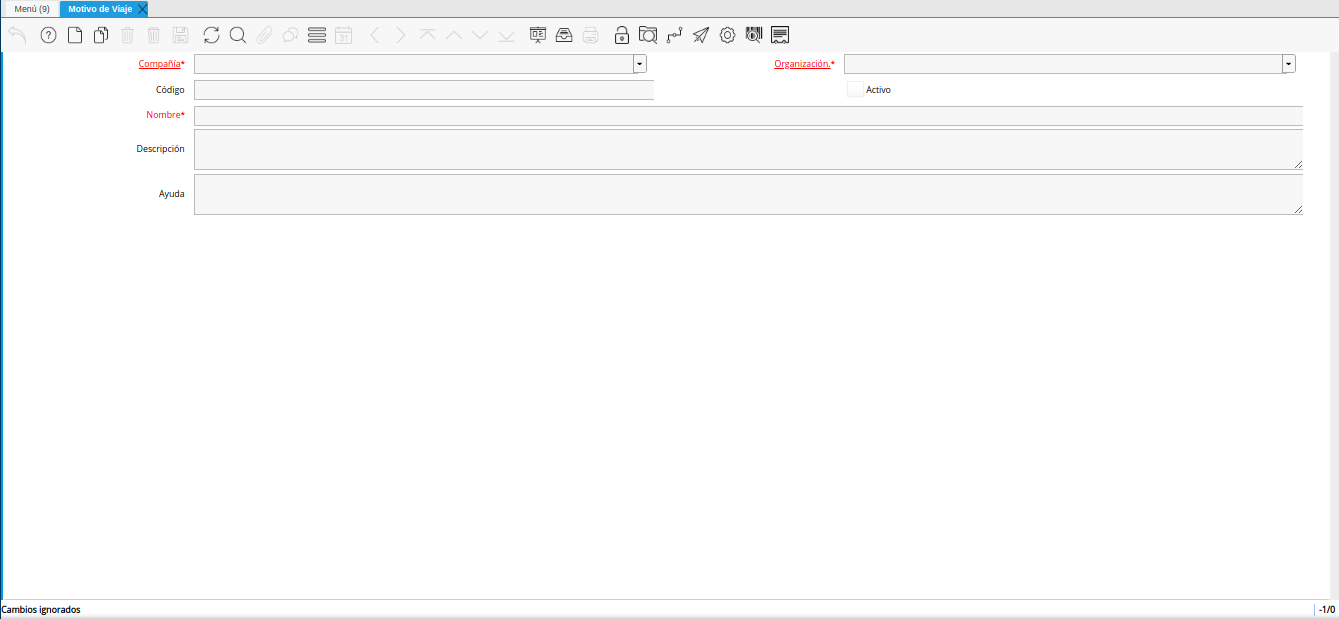
Imagen 2. Ventana Motivo de Viaje
Seleccione el icono “Registro Nuevo” y proceda al llenado de los campos correspondientes.
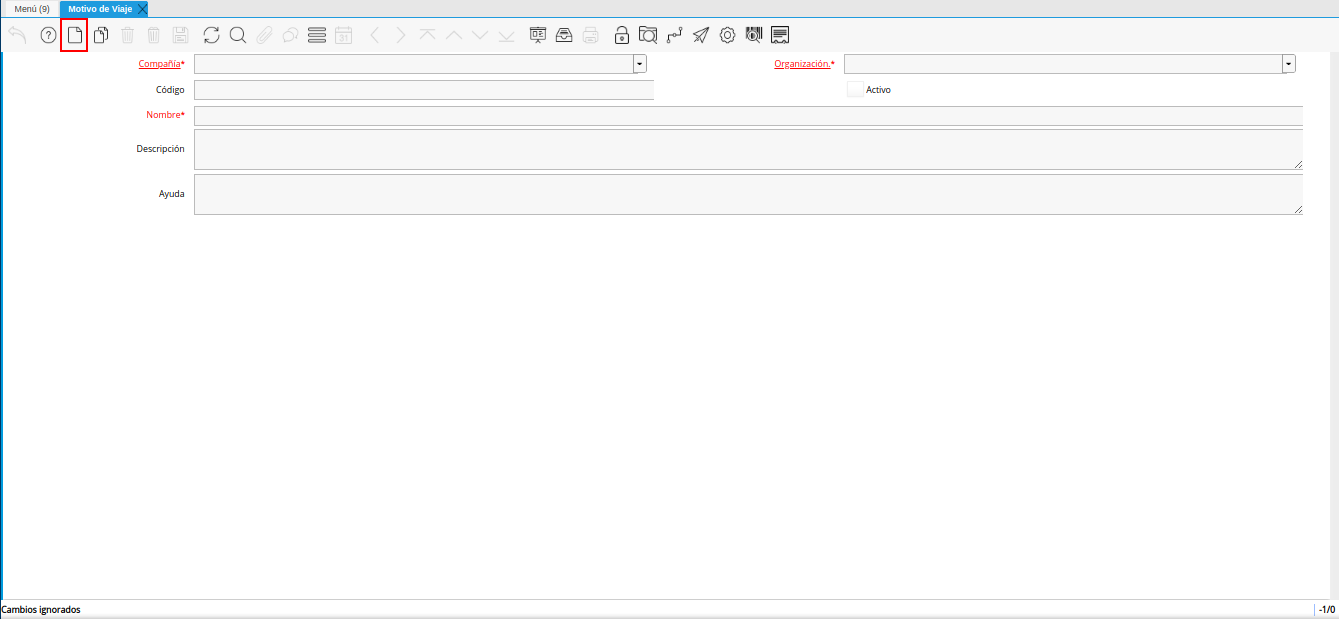
Imagen 3. Icono Registro Nuevo
Seleccione en el campo “Organización”, la organización para la cual se encuentra realizando el registro.
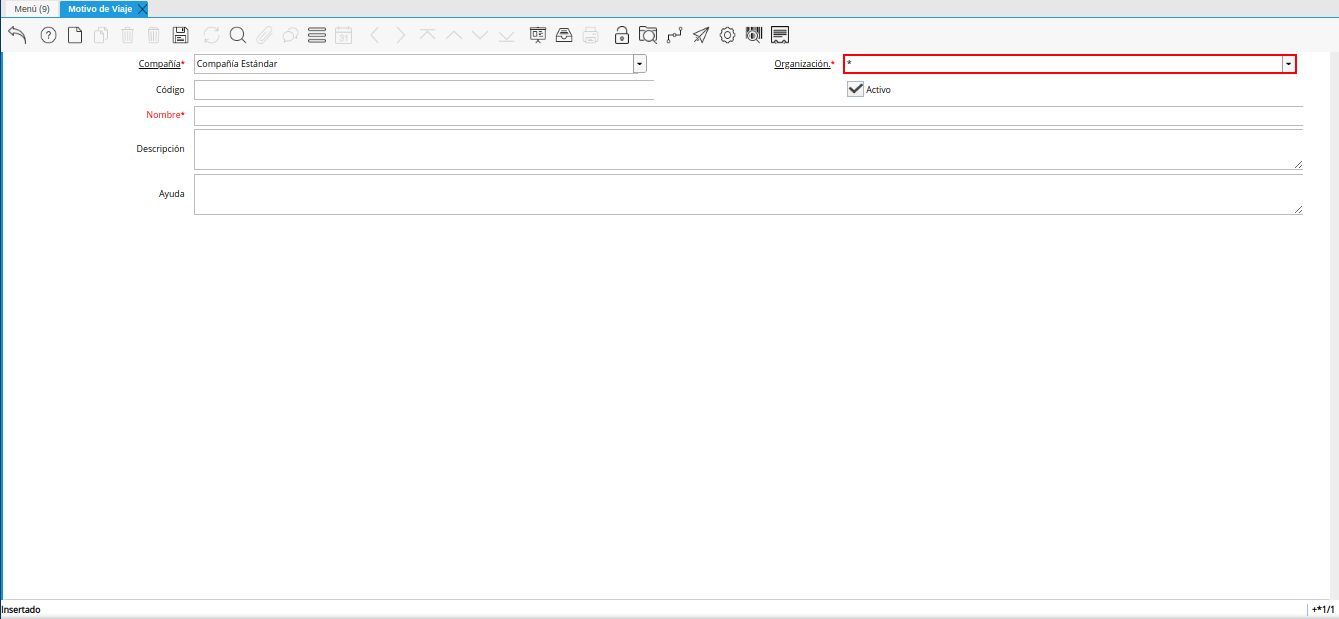
Imagen 4. Campo Organización
Introduzca en el campo “Codigo”, el código correspondiente al registro.
Si no es ingresado ningún valor en este campo, al guardar el registro ADempiere asigna de manera automática el número de secuencia correspondiente al registro.
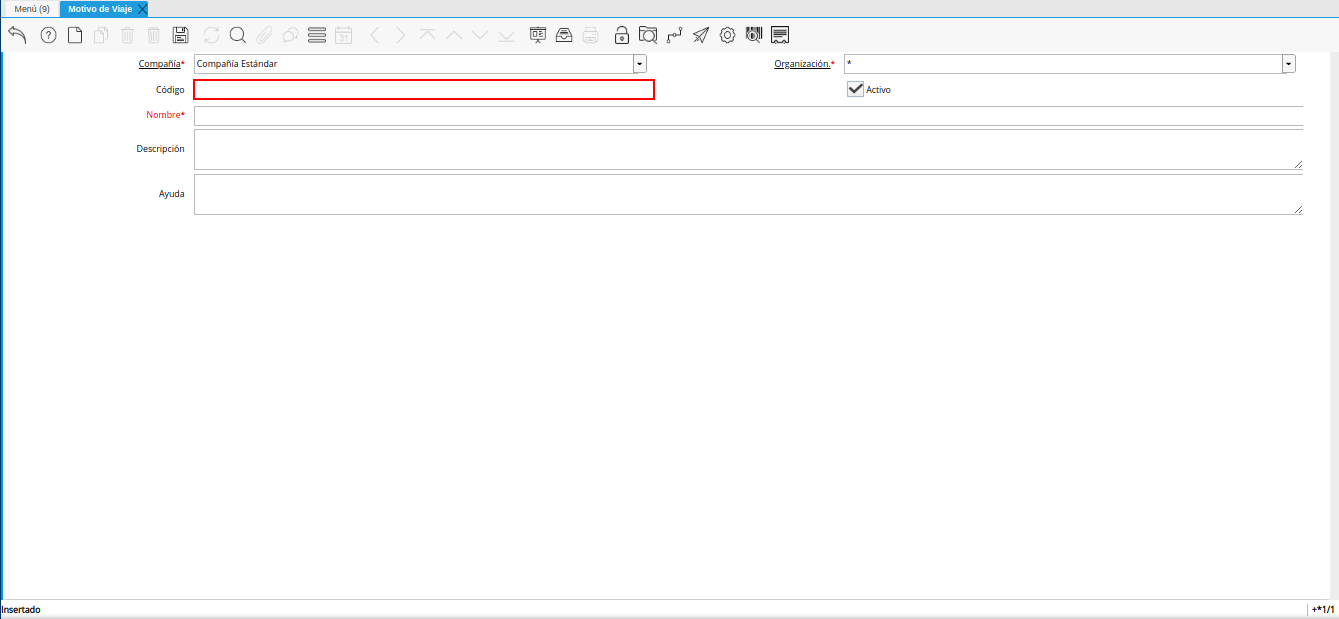
Imagen 5. Campo Código
Introduzca en el campo “Nombre”, el nombre que identifica el motivo del viaje correspondiente al registro.
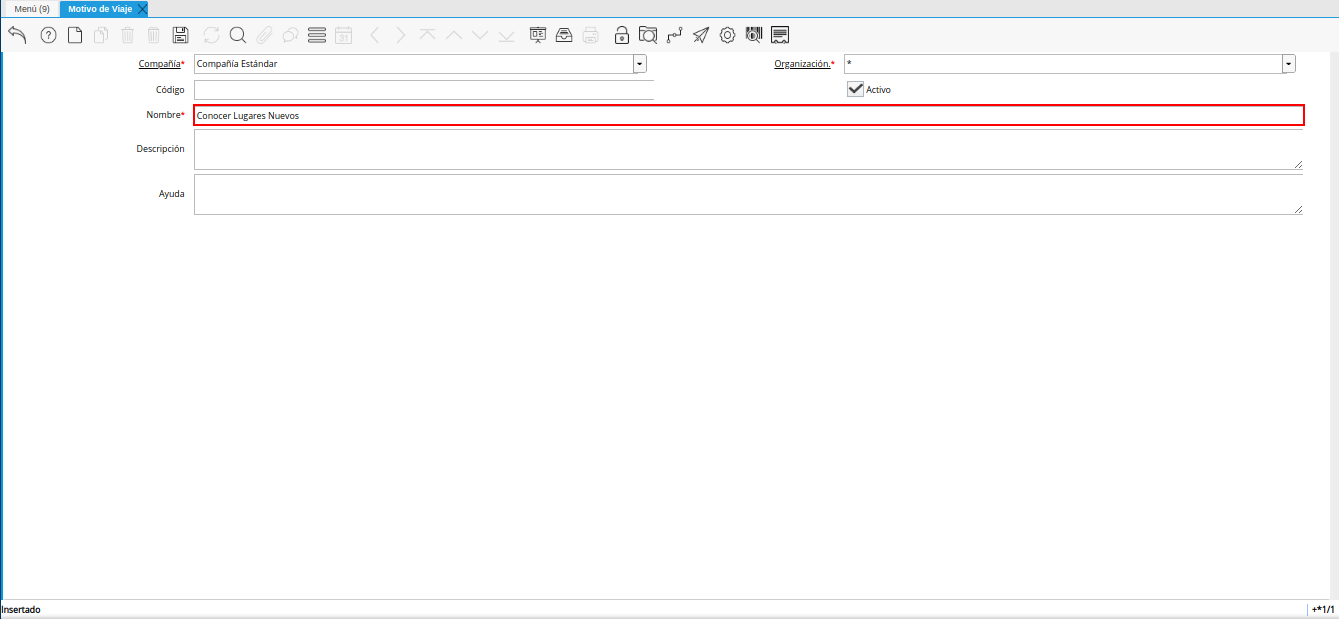
Imagen 6. Campo Nombre
Introduzca en el campo “Descripción”, una breve descripción referente al motivo del viaje que se encuentra registrando.
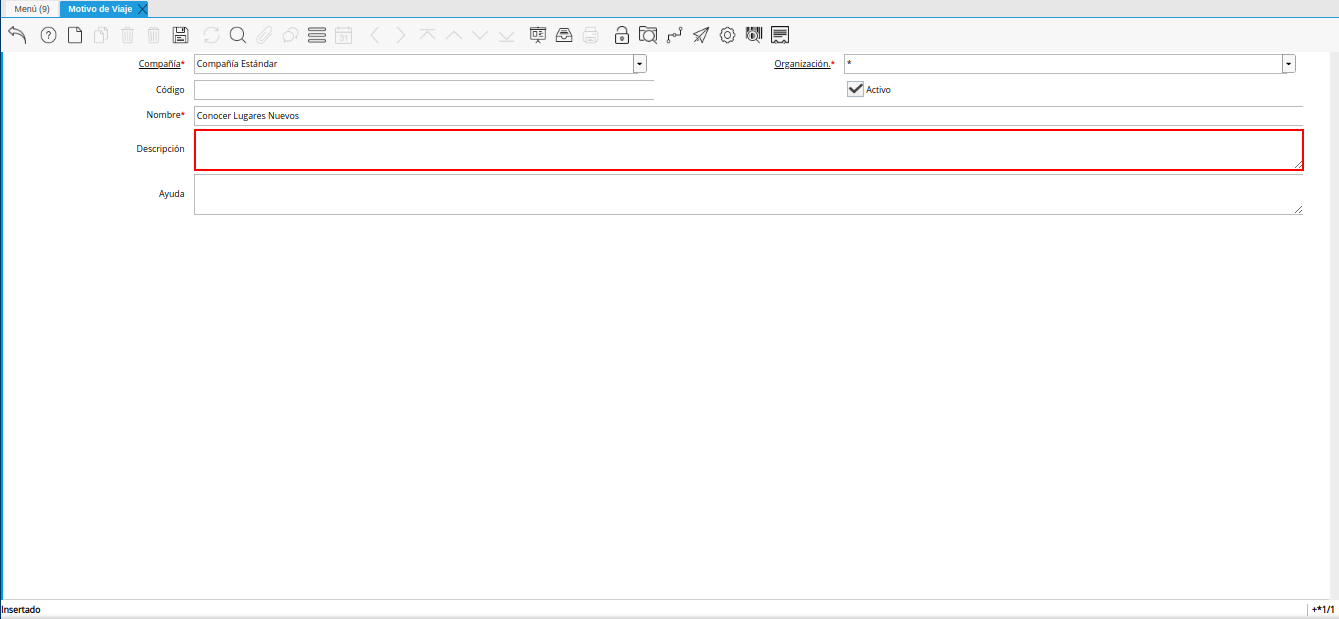
Imagen 7. Campo Descripción
Seleccione el icono “Guardar Cambios”, para guardar el registro de los campos de la ventana “Motivo de Viaje”.
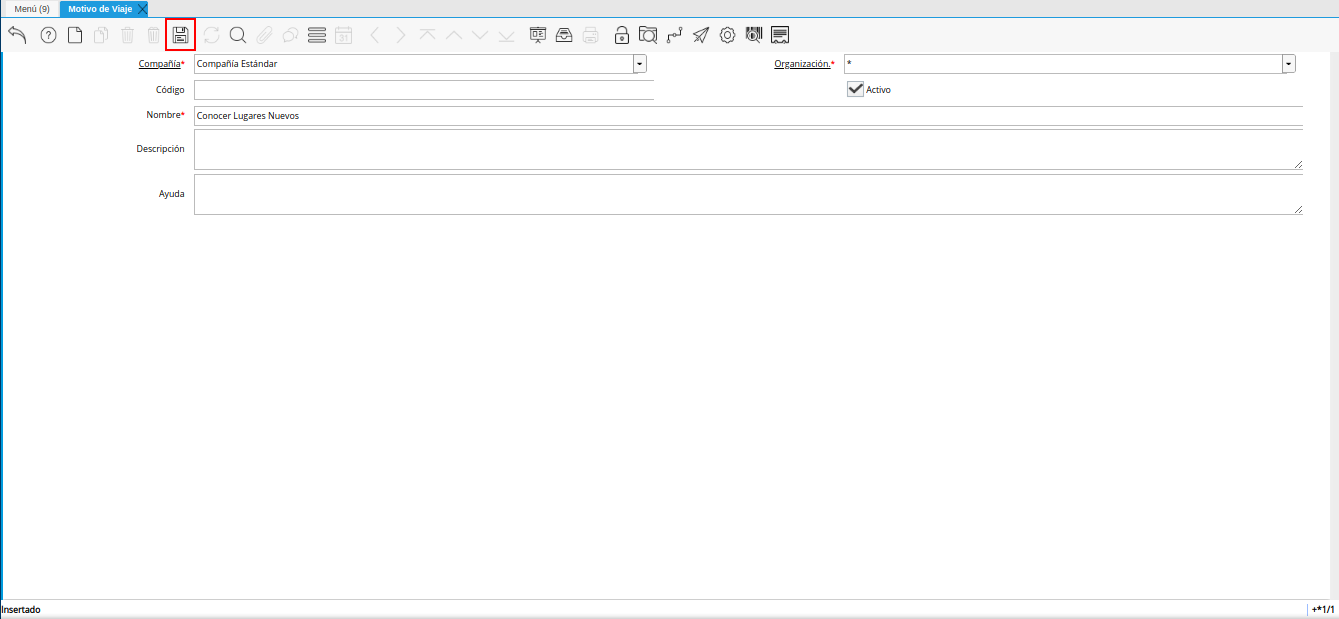
Imagen 8 . Icono Guardar Cambios
Note
Por cada motivo de viaje que requiere registrar, debe realizar el mismo procedimento explicado anteriormente.