2.6.1. Registro de Terminal
Ubique y seleccione en el menú de ADempiere, la carpeta “Administración de Agencia de Viajes”, luego seleccione la carpeta “Configuración de Viaje”, por último seleccione la ventana “Terminal”.
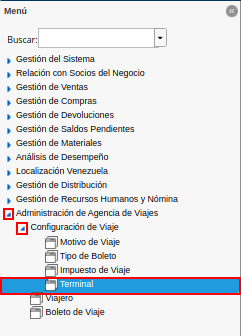
Imagen 1. Menú de ADempiere
Podrá visualizar la ventana “Terminal”, con los diferentes registros de terminales.
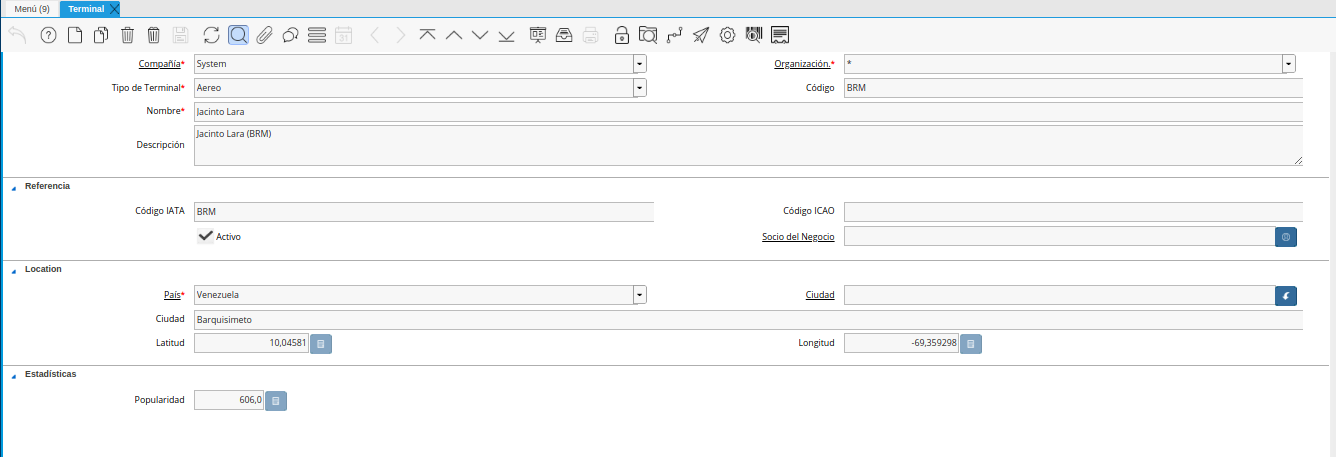
Imagen 2. Ventana Terminal
Seleccione el icono “Registro Nuevo” y proceda a llenar todos los campos correspondientes.
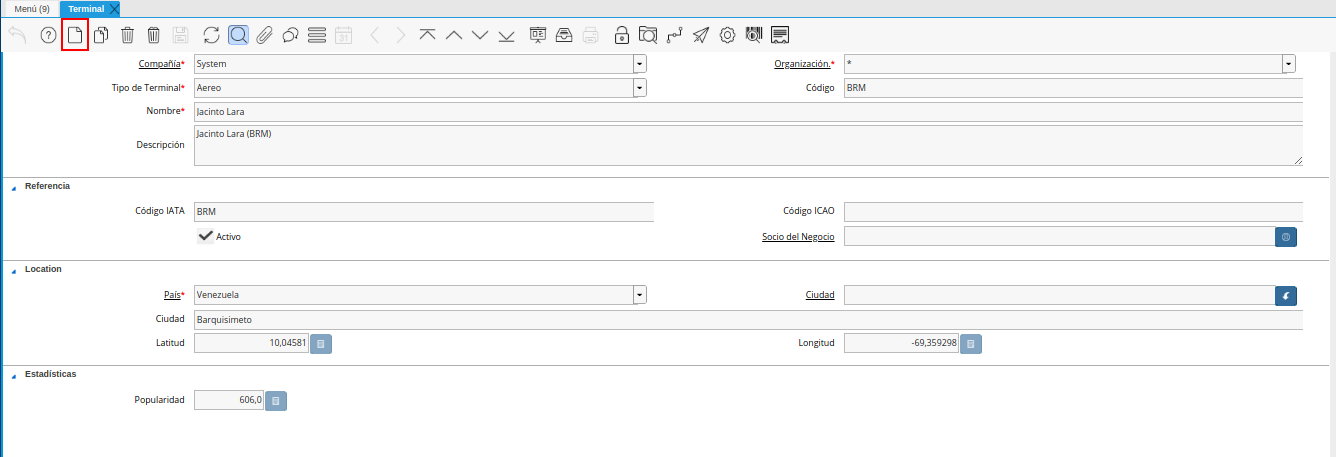
Imagen 3. Icono Registro Nuevo
Seleccione en el campo “Organización”, la organización para la cual se encuentra realizando el registro.

Imagen 4. Campo Organización
Seleccione en el campo “Tipo de Terminal”, el tipo de terminal que se encuentra registrando.
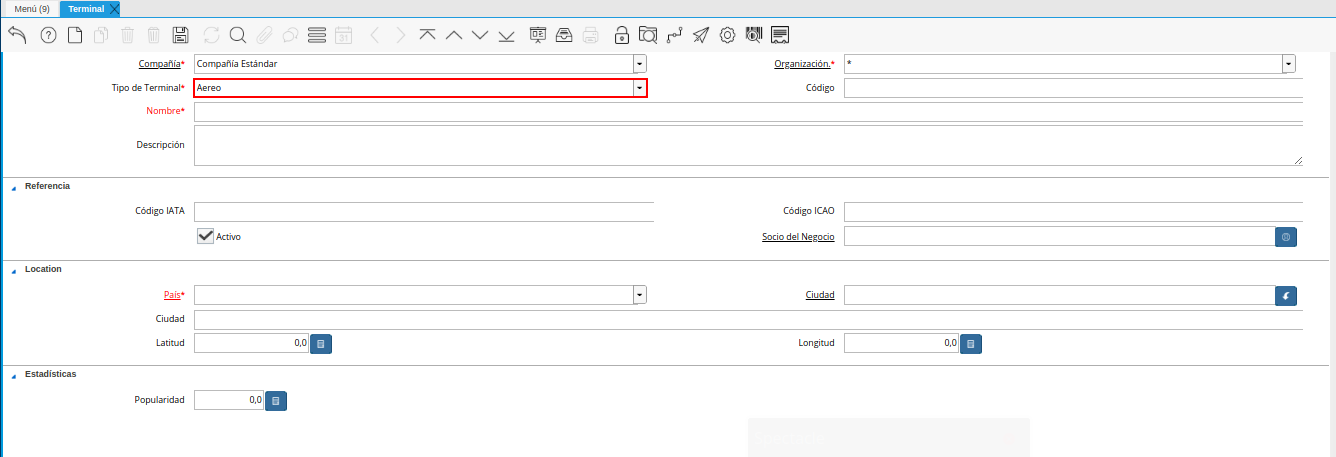
Imagen 5. Campo Tipo de Terminal
Introduzca en el campo “Código”, el código correspondiente al terminal que se encuentra registrando.
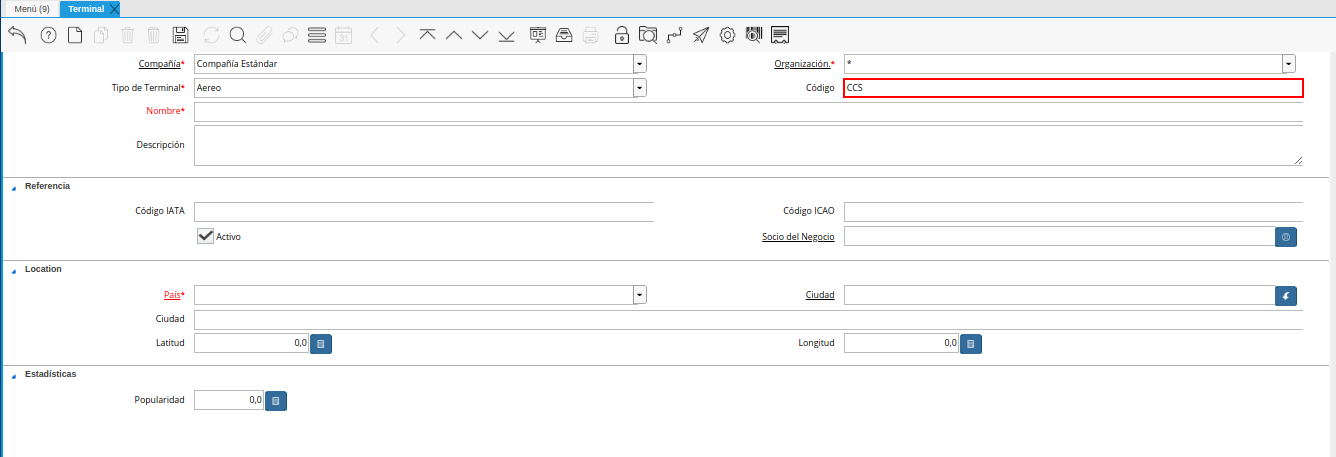
Imagen 6. Campo Código
Introduzca en el campo “Nombre”, el nombre correspondiente al terminal que se encuentra registrando.
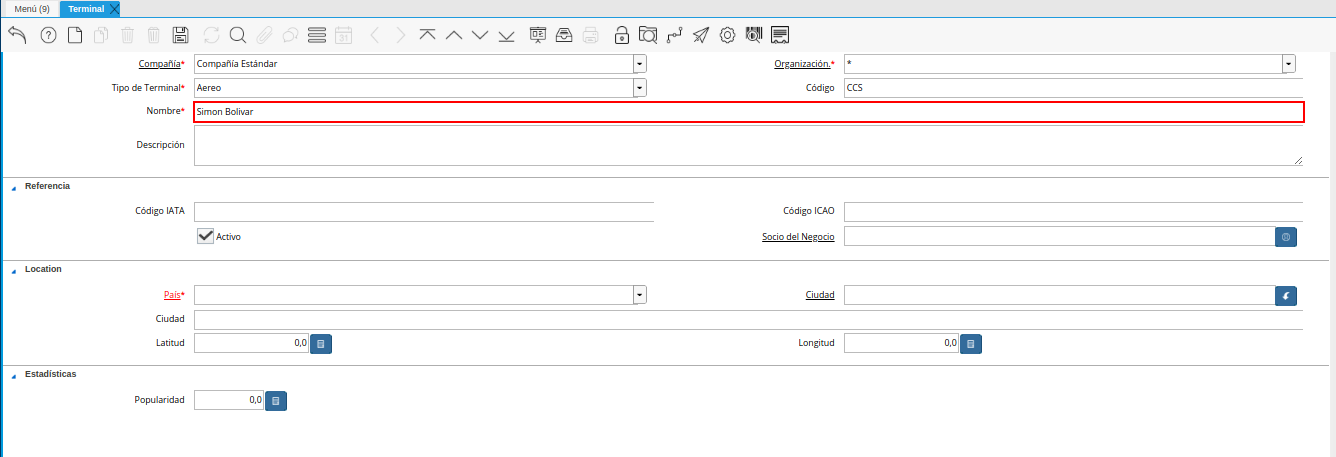
Imagen 7. Campo Nombre
Introduzca en el campo “Descripción”, una breve descripción referente al registro de terminal que se encuentra realizando.
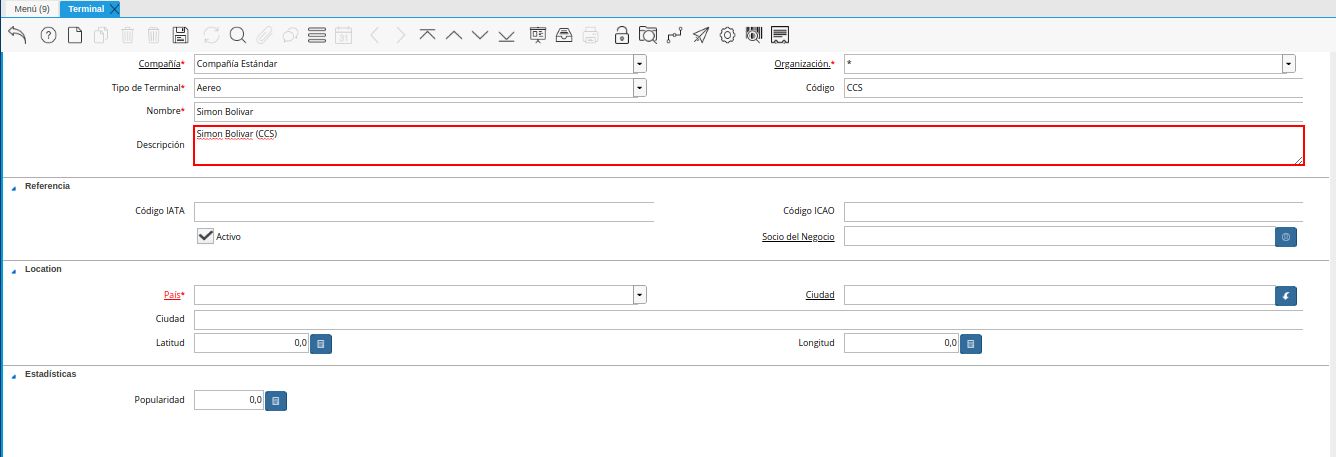
Imagen 8. Campo Descripción
Introduzca en el campo “Código IATA”, el código asignado por la Asociación Internacional de Transporte Aereo (AITA), para el termninal que se encuentra registrando.
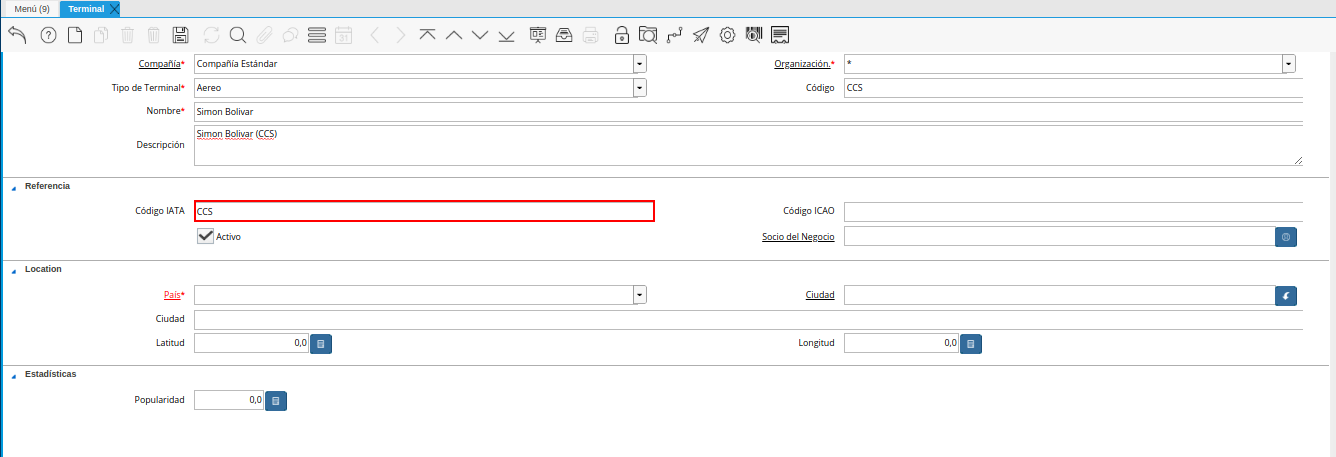
Imagen 9. Campo Código IATA
Introduzca en el campo “Código ICAO”, el código asignado por la Organización de Aviación Civil Internacional (OACI), para el terminal que se encuentra registrando.
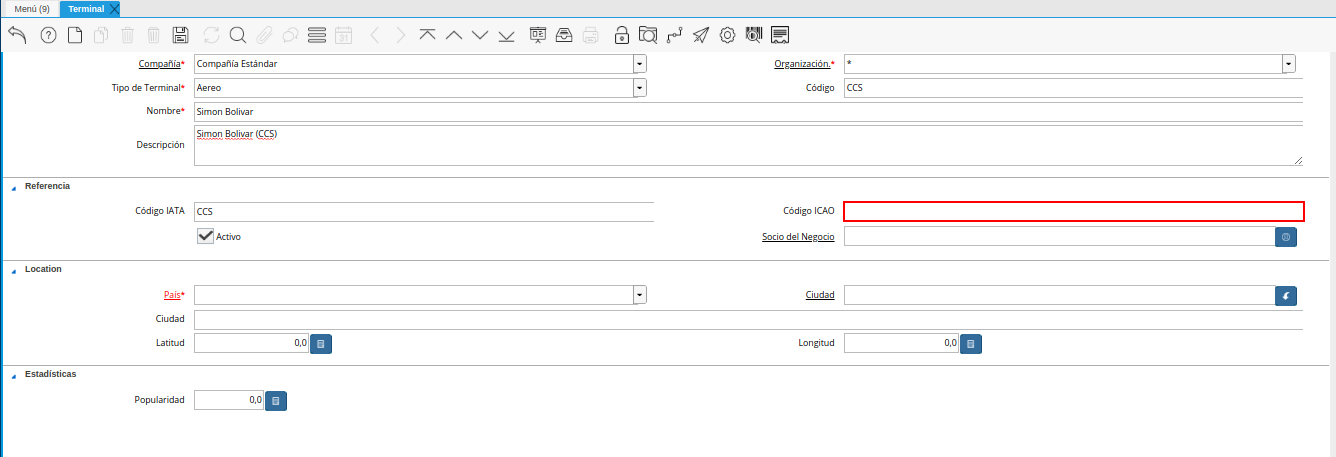
Imagen 10. Campo Código ICAO
Seleccione en el campo “Socio del Negocio”, el socio del negocio correspondiente al registro que se encuentra realizando.
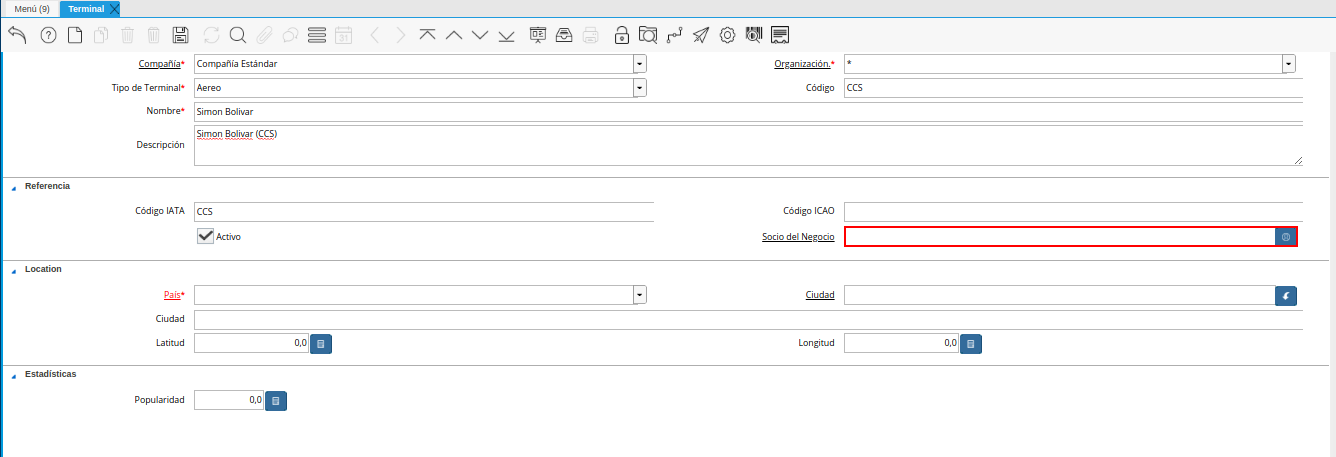
Imagen 11. Campo Socio del Negocio
Seleccione en el campo “País”, el país de localización del terminal que se encuentra registrando.
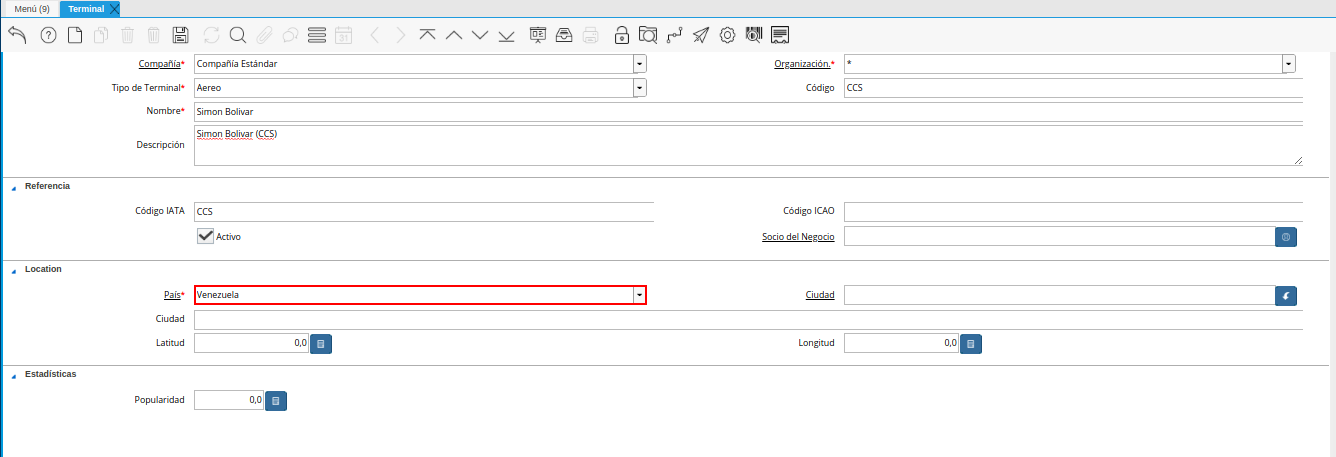
Imagen 12. Campo País
Seleccione en el campo “Ciudad”, la ciudad de localización del terminal que se encuentra registrando.
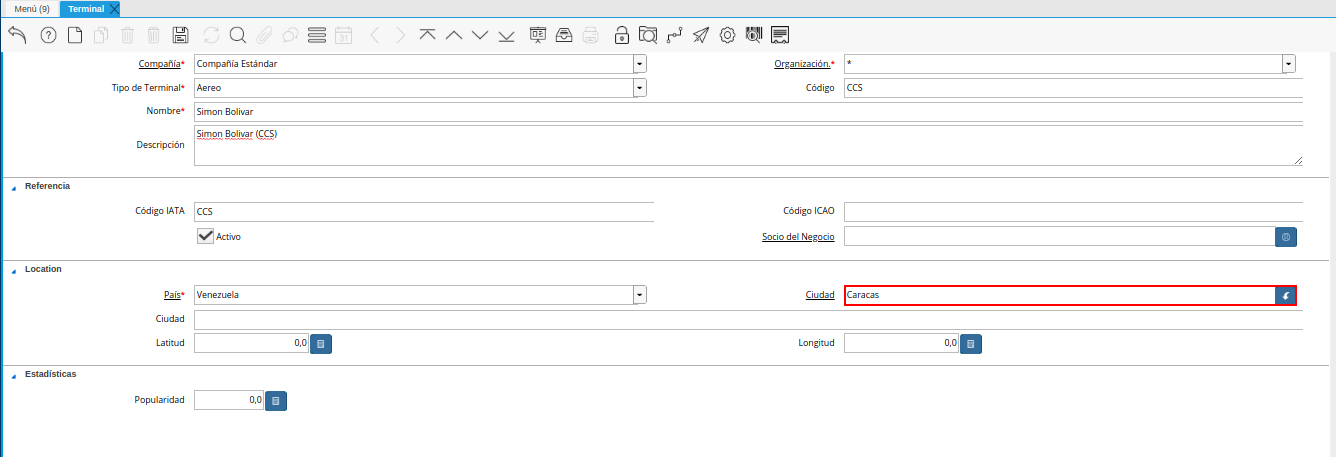
Imagen 13. Campo Ciudad
Introduzca en el campo “Ciudad”, la ciudad de localización del terminal que se encuentra registrando.
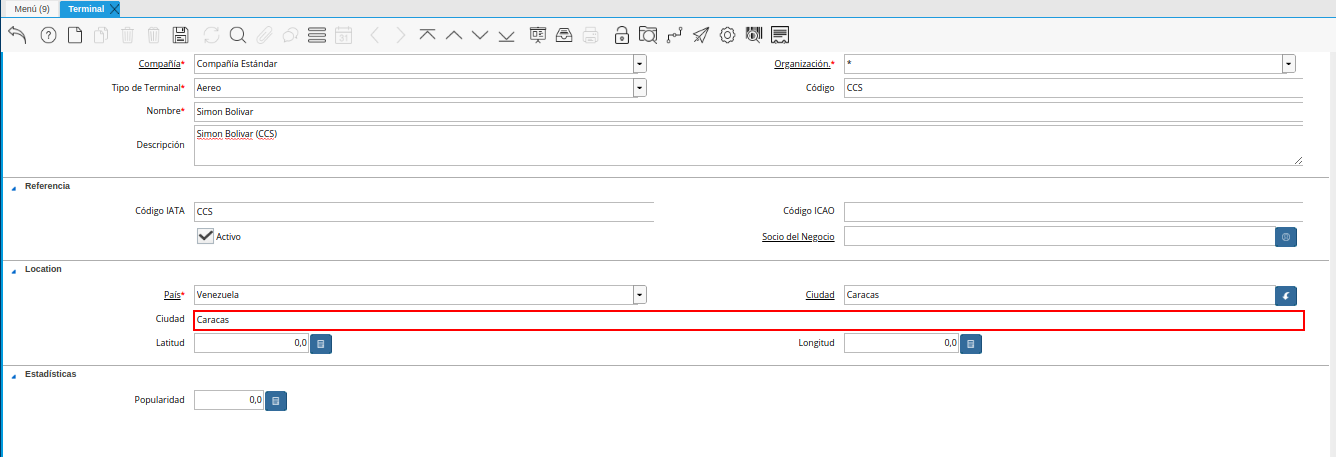
Imagen 14. Campo Ciudad
Introduzca en el campo “Latitud”, la latitud geográfica del terminal que se encuentra registrando.
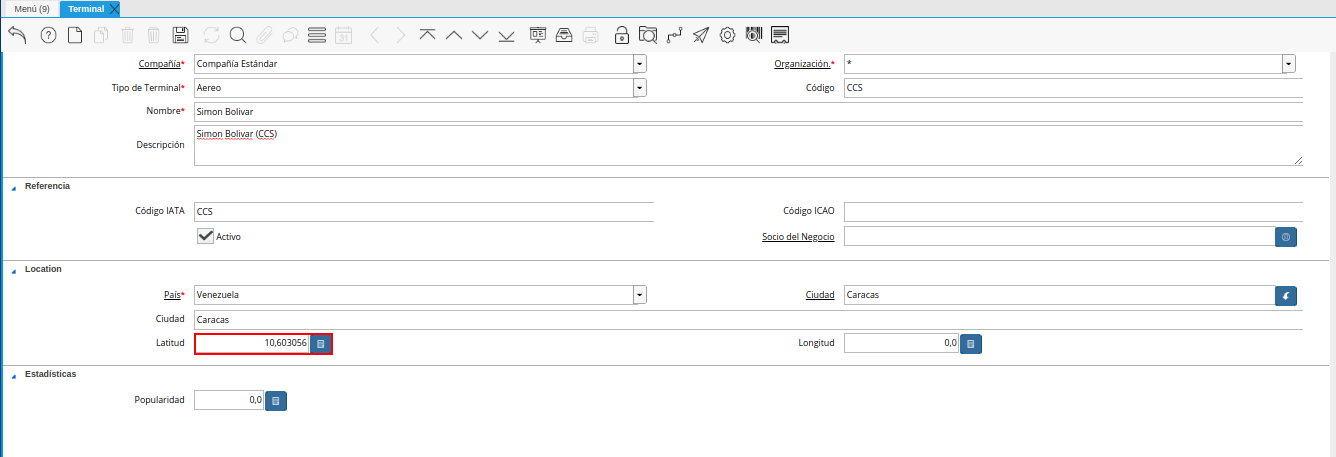
Imagen 15. Campo Latitud
Introduzca en el campo “Longitud”, la longitud geográfica del terminal que se encuentra registrando.
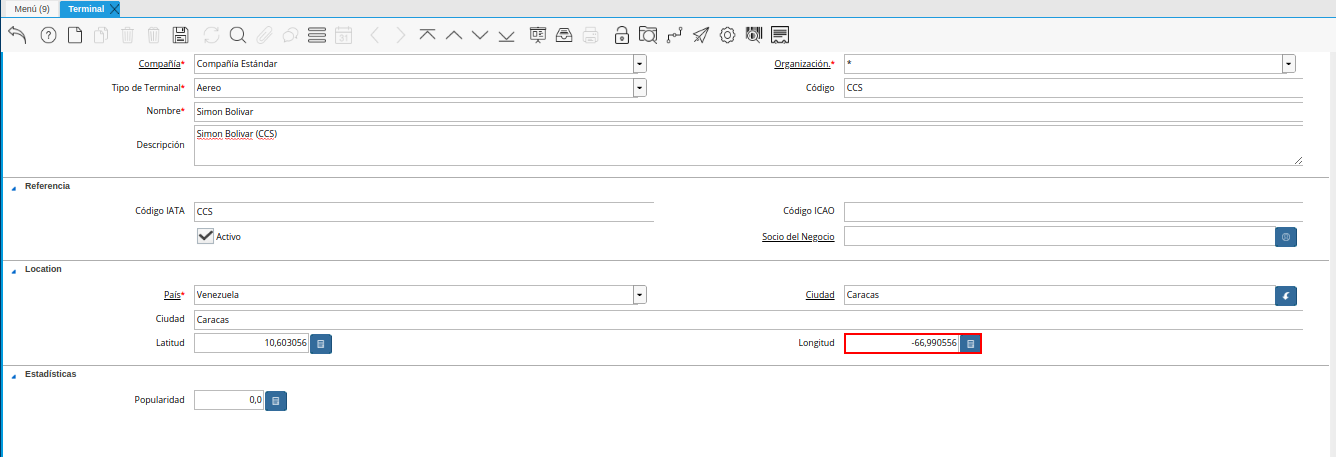
Imagen 16. Campo Longitud
Introduzca en el campo “Popularidad”, la popularidad del aeropuerto.
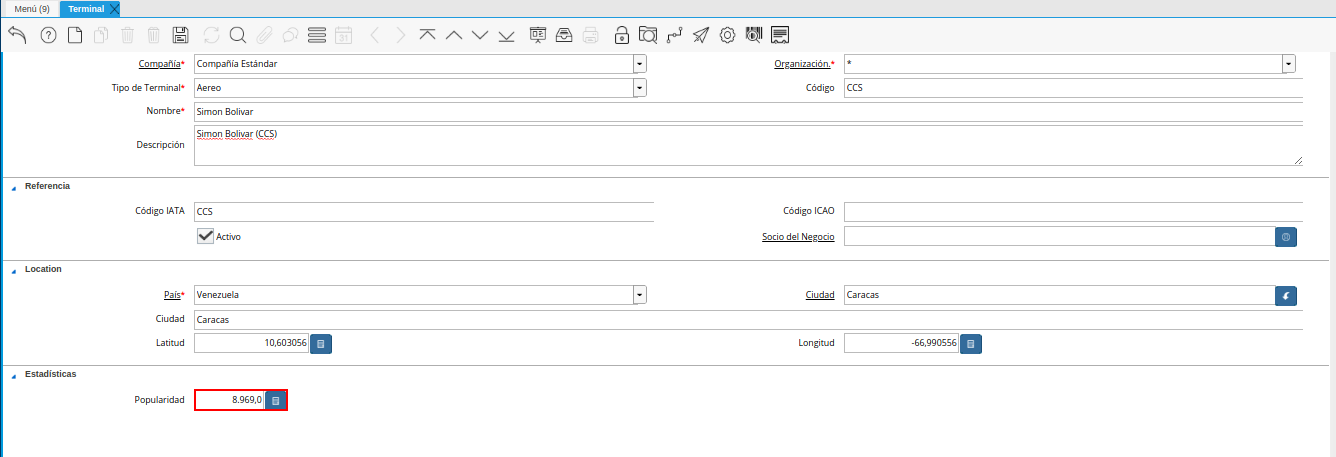
Imagen 17. Campo Popularidad
Seleccione el icono “Guardar Cambios”, para guardar el registro de los campos de la ventana “Terminal”.
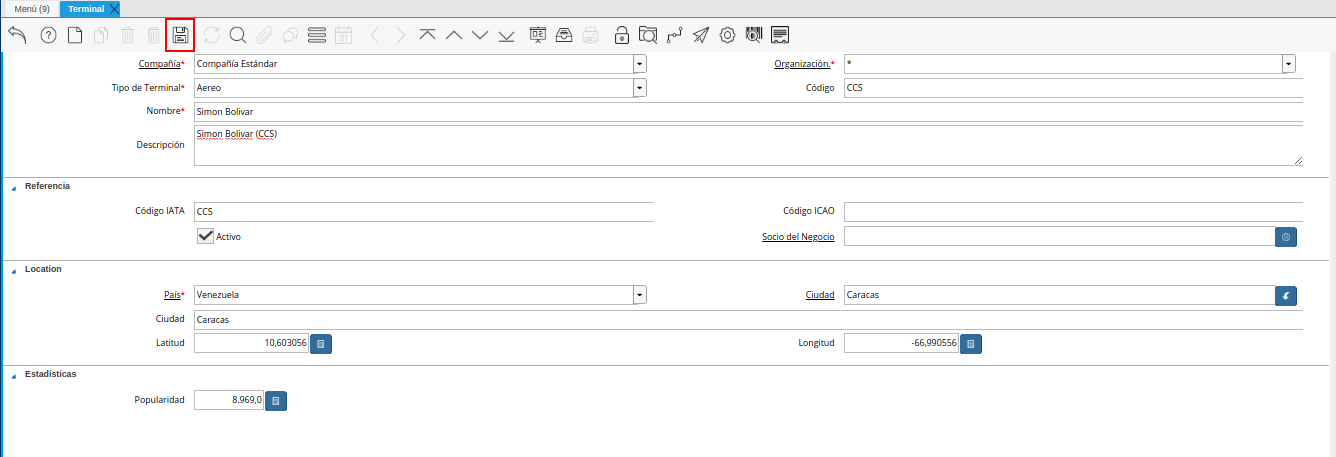
Imagen 18. Icono Guardar Cambios