2.7.1. Registreo de Impuesto de Viaje
Ubique y seleccione en el menú de ADempiere, la carpeta “Administración de Agencia de Viajes”, luego seleccione la carpeta “Configuración de Viaje”, por último seleccione la ventana “Impuesto de Viaje”.
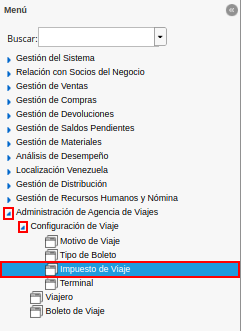
Imagen 1. Menú de ADempiere
Podrá visualizar la ventana “Impuesto de Viaje” con todos los rgistro de impuestos.

Imagen 2. Ventana Impuestos de Viaje
Seleccione el icono “Registro Nuevo”, ubicado en la barra de herramientas de ADempiere y proceda al llenado de los campos correspondientes.
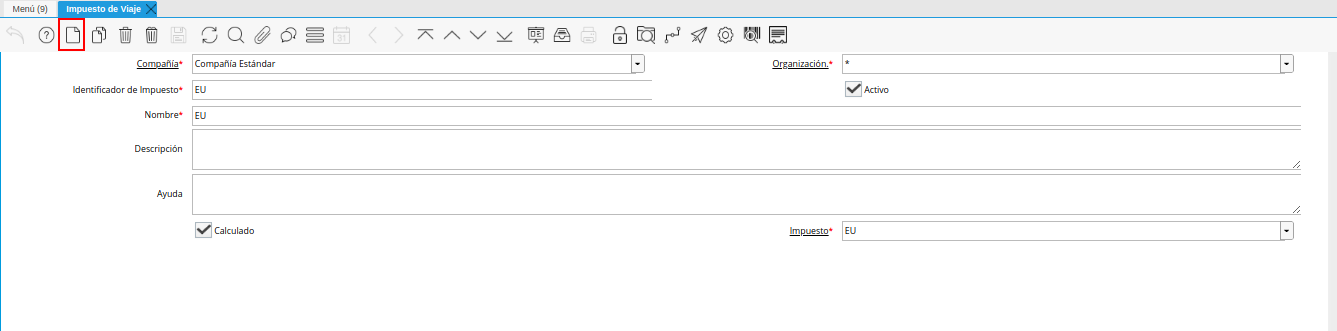
Imagen 3. Icono Registro Nuevo
Seleccione en el campo “Organización”, la organización para la cual se encuentra realizando el registro.
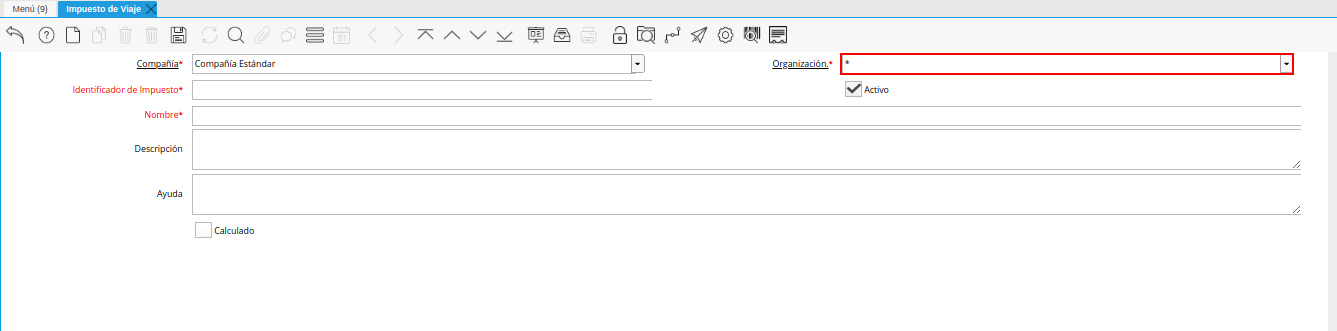
Imagen 4. Campo Organización
Introduzca en el campo “Identificador de Impuesto”, el nombre corto que se imprimirá en un documento haciendo referencia a este impuesto.
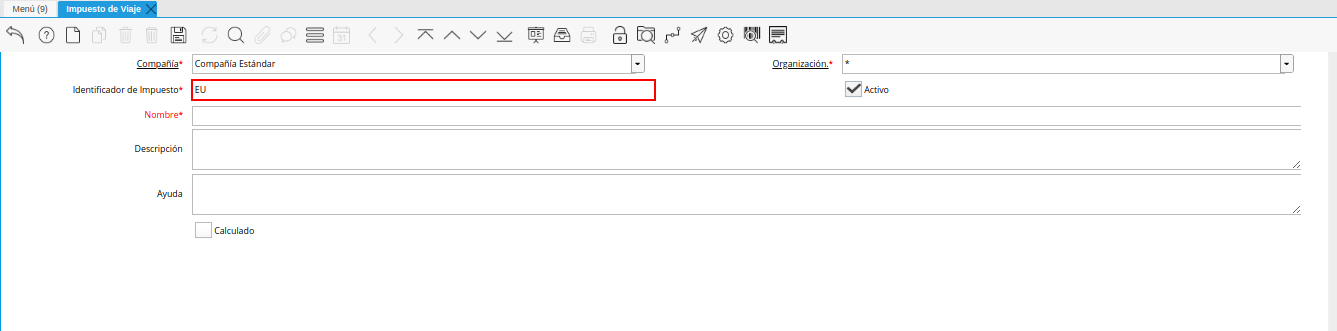
Imagen 5. Campo Identificador de Impuestos
Introduzca en el campo “Nombre”, el nombre del impuesto que se encuentra registrando.
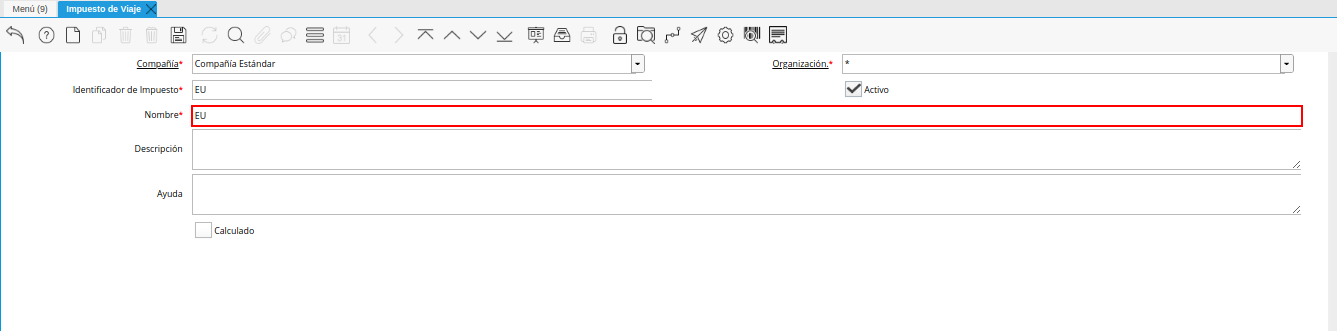
Imagen 6. Campo Nombre
Introduzca en el campo “Descripción”, una breve descripción referente al registro que se encuentra realizando.
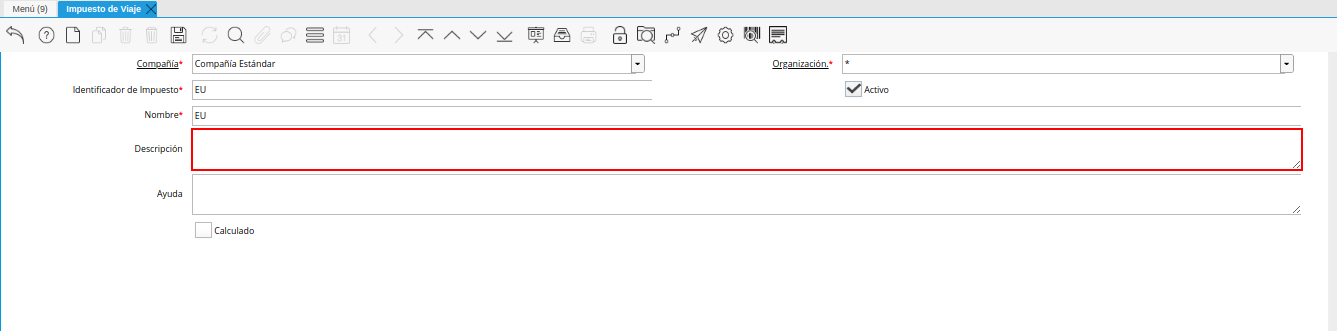
Imagen 7. Campo Descripción
Tilde el check “Calculado”, para indicar que el impuesto será calculado por ADempiere
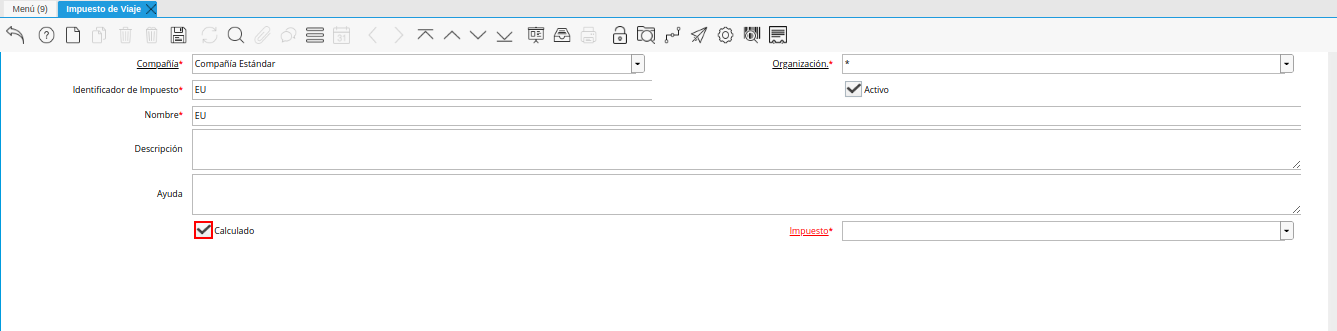
Imagen 8. Check Calculado
Al tildar el check, se habilita el campo “Impuesto”, donde se debe seleccionar el tipo de impuesto para calcular.
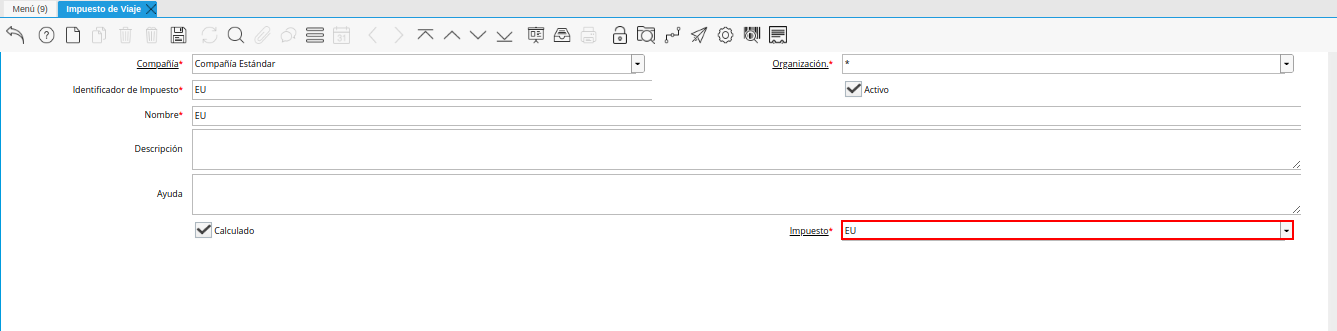
Imagen 9. Campo Impuesto
Seleccione el icono “Guardar Cambios”, ubicado en la barra de herramientas de ADempiere para guardar el registro de los campos de la ventana “Impuesto de Viaje”.
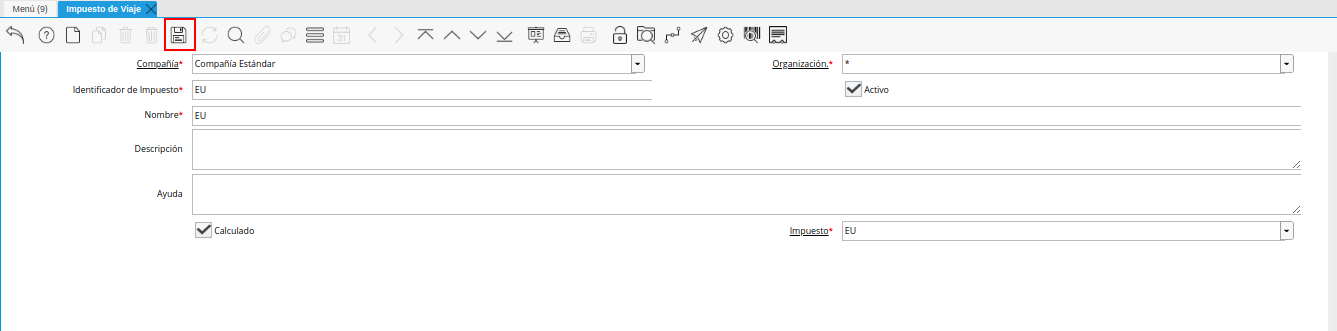
Imagen 10. Icono Guardar Cambios