1.4. Generar Videos Comprimidos como GIF
1.4.1. Instalando Kazam
Para grabar la pantalla de la computadora se puede usar cualquier grabador, en este caso se usa Kazam como ejemplo. Puede consultar los detalles de la aplicación en Kazam.
1.4.1.1. Desde el Terminal de Linux
Para instalar Kazam simplemente abra el terminal de linux (Como root) y ejecute el siguiente comando:
apt-get install kazam
Luego de instalar Kazam puede abrir la aplicación desde el menú y se mostrará algo como la siguiente imagen:
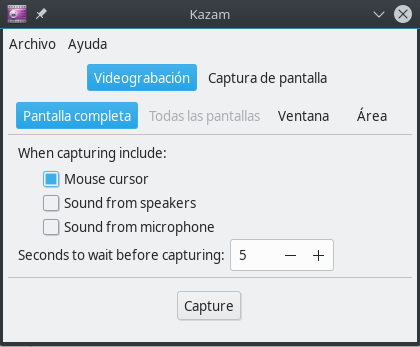
Imagen 1 KAZAM
1.4.2. Instalación y uso de FFMPEG
1.4.2.1. Instalando FFMPEG
El ffmpeg es una aplicación que puede ser utilizada para comprimir videos o convertirlos a gif, para instalarlo simplemente abra el terminal de linux (Como root) y ejecute el siguiente comando:
apt-get install ffmpeg
1.4.2.2. Comprimiendo un Video
Para comprimir un video siga los siguientes pasos:
Vaya al directorio donde se encuentra el video.
Presione la tecla especial F4 (Se abrirá un terminal en la parte inferior).
A continuación ejecute el siguiente comando (Note que la propiedad vid indica el nombre del archivo):
vid=Current.mp4
start_time=00:00:01
height=ih/2      # input height halved , can replace with pixils .
width=-2         # keeps aspect ratio . can replace with pixils .
fps=40           # frames per a second .

filters="fps=$fps,scale=$width:$height:flags=lanczos"

ffmpeg -ss $start_time                             \
    -i  "$vid"                                  \
    -vf "$filters,palettegen"                   \
    -y  palette.png                             &&
ffmpeg -ss $start_time                             \
    -i  "$vid"                                  \
    -i  palette.png                                \
    -lavfi "$filters [x]; [x][1:v] paletteuse"  \
    -y  "$vid".gif                              &&
rm palette.png
1.4.2.3. Convirtiendo desde SH
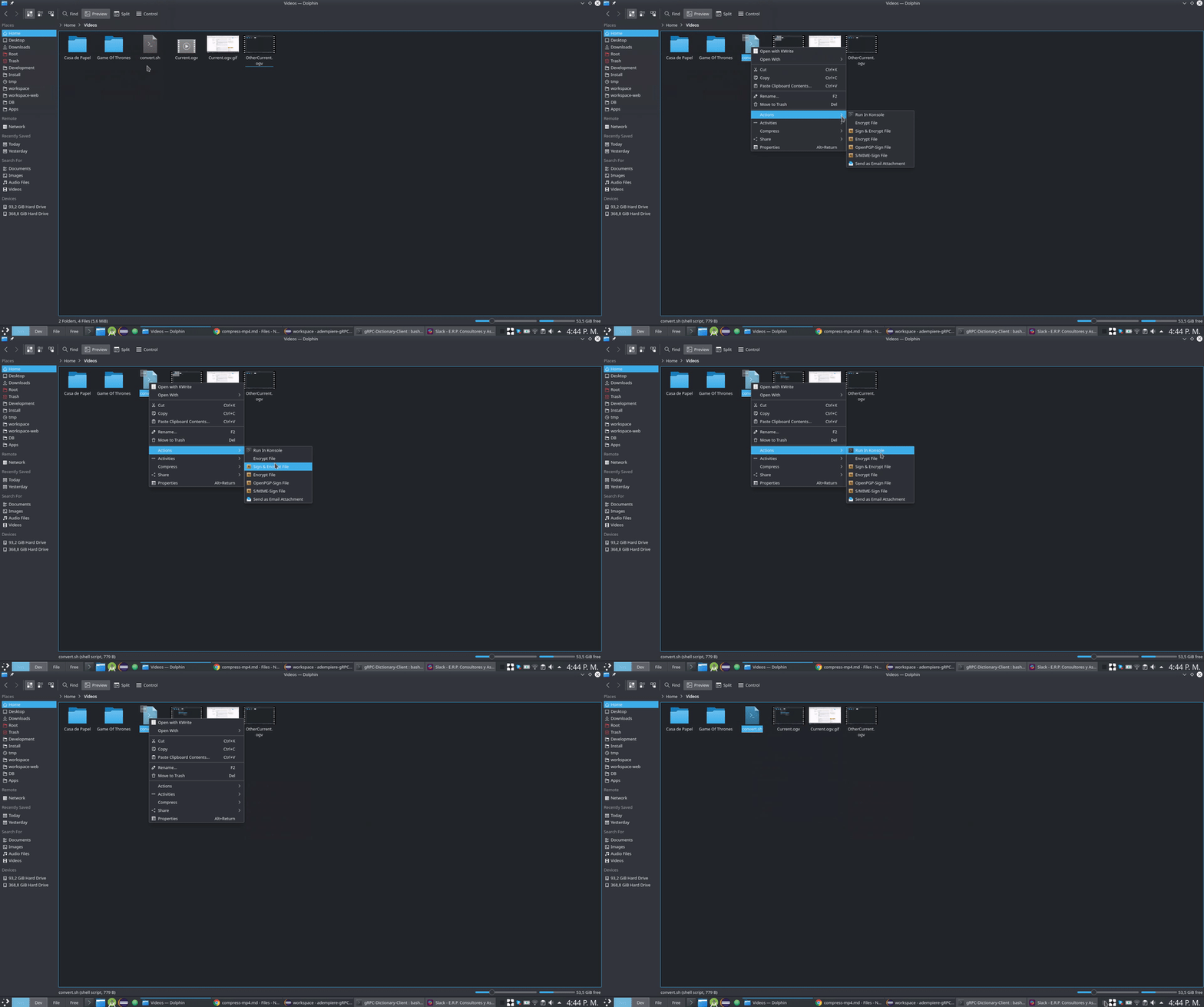
Para evitar abrir la consola simplemente descargue el archivo que se encuentra en convert.sh y coloque el mismo dentro del directorio donde se encuentran los archivos a convertir.
Tome en cuenta que el archivo a convertir debe tener el siguiente nombre: Current.ogv
A continuación se encuentra un demo del recorrido:

Video 1. Convert Video
1.4.3. Crear gif utilizando Peek
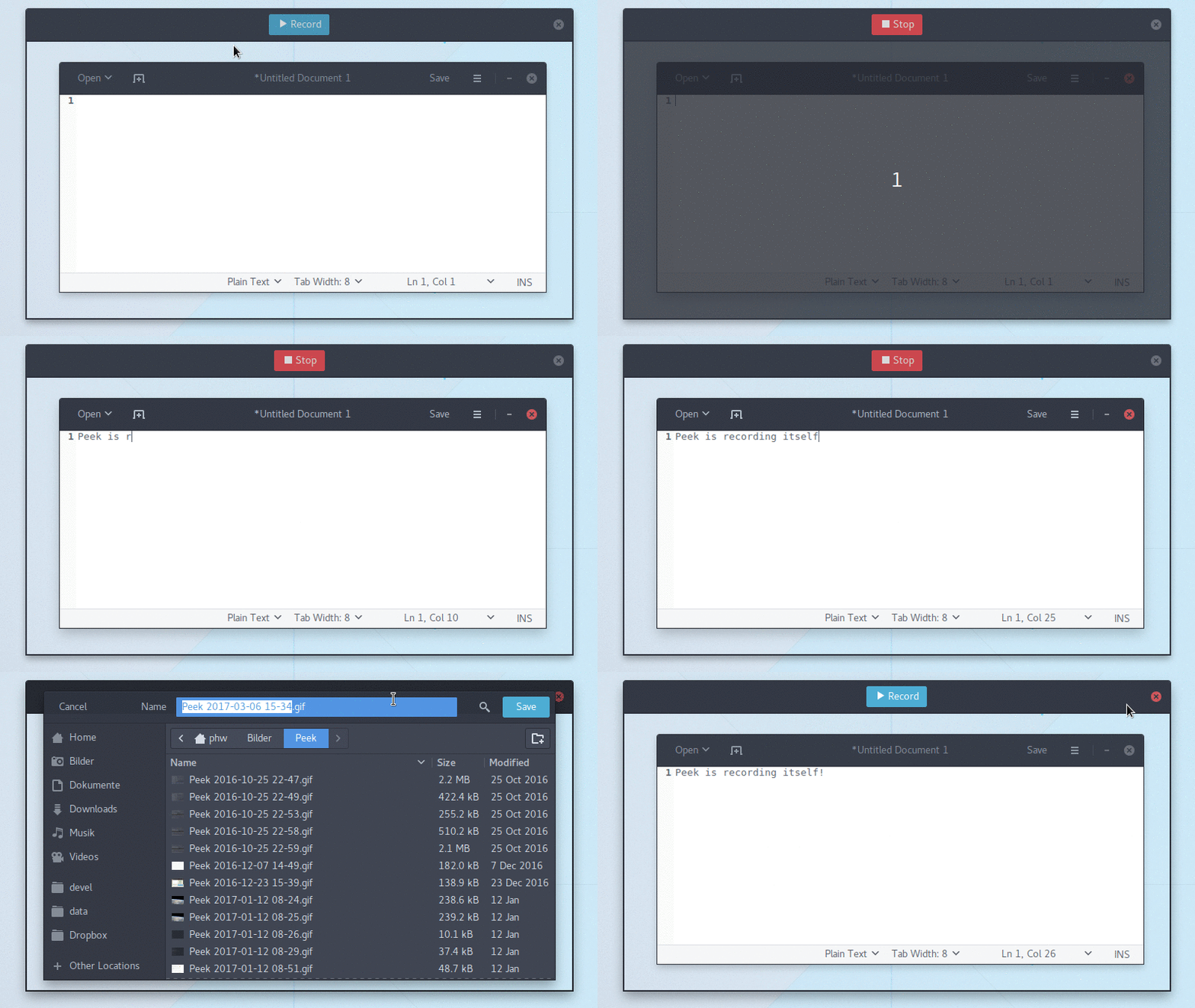
Peek es un grabador de pantalla simple con una interfaz fácil de usar.
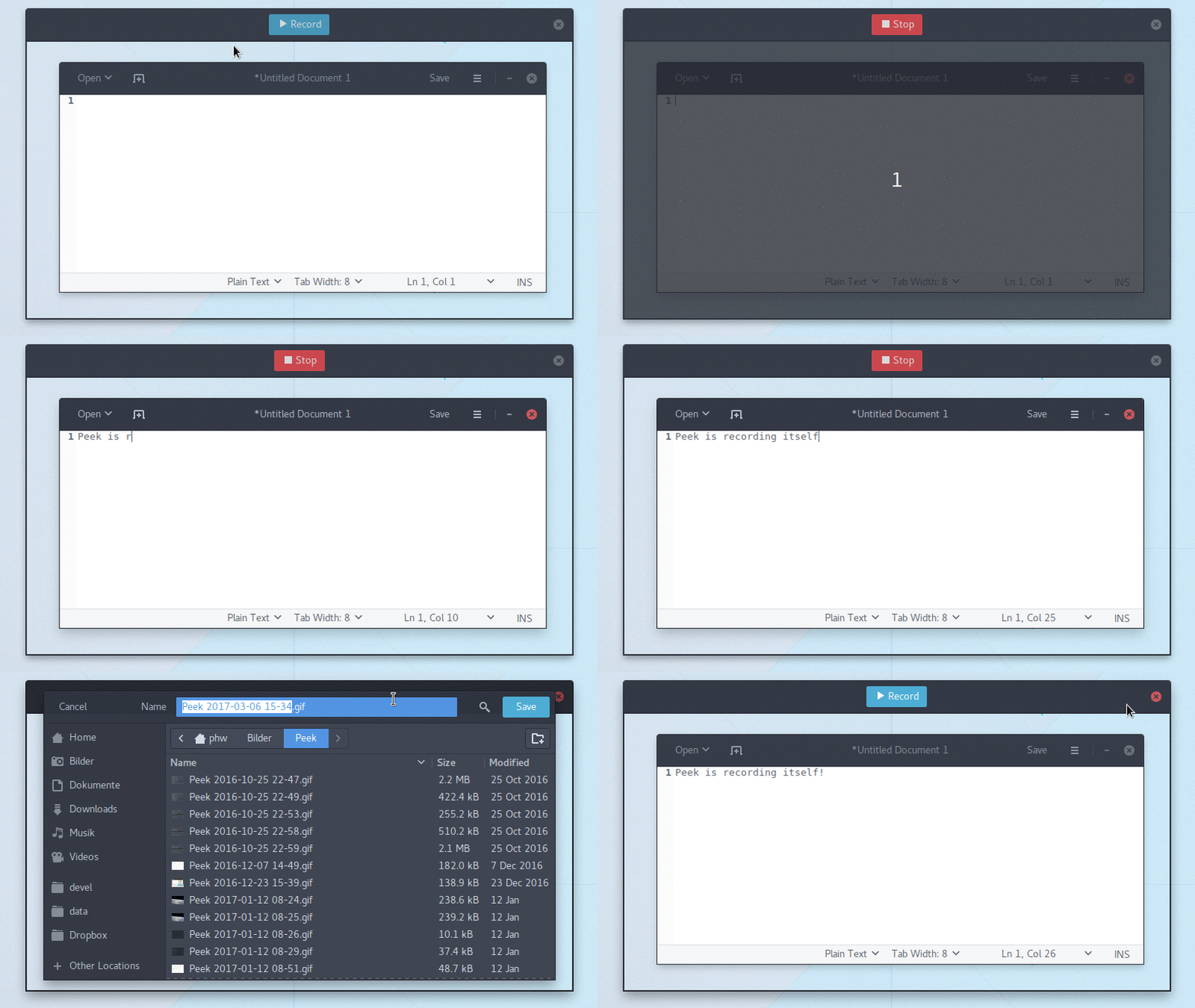
Video 2. Peek
1.4.3.1. Instalando `Peek`_
apt install peek
1.4.3.2. Instalando key-mon
Key-mon es un plugin que permite dibujar pequeños círculos alrededor de los clics del mouse.
Dirigirse a la pagina oficial de descargas de este plugin key-mon.
Elegir de la siguiente lista la version y la extensión del archivo deseado.
Note
En mi caso particular utilizo la versión 1.17 con la extensión del archivo .zip
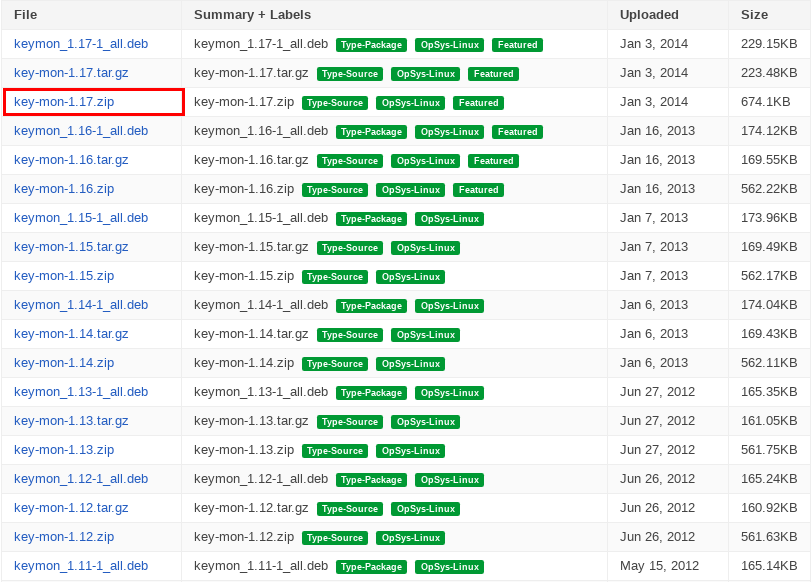
Imagen 2. options-list
Una vez descargado el paquete debemos ejecutar los siguientes comandos para instalarlo
Si el formato es .deb debemos usar el siguiente comando:
dpkg -i key-mon*.deb
Si el formato es .zip debemos usar los siguientes comandos:
unzip key-mon*.zip
cd key-mon*
python setup.py install
Al finalizar la instalación exitosamente debemos ejecutar el siguiente comando:
key-mon --visible_click
Esto permitira que al grabar un gif se pueda vizualizar un pequeño circulo de color rojo cada vez que se clickea, esto permite al usuario o receptor del archivo saber si debe hacer click en una opción o no.