Importar Órdenes de Venta
El procedimiento “Importar Órdenes” es realizado con la finalidad de crear un registro en la ventana “Órdenes de Venta” con todos los registros de la ventana “Importar Órdenes” que contengan un mismo número de documento. Dicho número de documento es tomado en el registro de la orden de venta como número de documento.
El presente material elaborado por ERPyA, pretende ofrecerle a los usuarios una documentación específica que le permita conocer el proceso y actualizaciones realizadas en el importador de órdenes utilizada en la versión 3.7.0 de ADempiere.
Atendiendo el requerimiento principal para la importación de órdenes de venta de acuerdo al tipo de conversión, ERPyA realizó la configuración requerida de ADempiere agregando el campo “Tipo de Conversión” en la ventana “Importar Órdenes”.
La actualización consiste en importar la orden de venta en estado “Preparar”, según el tipo de conversión seleccionado en la ventana “Importar Órdenes”.
Si el campo “Tipo de Conversión” es dejado en blanco, la importación se realiza tomando el tipo de conversión que tenga tildado el checklist “Predeterminado”.
En el caso de que exista más de un tipo de conversión con el checklist “Predeterminado” tildado, la importación se realiza tomando el último registro de tipo de conversión tildado como predeterminado.
Importar Órdenes con Tipo de Conversión sin Checklist Tildado
Tipo de Conversión
Ubique y seleccione en el menú de ADempiere, la carpeta “Análisis de Desempeño”, luego seleccione la carpeta “Reglas Contables”, por último seleccione la ventana “Tipo de Conversión”.

Imagen 1. Menú de ADempiere
Podrá visualizar el registro de tipo de conversión “BCV CAMBIO” con el checklist “Predeterminado” destildado.
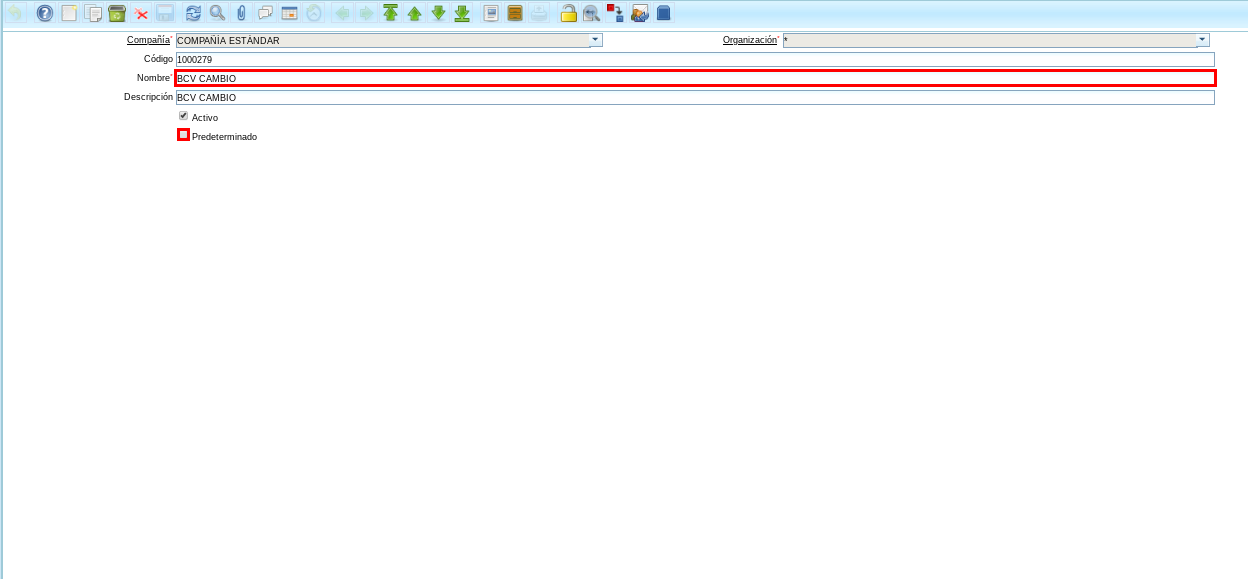
Imagen 2. Registro del Tipo de Conversión con el Checklist Predeterminado Destildado
Importador de Órdenes de Venta
Ubique y seleccione en el menú de ADempiere, la carpeta “Gestión del Sistema”, luego seleccione la carpeta “Datos”, después seleccione la carpeta “Importar Datos”, por último seleccione la ventana “Importar Órdenes”.
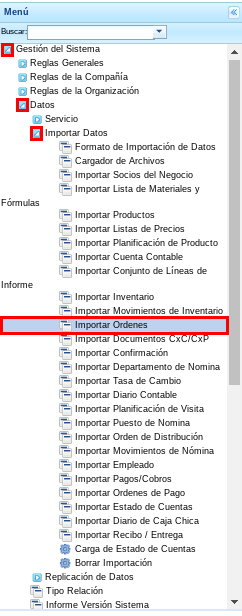
Imagen 3. Menú de ADempiere
Realice el procedimiento regular para importar órdenes de venta desde la ventana “Importar Órdenes”, seleccionando el registro de tipo de conversión “BCV CAMBIO” mostrado anteriormente.
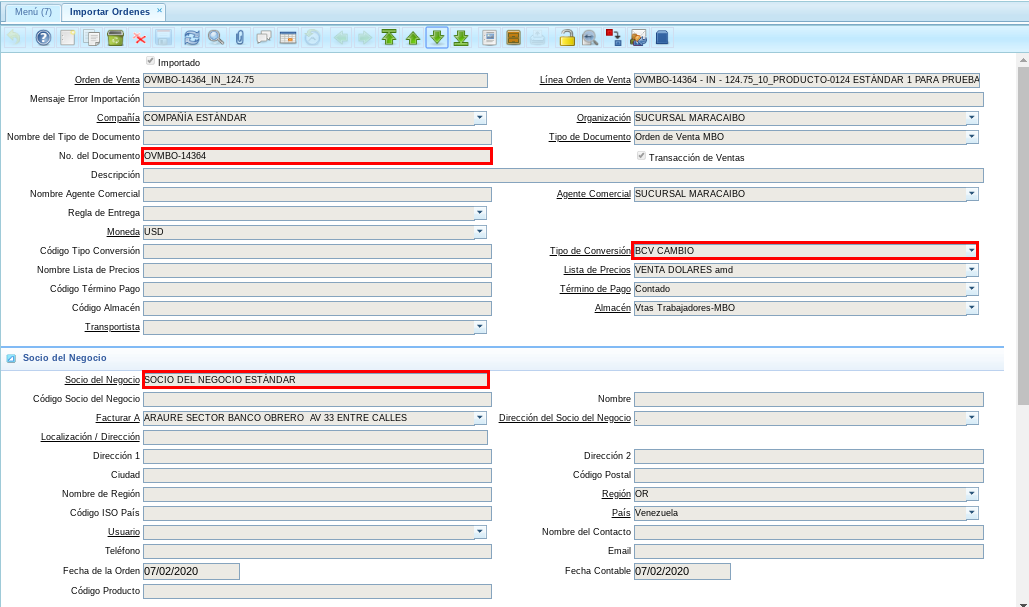
Imagen 4. Registro de Importador de Órdenes con Tipo de Conversión con el Checklist Predeterminado Destildado
Orden de Venta Importada
Ubique y seleccione en el menú de ADempiere, la carpeta “Gestión de Venta”, luego seleccione la carpeta “Órdenes de Venta”, por último seleccione la ventana “Órdenes de Venta”.
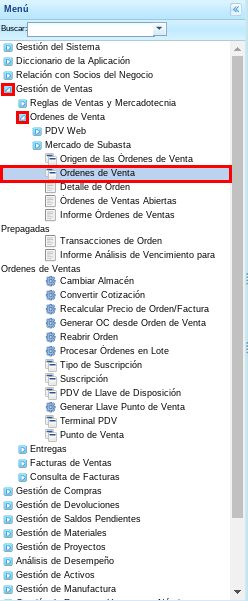
Imagen 5. Menú de ADempiere
Podrá visualizar el registro de orden de venta importado desde la ventana “Importar Órdenes”, con el tipo de conversión “BCV CAMBIO” mostrado anteriormente.
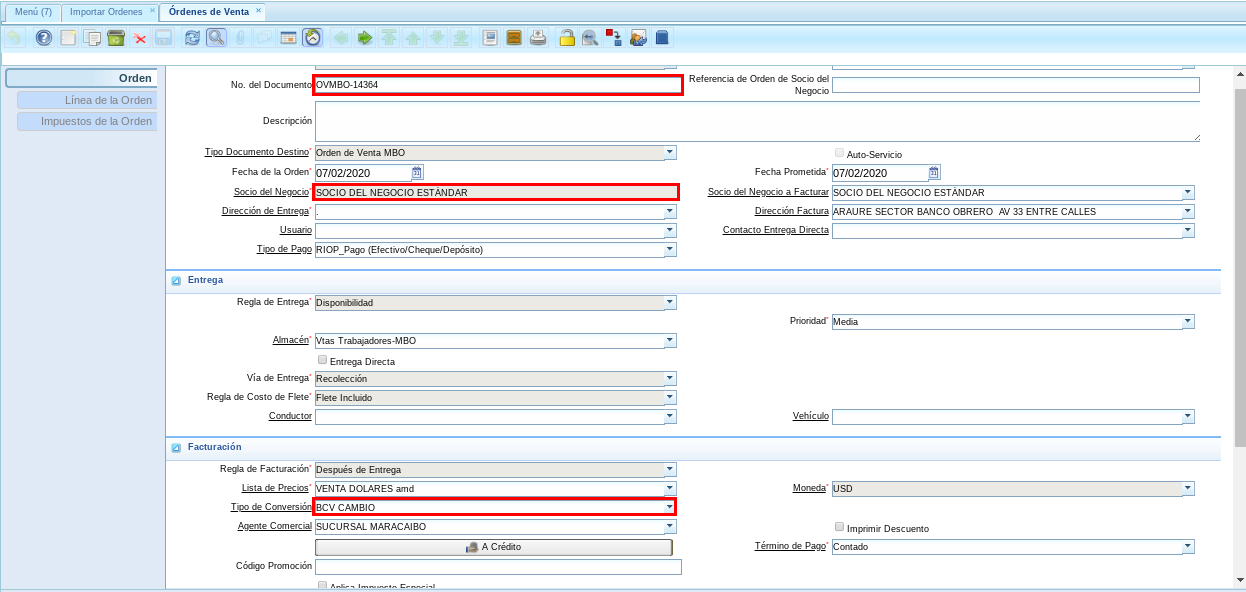
Imagen 6. Orden de Venta Importada con Tipo de Conversión con el Checklist Predeterminado Destildado
Importar Órdenes con Campo Tipo de Conversión en Blanco y con Checklist Tildado
Tipo de Conversión
Ubique y seleccione en el menú de ADempiere, la carpeta “Análisis de Desempeño”, luego seleccione la carpeta “Reglas Contables”, por último seleccione la ventana “Tipo de Conversión”.
Imagen 7. Menú de ADempiere
Podrá visualizar el registro de tipo de conversión “PRUEBA BCV” con el checklist “Predeterminado” tildado.
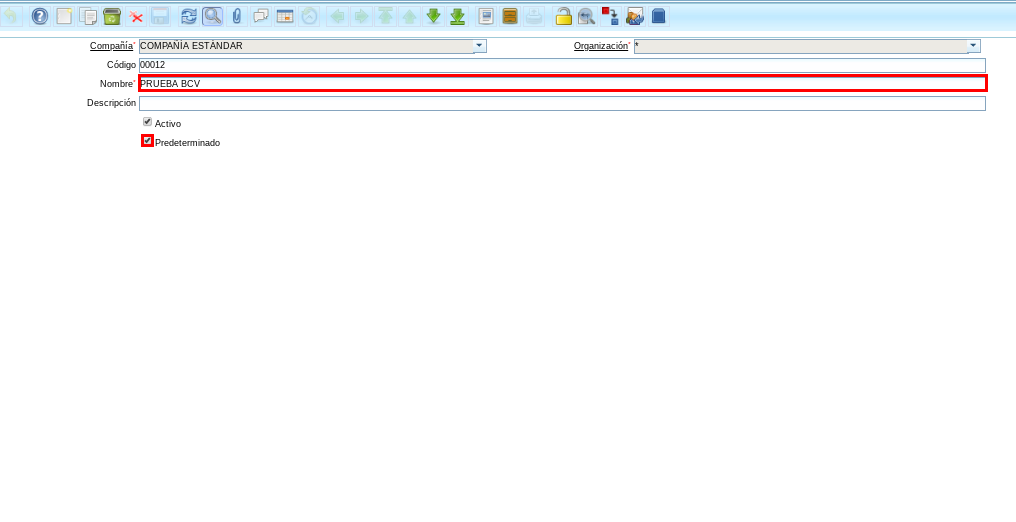
Imagen 8. Tipo de Conversión con el Checklist Predeterminado Tildado
Importador de Órdenes de Venta
Ubique y seleccione en el menú de ADempiere, la carpeta “Gestión del Sistema”, luego seleccione la carpeta “Datos”, después seleccione la carpeta “Importar Datos”, por último seleccione la ventana “Importar Órdenes”.
Imagen 9. Menú de ADempiere
Realice el procedimiento regular para importar órdenes de venta desde la ventana “Importar Órdenes”, dejando el campo “Tipo de Conversión” vacío.
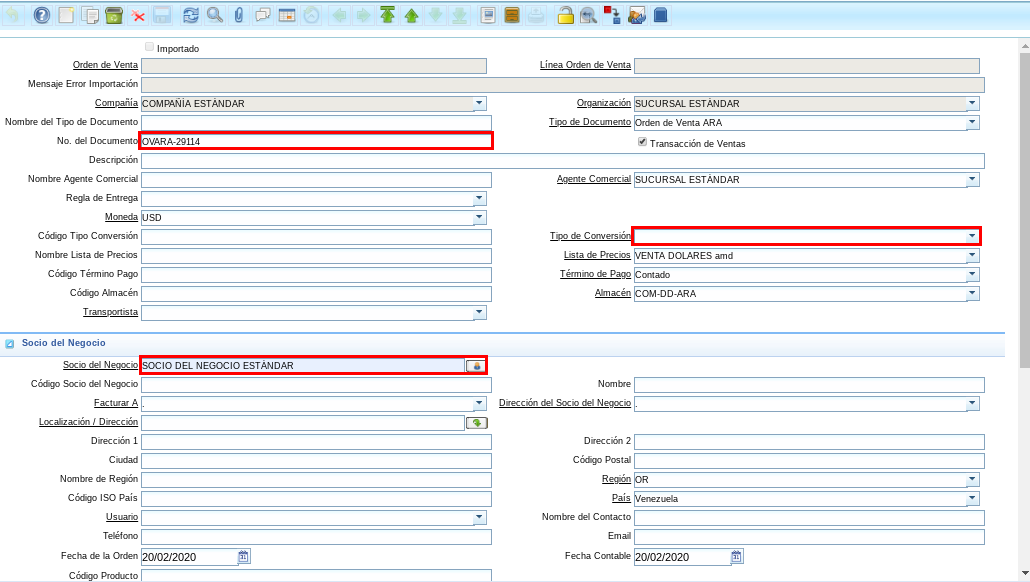
Imagen 10. Registro de Importador de Órdenes con Campo Tipo de Conversión en Blanco y con Checklist Tildado
Orden de Venta Importada
Ubique y seleccione en el menú de ADempiere, la carpeta “Gestión de Venta”, luego seleccione la carpeta “Órdenes de Venta”, por último seleccione la ventana “Órdenes de Venta”.
Imagen 11. Menú de ADempiere
Podrá visualizar el registro de orden de venta importado desde la ventana “Importar Órdenes”, con el tipo de conversión “PRUEBA BCV” mostrado anteriormente.
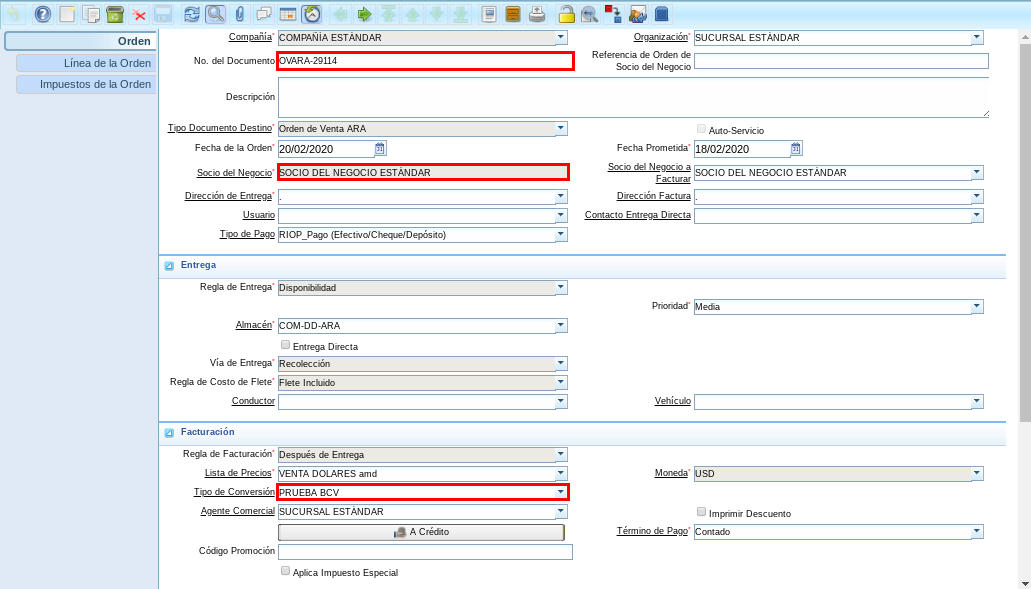
Imagen 12. Orden de Venta Importada con Tipo de Conversión con el Checklist Predeterminado Tildado
Importar Órdenes con Campo Tipo de Conversión en Blanco y con Checklist Tildado en varios Tipos de Conversión
Tipo de Conversión
Ubique y seleccione en el menú de ADempiere, la carpeta “Análisis de Desempeño”, luego seleccione la carpeta “Reglas Contables”, por último seleccione la ventana “Tipo de Conversión”.
Imagen 13. Menú de ADempiere
Podrá visualizar el registro de tipo de conversión “BCV” con el checklist “Predeterminado” tildado.
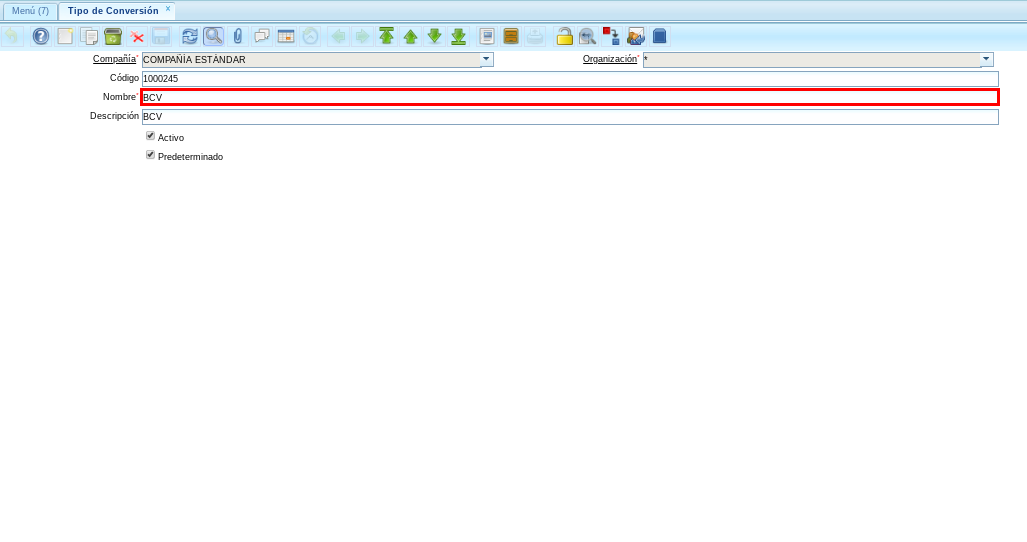
Imagen 14. Tipo de Conversión BCV con el Checklist Predeterminado Tildado
El mismo posee las siguientes actualizaciones, donde es resaltada la más reciente.
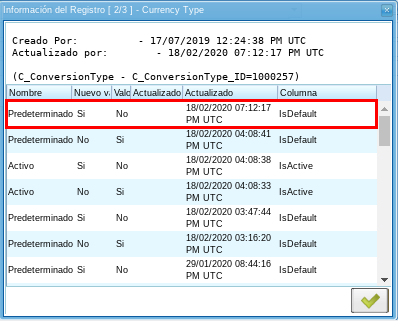
Imagen 15. Actualizaciones del Tipo de Conversión BCV con el Checklist Predeterminado Tildado
De igual manera podrá visualizar el registro de tipo de conversión “PRUEBA BCV” con el checklist “Predeterminado” tildado.

Imagen 16. Tipo de Conversión PRUEBA BCV con el Checklist Predeterminado Tildado
El mismo posee las siguientes actualizaciones, donde es resaltada la más reciente.
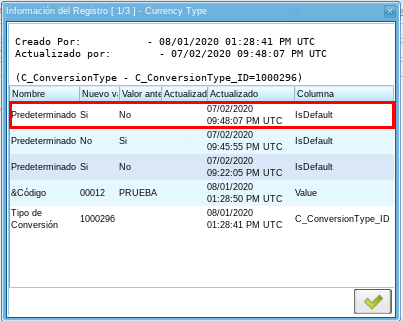
Imagen 17. Actualizaciones del Tipo de Conversión PRUEBA BCV con el Checklist Predeterminado Tildado
Importador de Órdenes de Venta
Ubique y seleccione en el menú de ADempiere, la carpeta “Gestión del Sistema”, luego seleccione la carpeta “Datos”, después seleccione la carpeta “Importar Datos”, por último seleccione la ventana “Importar Órdenes”.
Imagen 18. Menú de ADempiere
Realice el procedimiento regular para importar órdenes de venta desde la ventana “Importar Órdenes”, dejando el campo “Tipo de Conversión” vacío.
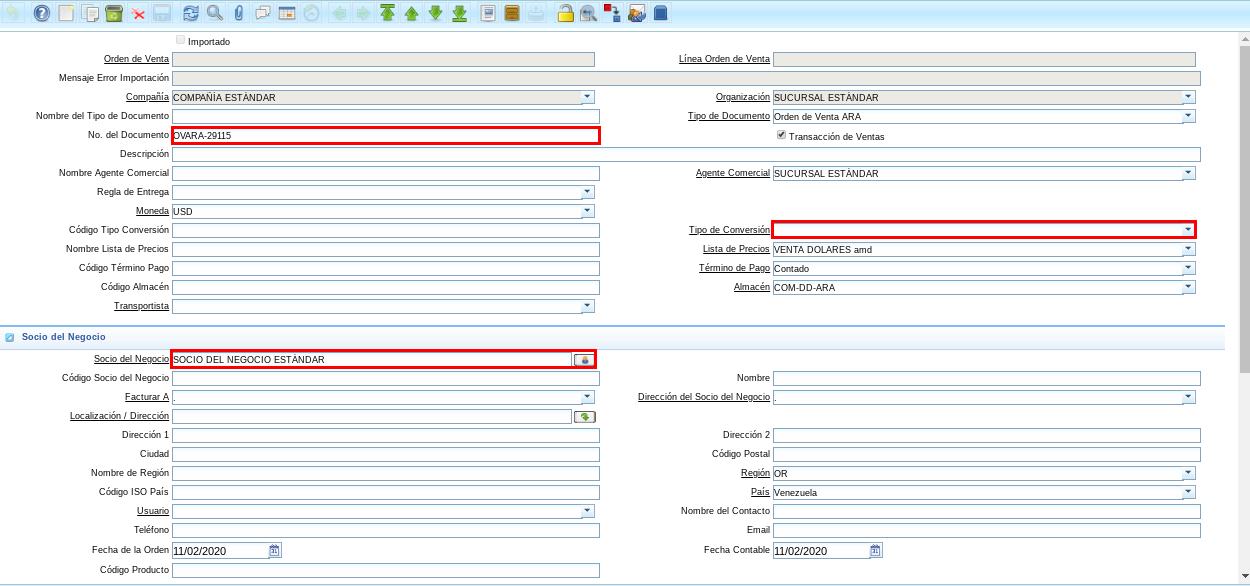
Imagen 19. Registro de Importador de Órdenes con Campo Tipo de Conversión en Blanco y con Checklist Tildado
Orden de Venta Importada
Ubique y seleccione en el menú de ADempiere, la carpeta “Gestión de Venta”, luego seleccione la carpeta “Órdenes de Venta”, por último seleccione la ventana “Órdenes de Venta”.
Imagen 20. Menú de ADempiere
Podrá visualizar el registro de orden de venta importado desde la ventana “Importar Órdenes”, con el tipo de conversión “BCV” mostrado anteriormente.
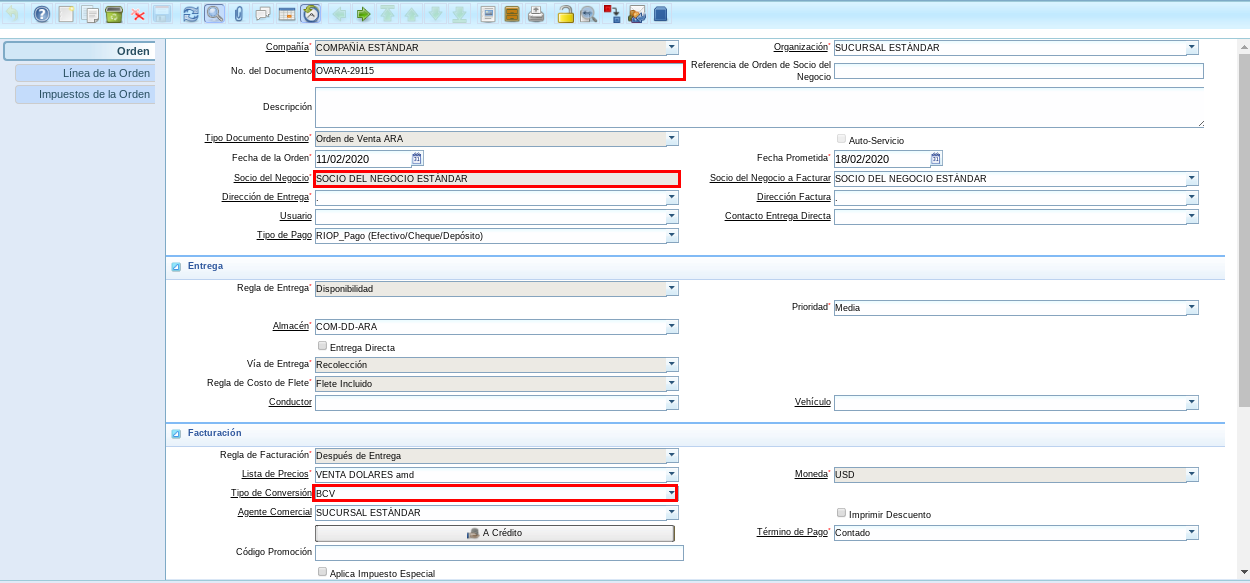
Imagen 21. Orden de Venta Importada con Tipo de Conversión con el Checklist Predeterminado Tildado
Note
La importación se realiza tomando el tipo de conversión al cual se le haya actualizado recientemente el checklist “Predeterminado”.