Ajuste de Crédito
Ubique en el menú de ADempiere la ventana “Documentos por Cobrar”, adjunto imagen para referencia.
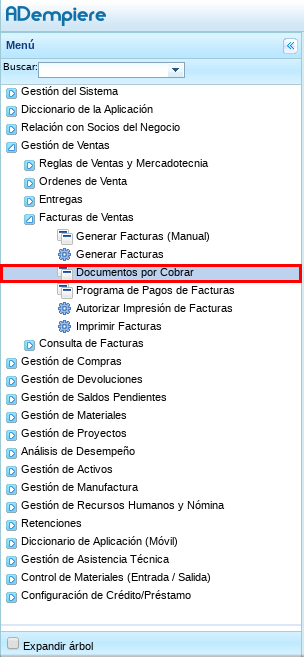
Imagen 1. Menú de ADempiere
Seleccione la opción “Registro Nuevo” en la barra de herramientas de ADempiere y proceda al llenado de los campos correspondientes.
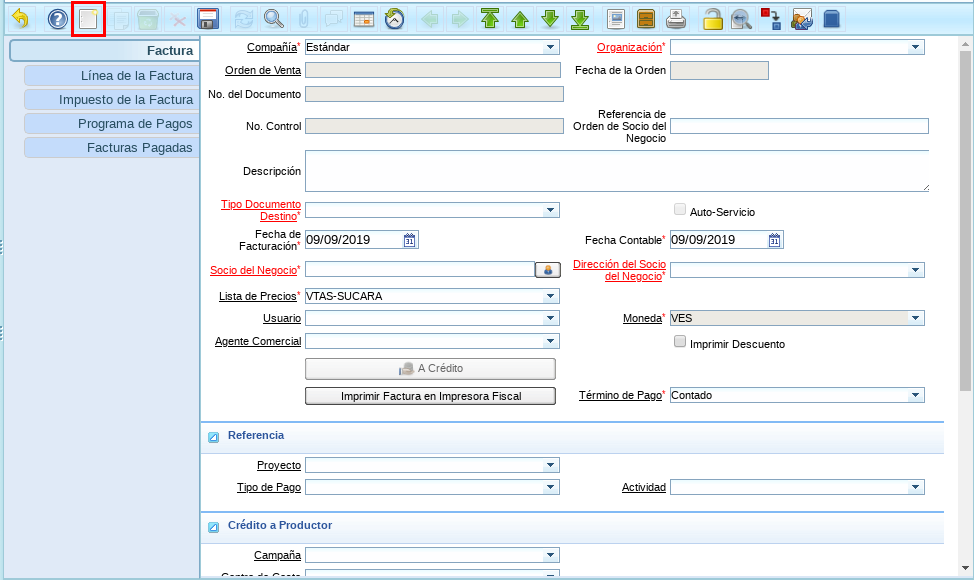
Imagen 2. Registro Nuevo
Seleccione la organización en el campo “Organización”.
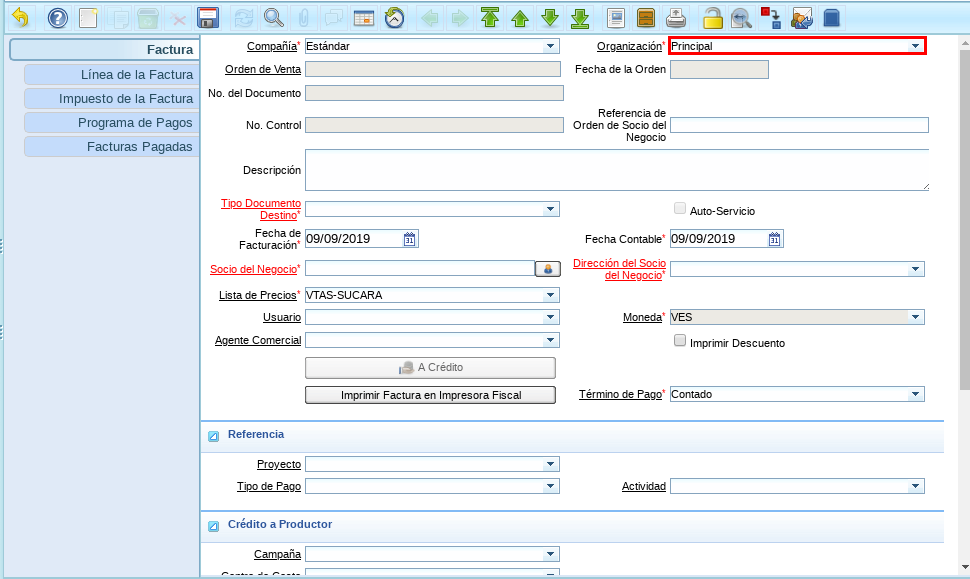
Imagen 3. Campo Organización
Selecione el tipo de documento destino en el campo “Tipo de Documento Destino”.
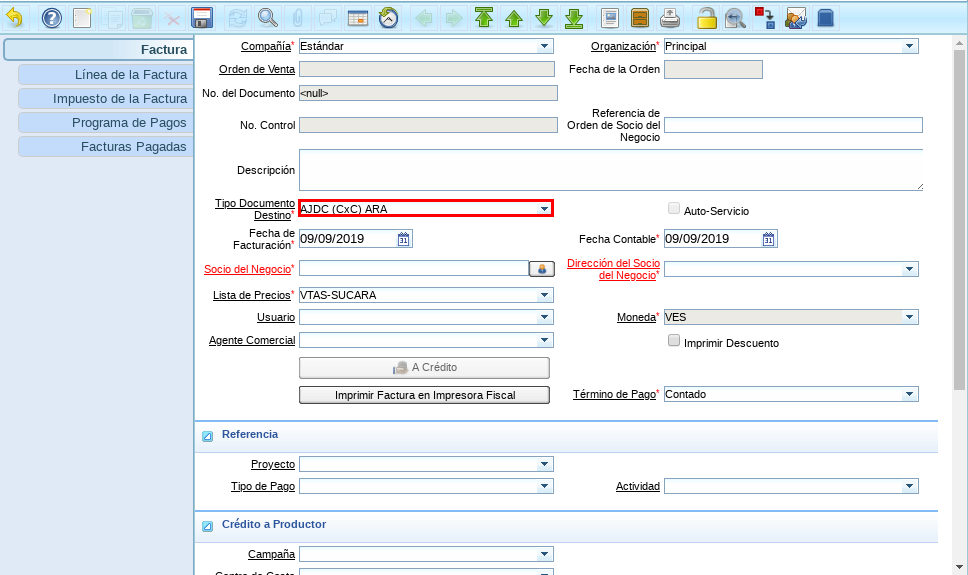
Imagen 4. Campo Tipo de Documento Destino
Seleccione el socio del negocio en el campo “Socio del Negocio”, este debe ser el mismo socio del negocio de la factura a la cual se le aplicará el ajuste de crédito.
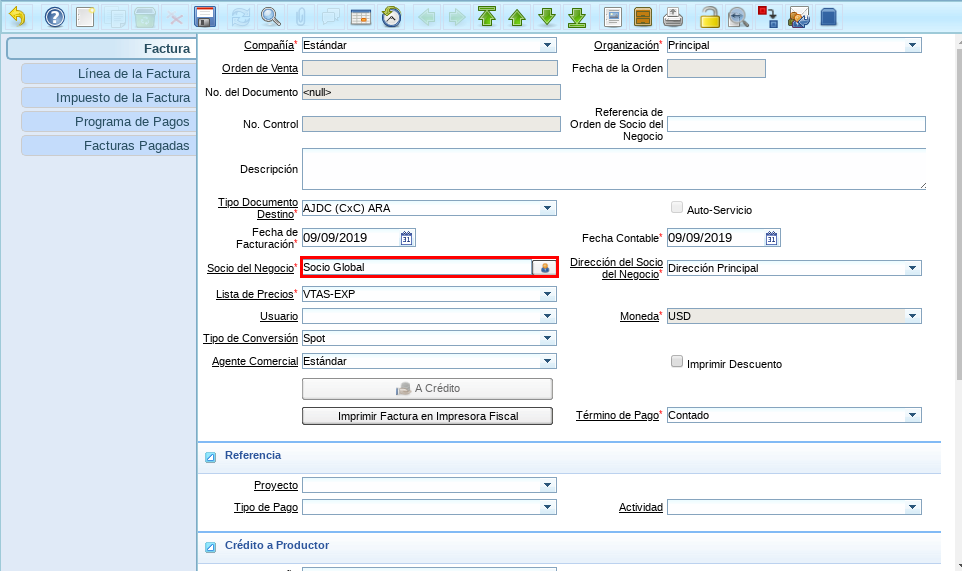
Imagen 5. Campo Socio del Negocio
Seleccione el tipo de conversión en el campo “Tipo de Conversión”.
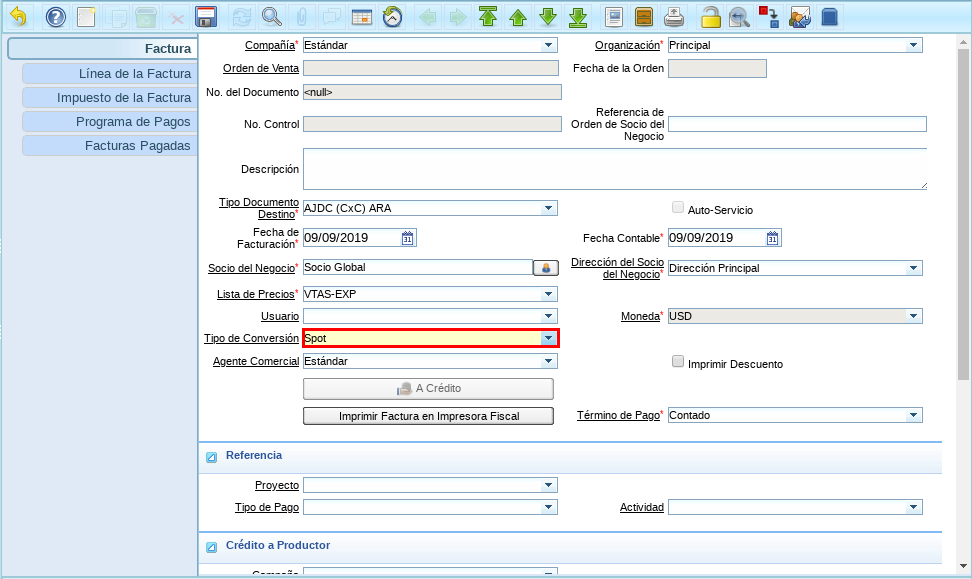
Imagen 6. Campo Tipo de Conversión
# Seleccione el icono “Guardar Cambios” en la barra de herramientas de ADempiere para guardar los cambios realizados.
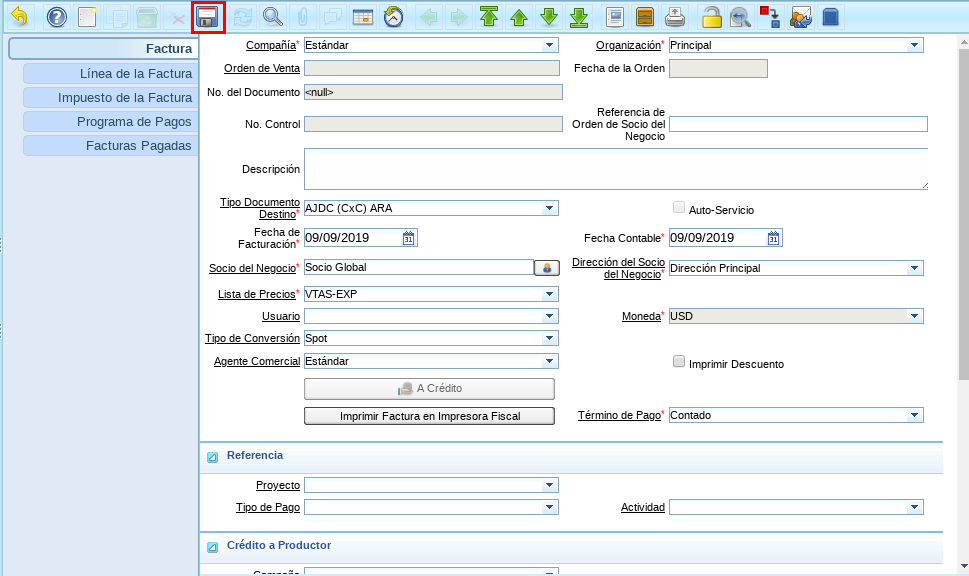
Imagen 7. Icono Guardar Cambios
Seleccione la pestaña “Línea de la Factura” y proceda al llenado de los campos correspondientes.
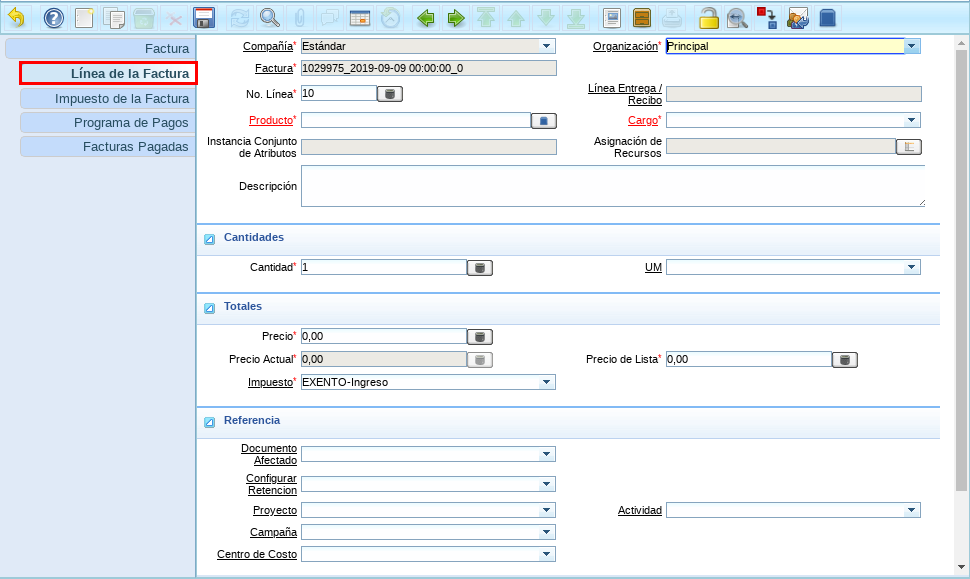
Imagen 8. Pestaña Línea
Seleccione el cargo en el campo “Cargo”.
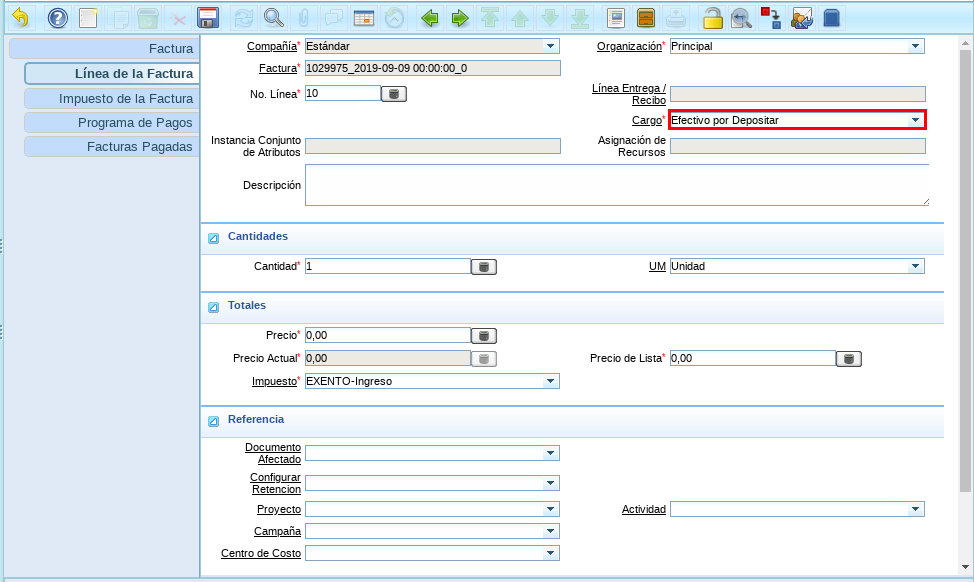
Imagen 9. Campo Cargo
Introduzca el monto en el campo “Precio”.
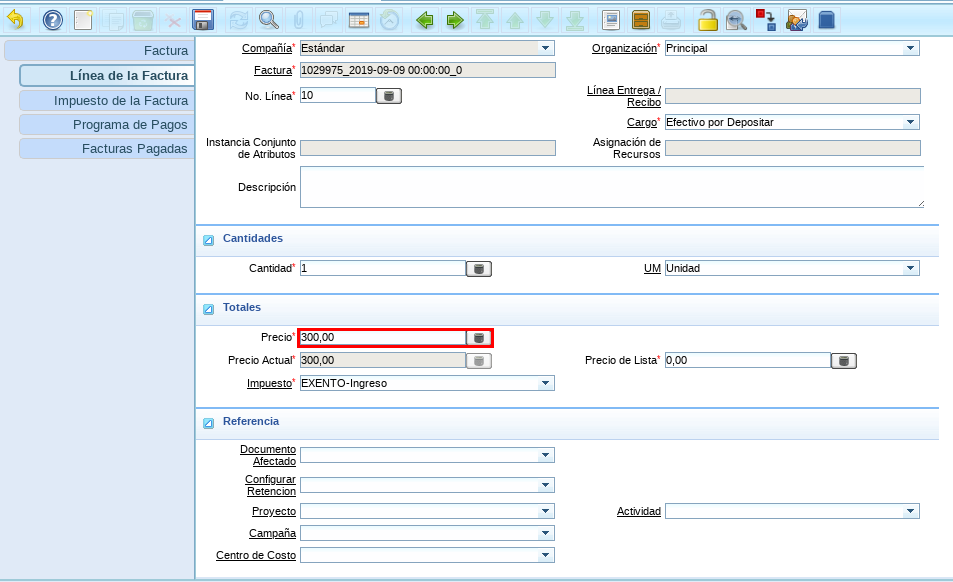
Imagen 10. Campo Precio
Seleccione el icono “Guardar Cambios” en la barra de herramientas de ADempiere para guardar los cambios realizados.
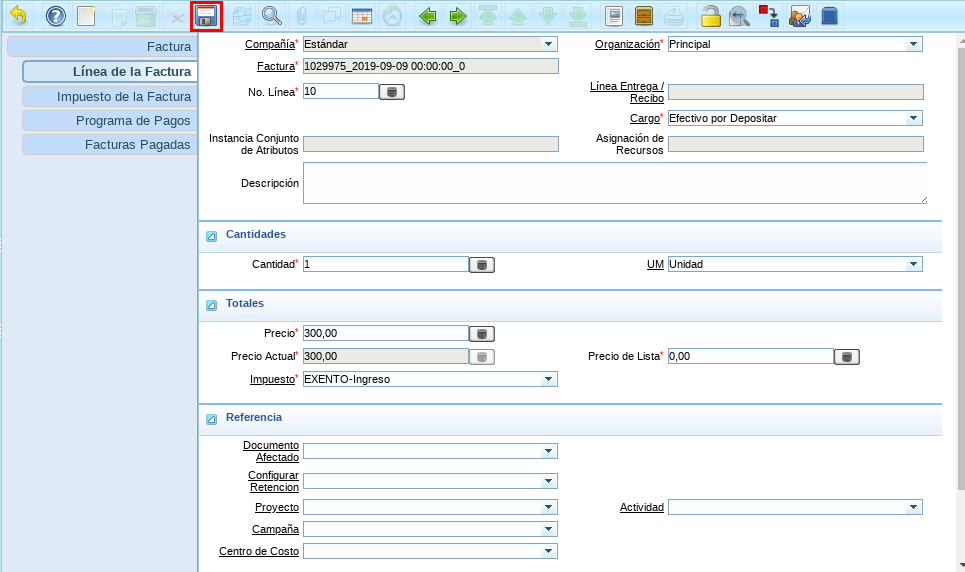
Imagen 11. Icono Guardar Cambios
Regrese a la ventana principal “Factura” y seleccione la opción “Completar”.
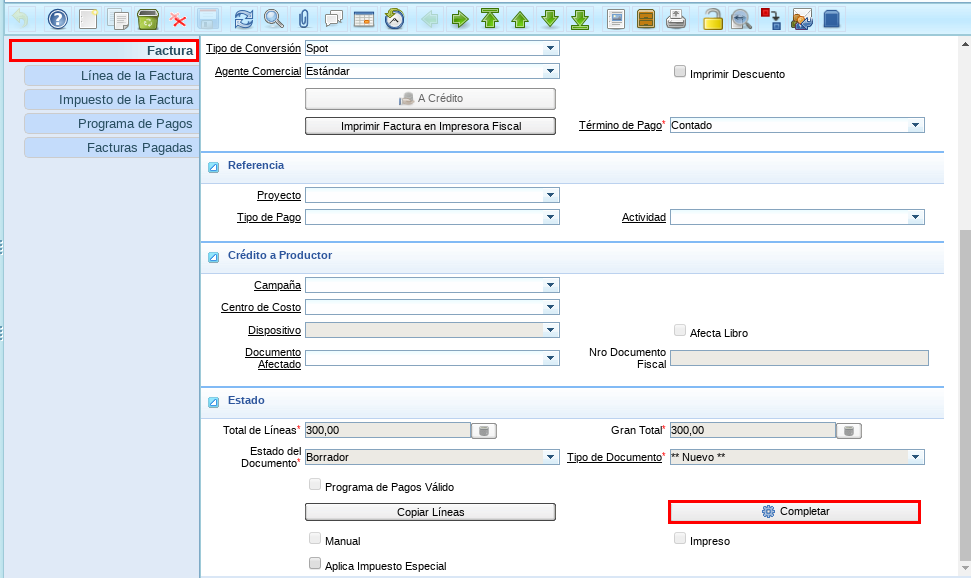
Imagen 12. Opción Completar
Verificar que el campo “Estado del Documento” diga “Completo” y el campo “Tipo de Documento” diga “AJDC (CxC) ARA”.
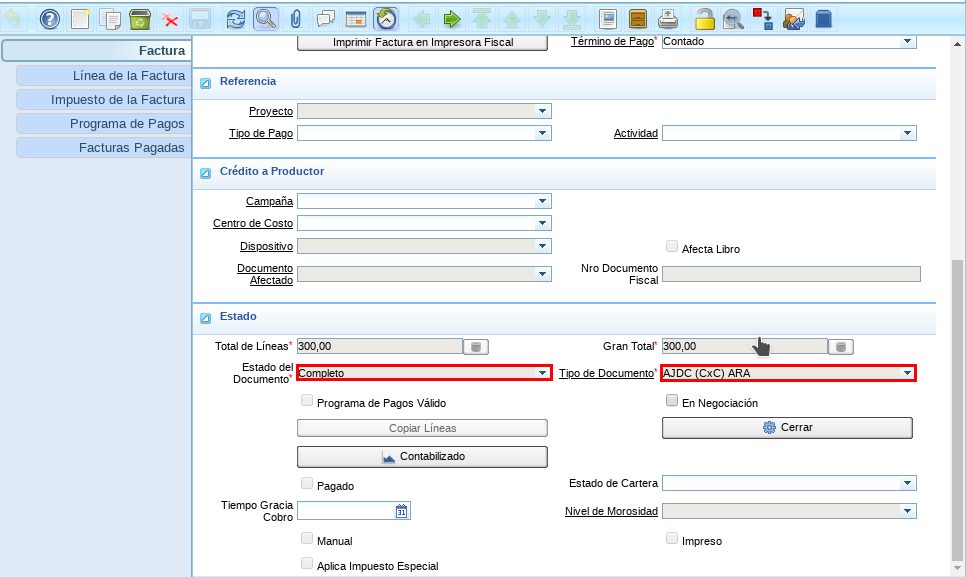
Imagen 13. Verificar Campos
Asignación de Pagos
Ubique en el menú de ADempiere la ventana “Asignación de Pagos”.

Imagen 14. Menú de ADempiere
Seleccione el socio del negocio en el campo “Socio del Negocio”.

Imagen 15. Campo Socio del Negocio
Selccione la organización en el campo “Organización”.
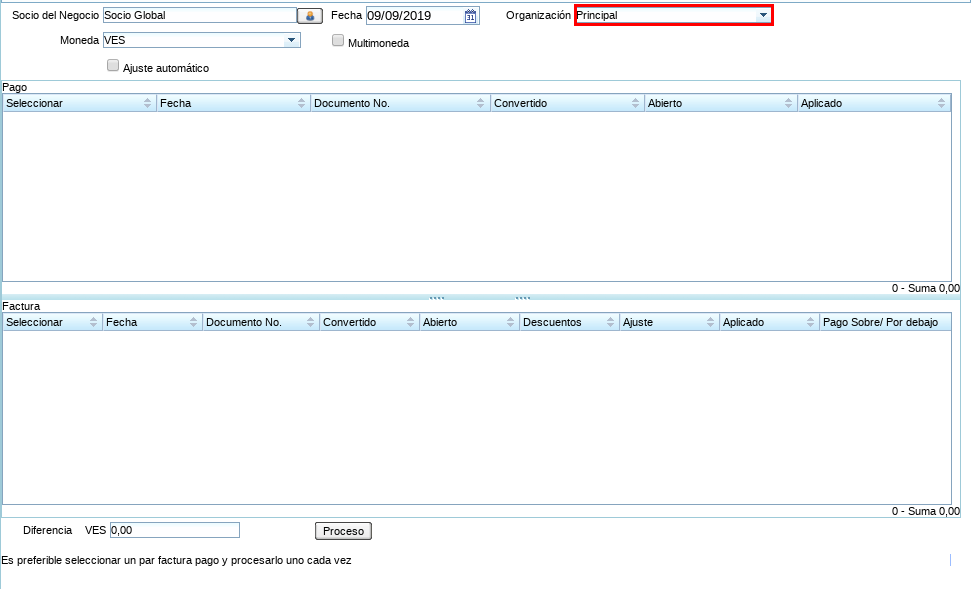
Imagen 16. Campo Organización
Seleccione la moneda en el campo “Moneda”.
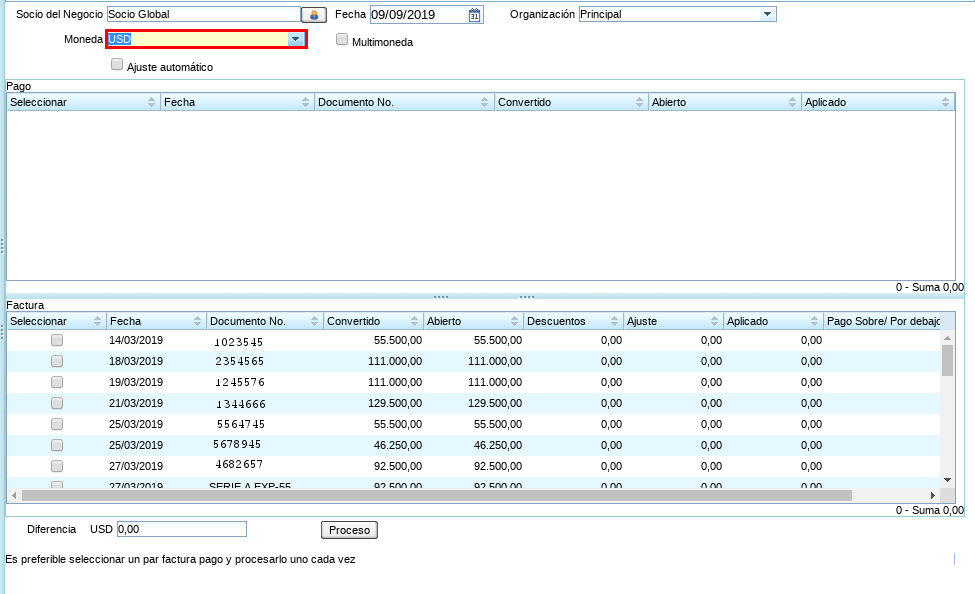
Imagen 17. Campo Moneda
Seleccione primero el documento del ajuste de crédito creado para indicar a ADempiere que ese es el monto que se va a restar a la factura.

Imagen 18.. Ajuste de Crédito
Seleccione el documento de la factura creada para indicar a ADempiere que esa es la factura a la que se le aplicará el ajuste de crédito seleccionado.
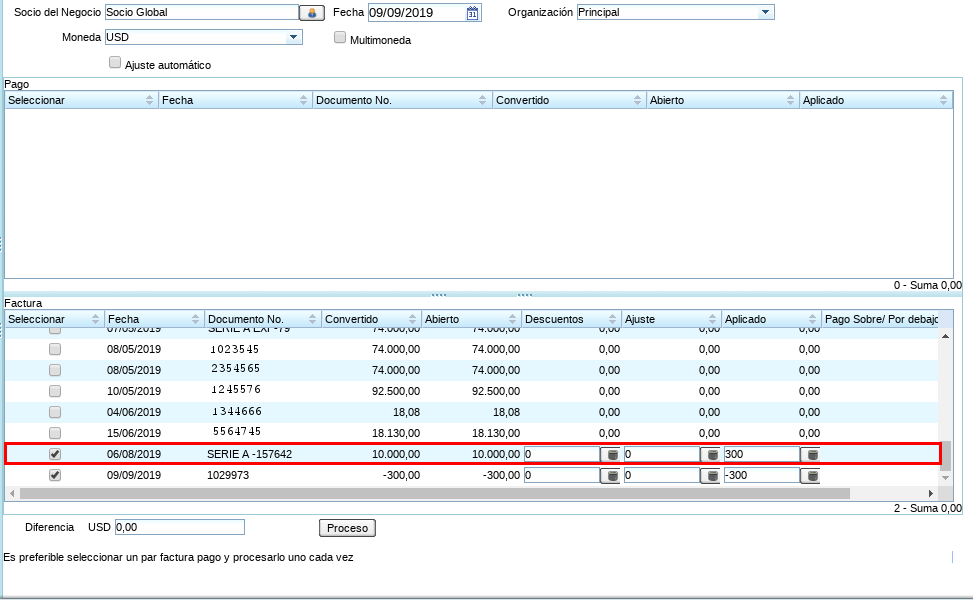
Imagen 19. Factura
Seleccione la opción “Proceso” para realizar el cruce de cuentas.
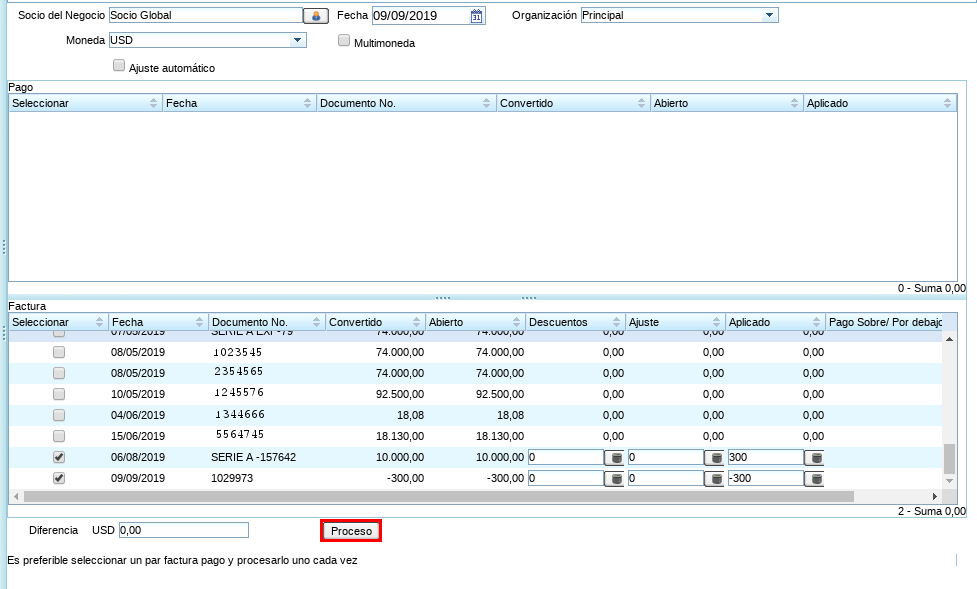
Imagen 20. Opción Proceso
ADempiere muestra el número de la “Asignación de Pagos” en la parte inferior del documento.
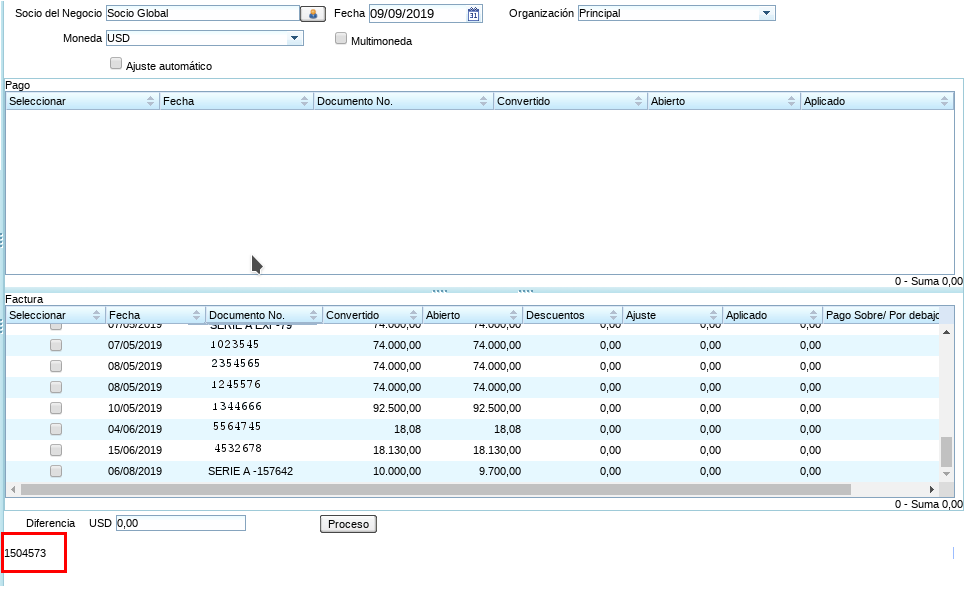
Imagen 21. Número de la Asignación de Pagos
Diario de Caja Chica
Ubique en el menú de ADempiere la ventana “Diario de Caja Chica”.
Imagen 22. Menú de ADempiere
Seleccione la opción “Registro Nuevo” en la barra de herramientas de ADempiere y proceda al llenado de los campos correspondientes.
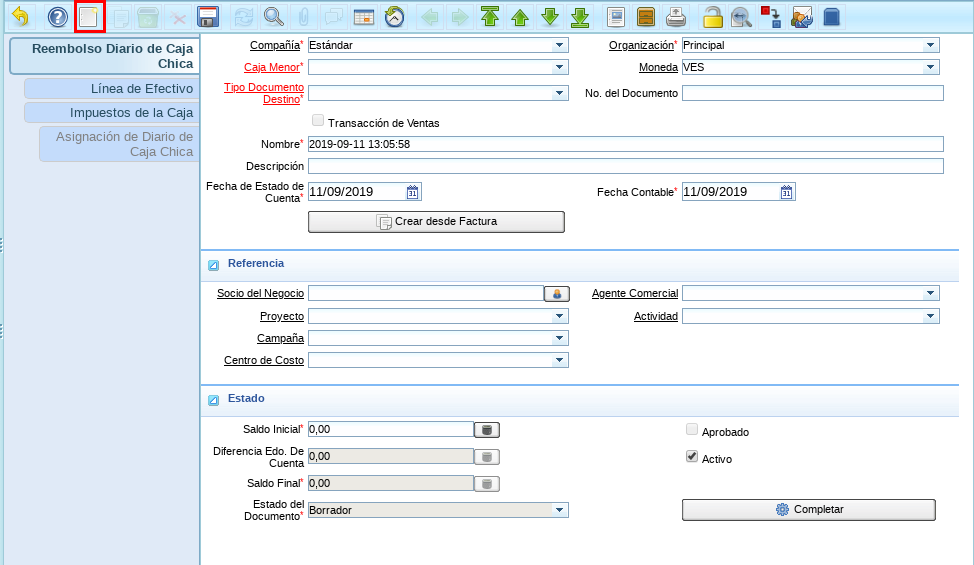
Imagen 23. Registro Nuevo
Seleccione la caja menor en el campo “Caja Menor”.
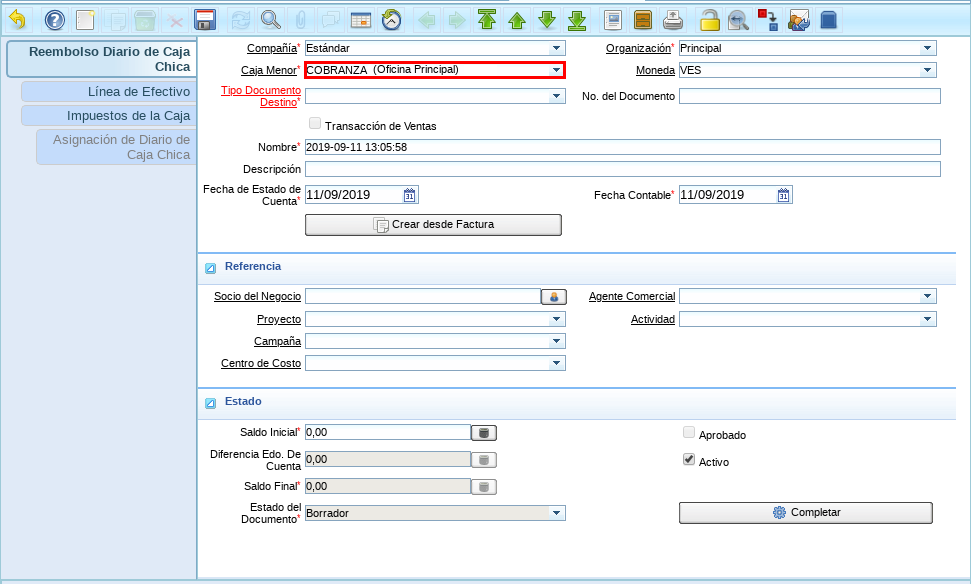
Imagen 24. Campo Caja Menor
Seleccione el tipo de documento destino en el campo “Tipo de Documento Destino”.
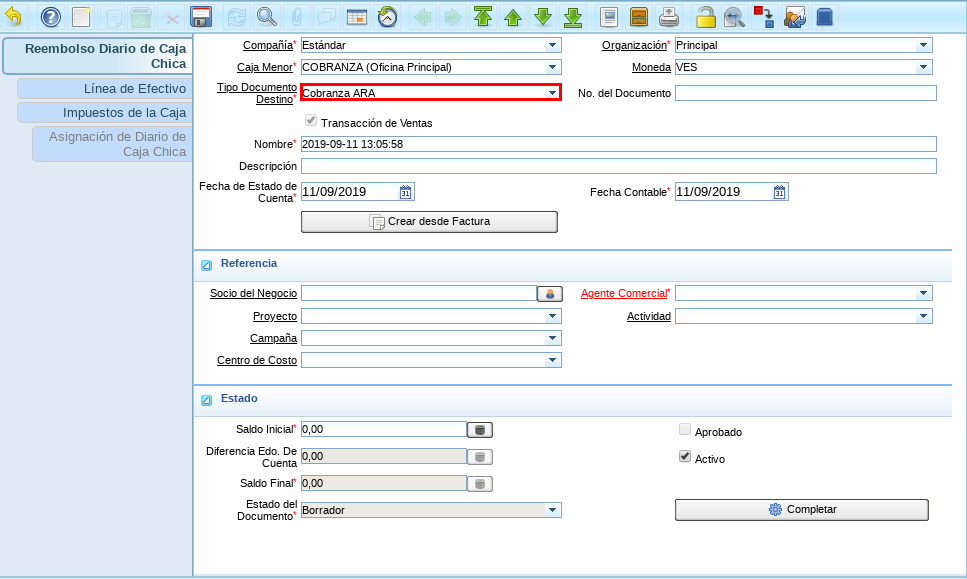
Imagen 25. Campo Tipo de Documento Destino
Seleccione el agente comercial en el campo “Agente Comercial”.
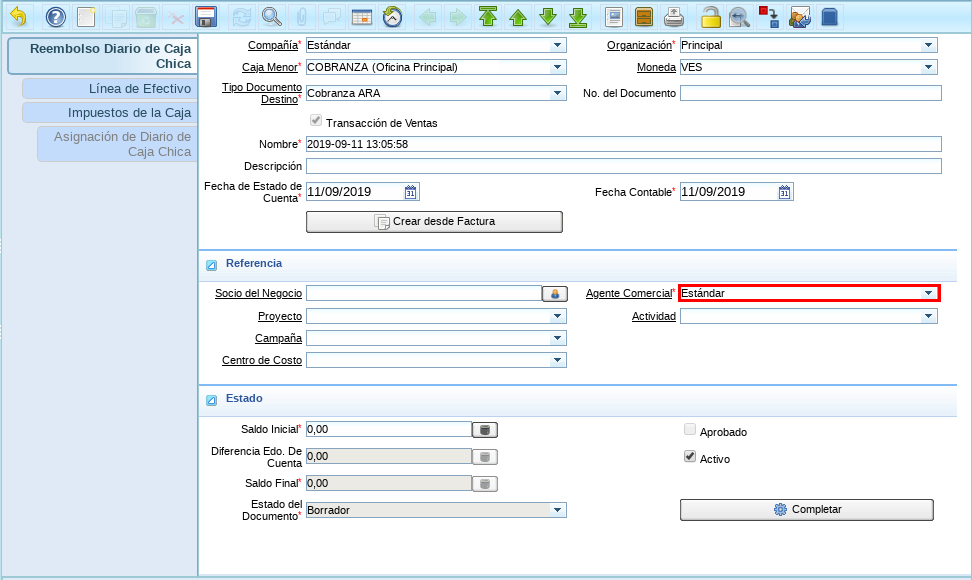
Imagen 26. Campo Agente Comercial
Seleccione la pestaña “Línea de Efectivo” y proceda al llenado de los campos correspondientes.
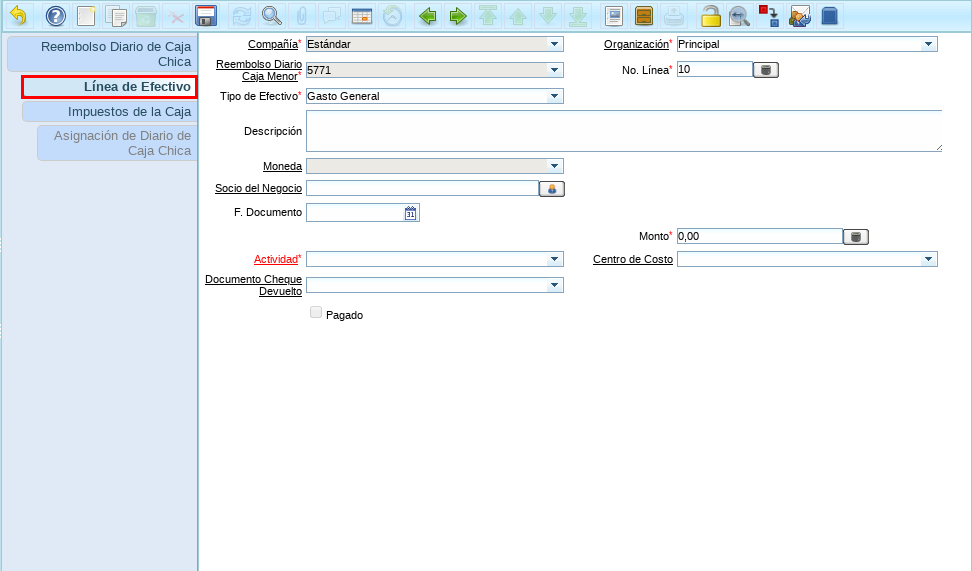
Imagen 27. Pestaña Línea de Efectivo
Seleccione el tipo de efectivo en el campo “Tipo de Efectivo”.
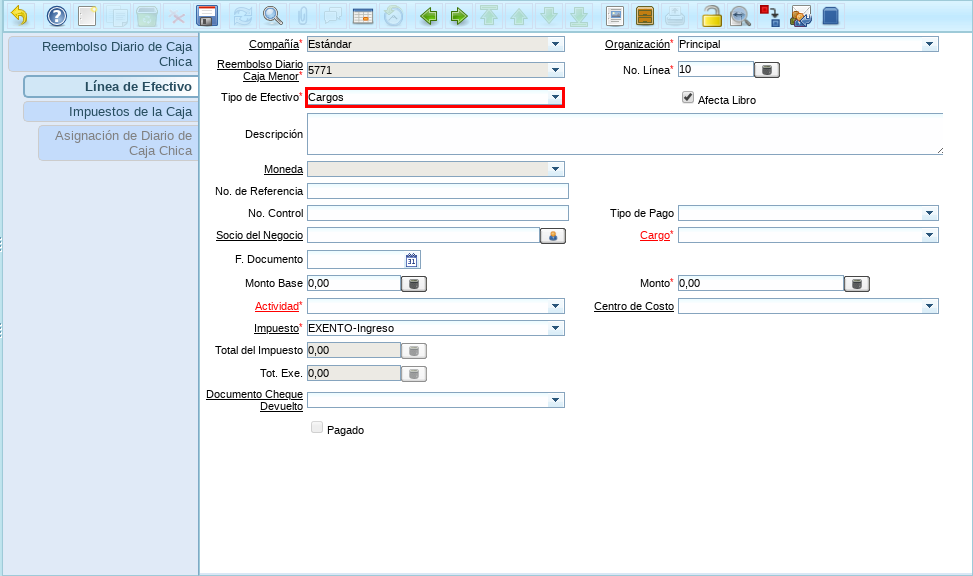
Imagen 28. Campo Tipo de Efectivo
Seleccione el socio del negocio en el campo “Socio del Negocio”, este debe ser el mismo socio seleccionado en el documento factura y en el documento ajuste de crédito.
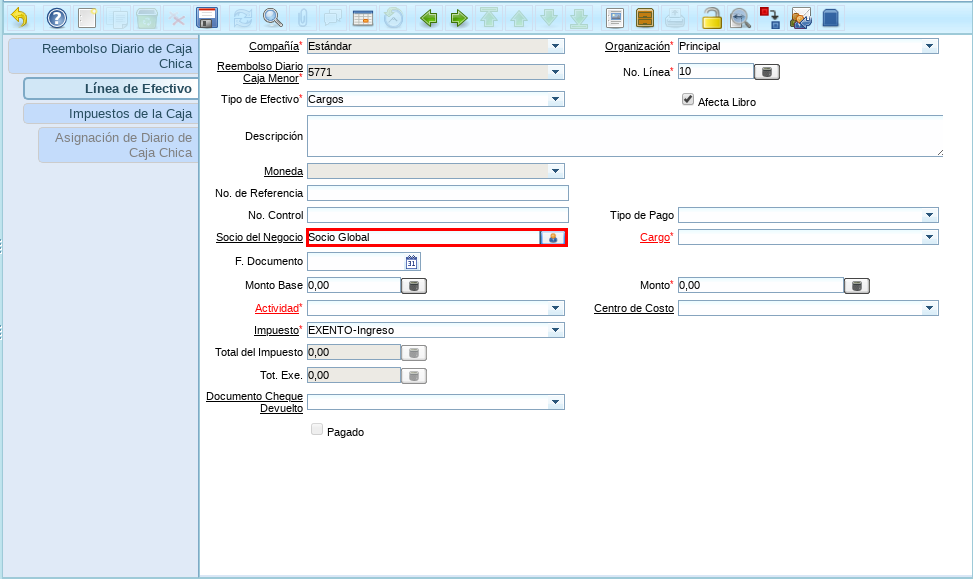
Imagen 29. Campo Socio del Negocio
Seleccione la actividad en el campo “Actividad”.
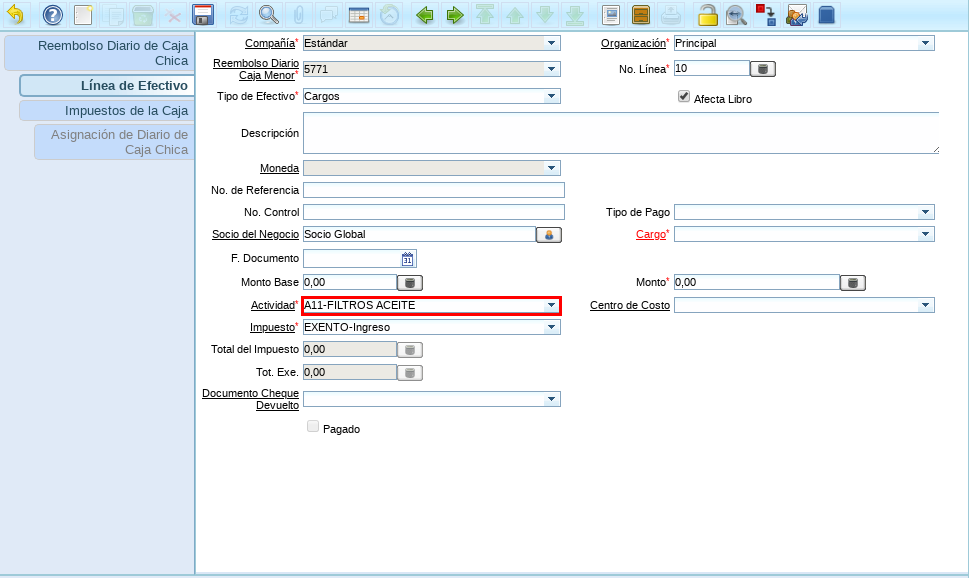
Imagen 30. Campo Actividad
Seleccione el cargo en el campo “Cargo”, este debe ser el mismo seleccionado en el documento ajuste de crédito.
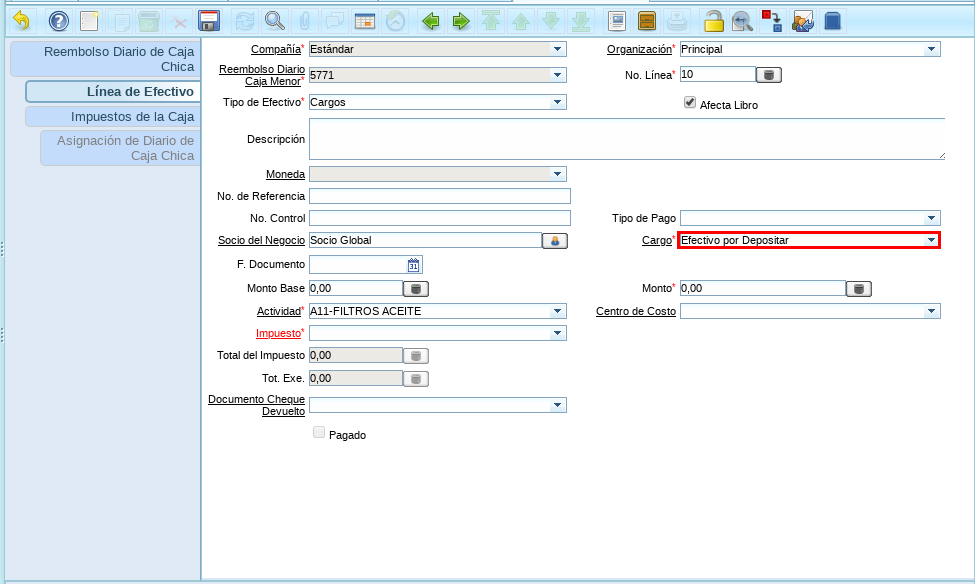
Imagen 31. Campo Cargo
Introduzca el monto en el campo “Monto”, este debe ser el resultante de la multiplicación del monto del ajuste de crédito por la tasa de cambio del cobro.
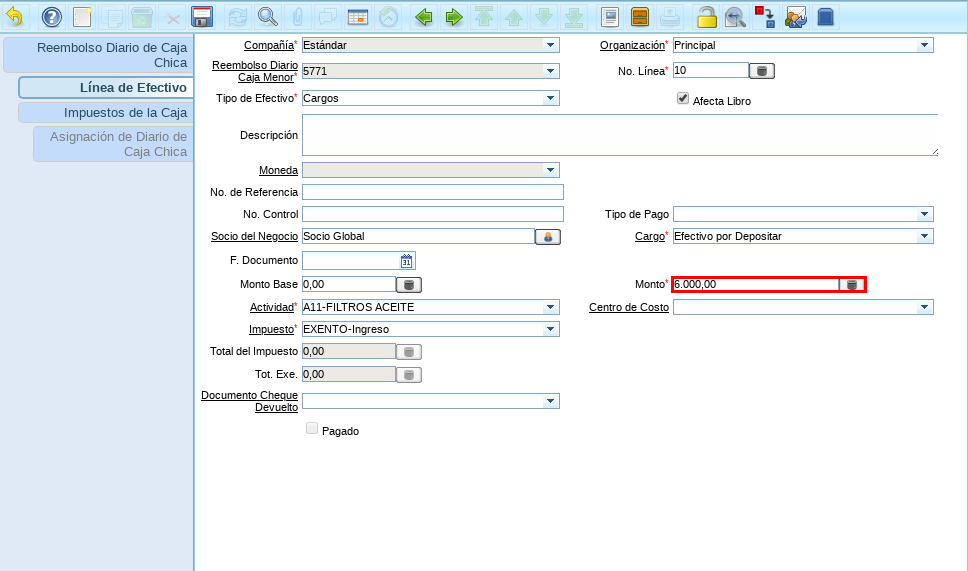
Imagen 32. Campo Monto
Seleccione el impuesto en el campo “Impuesto”.
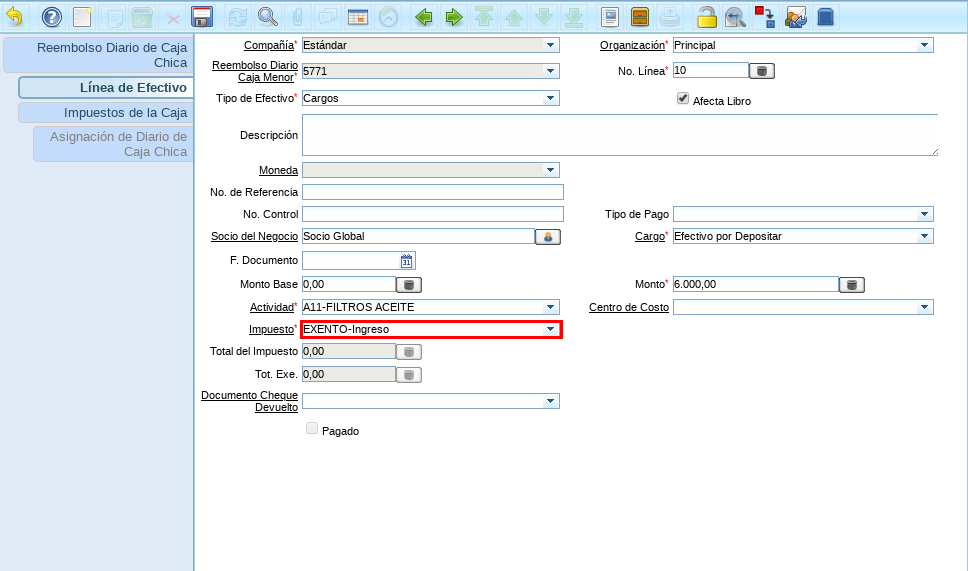
Imagen 33. Campo Impuesto
Regrese a la ventana principal “Reembolso Diario de Caja Chica” y seleccione la opción “Completar”.
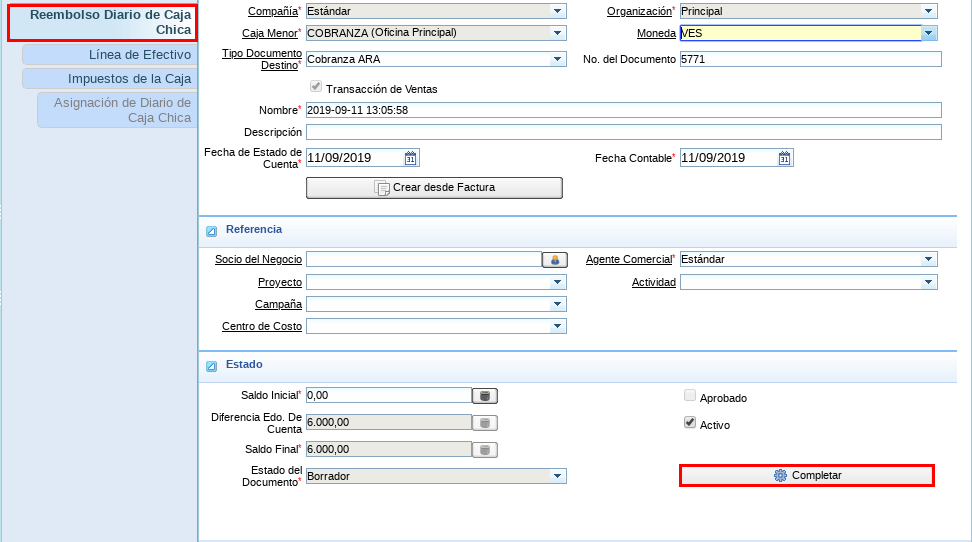
Imagen 34. Opción Completar