5.1.1. Configuración de Lista de Precios Base
Ubique y seleccione en el menú de ADempiere, la carpeta “Gestión de Materiales”, luego seleccione la carpeta “Reglas de Gestión de Materiales”, por último seleccione la ventana “Lista de Precios”.
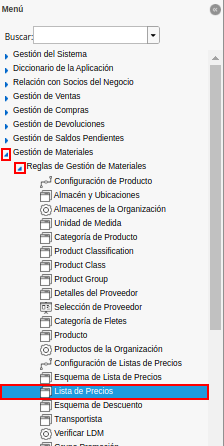
Imagen 1. Menú de ADempiere
Podrá visualizar la ventana “Lista de Precios”, con todos los registros de listas de precios de compras y ventas.
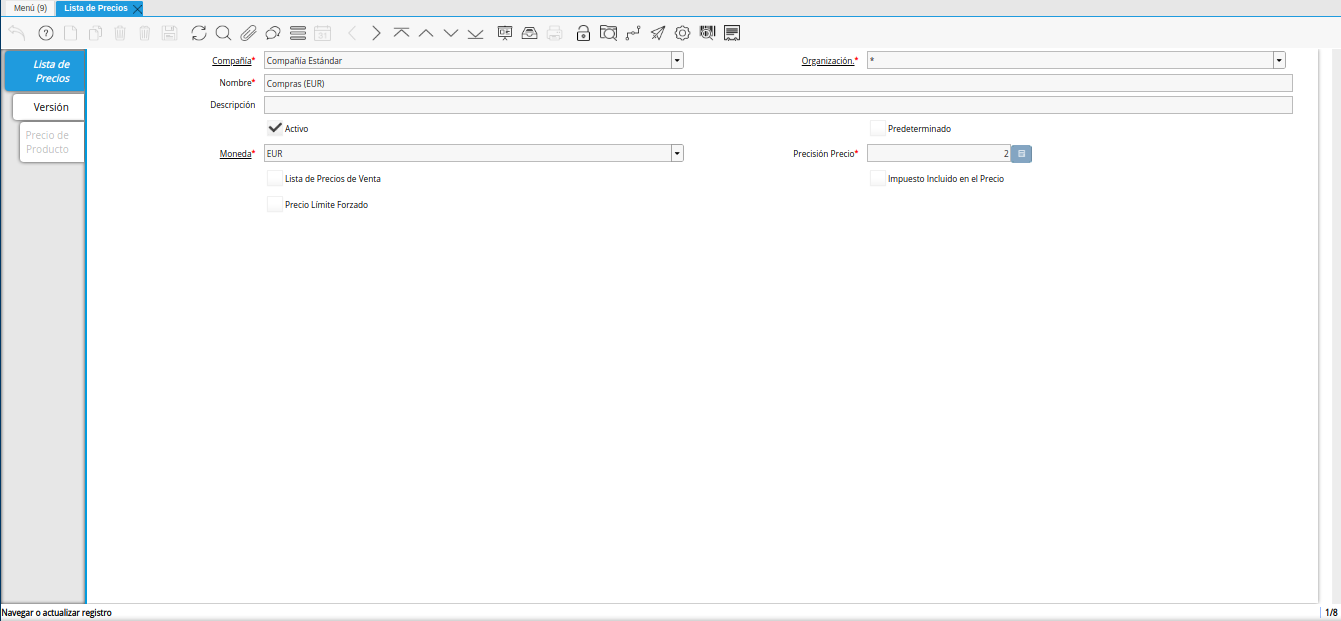
Imagen 2. Ventana Lista de Precios
Warning
La información de los campos que contiene la pestaña “Lista de Precios”, no debe ser modificada por ningún motivo. De igual manera, no se debe tildar o destildar ningún check de los que contiene dicha pestaña.
Ubique el registro de lista de precios de “Ventas (USD)”.
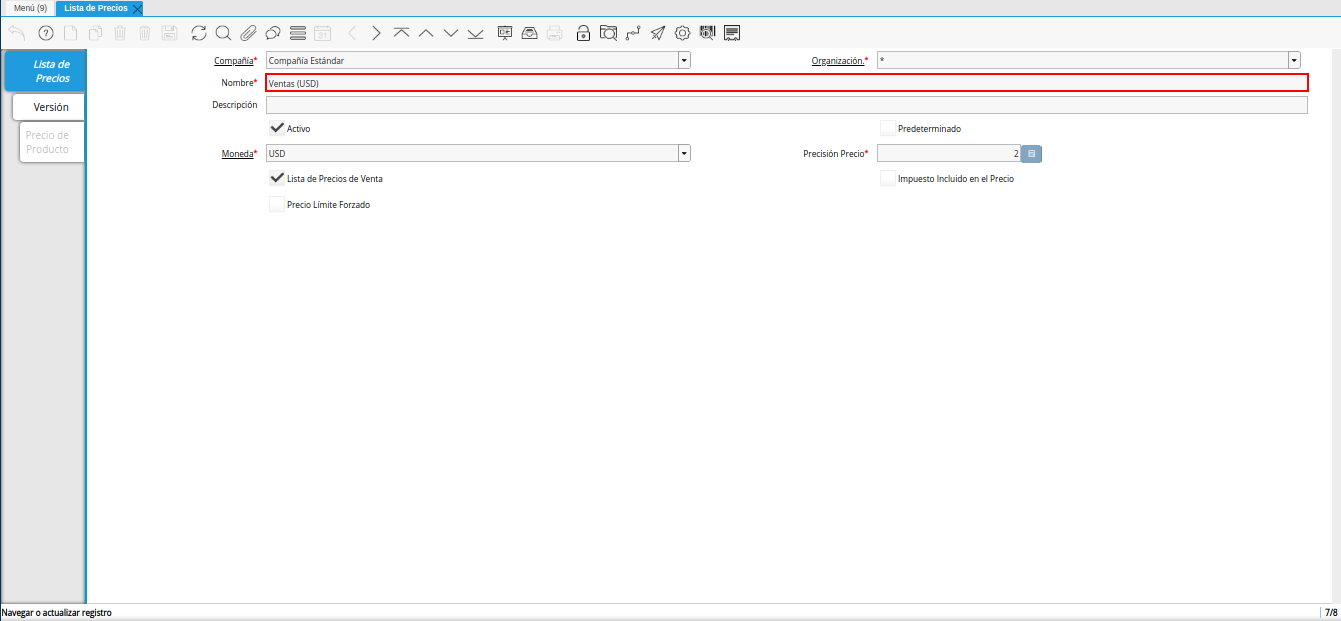
Imagen 3. Lista de Precios Ventas (USD)
Seleccione la pestaña “Versión”, para crear la versión de lista de precios base.
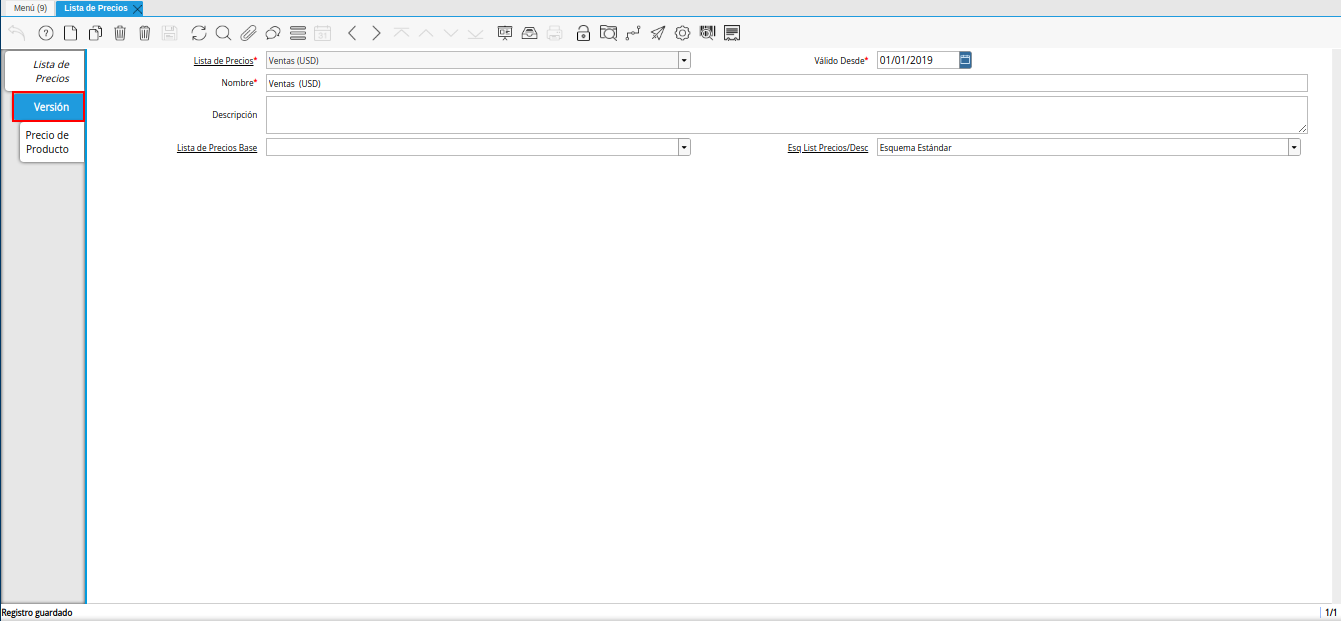
Imagen 4. Pestaña Versión
Seleccione el icono “Registro Nuevo”, ubicado en la barra de herramientas de ADempiere.
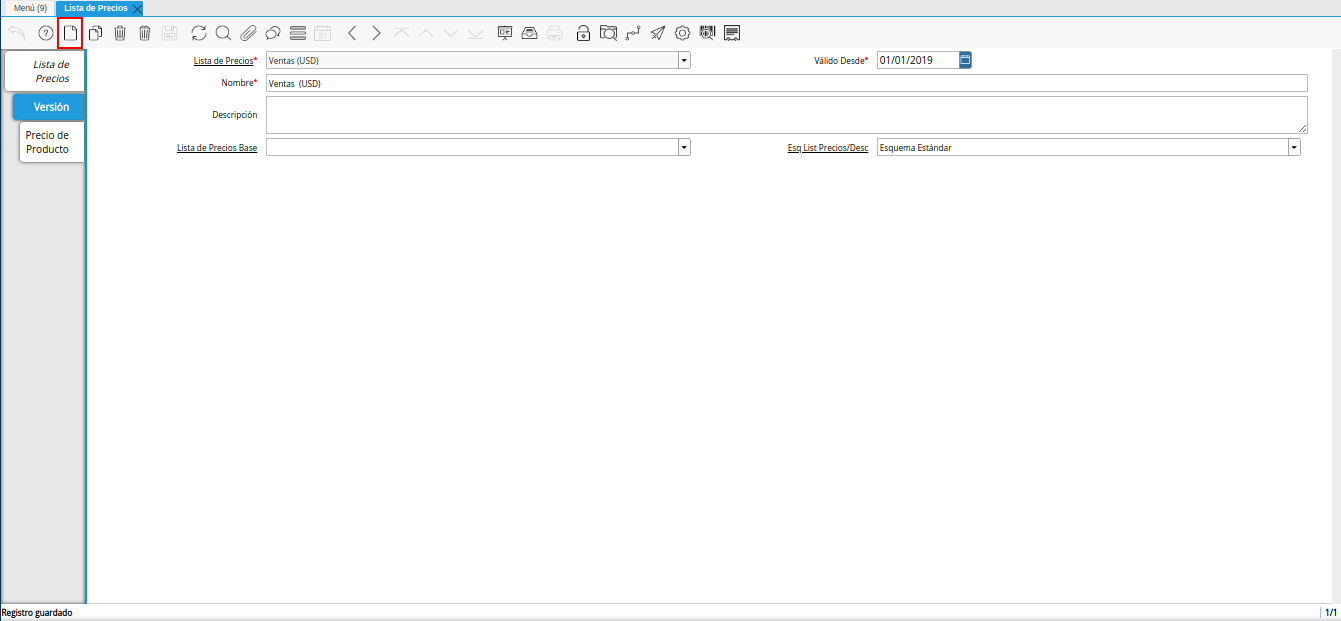
Imagen 5. Icono Registro Nuevo
Seleccione en el campo “Válido Desde”, la fecha de inicio del periodo de validez del registro que se encuentra realizando.
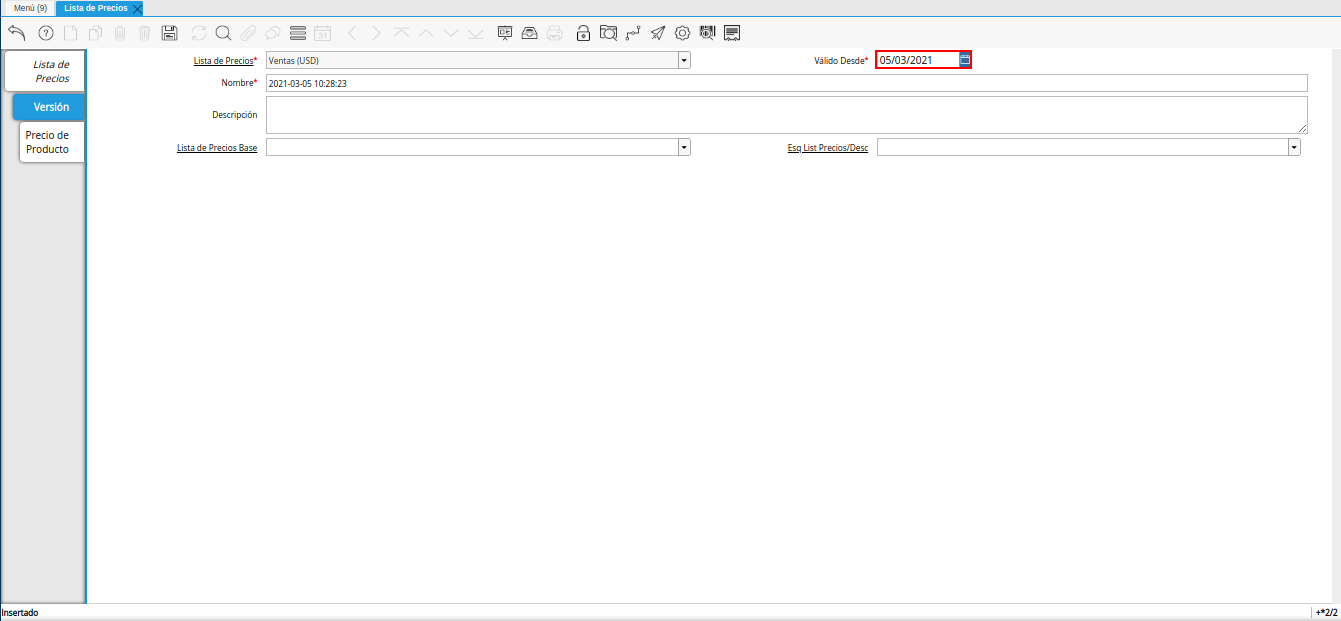
Imagen 6. Campo Válido Desde
Introduzca en el campo “Nombre”, el nombre correspondiente a la versión de lista de precios que se encuentra creando.
Este campo contiene como nombre por defecto, la fecha y la hora en el cual fue creado el registro.
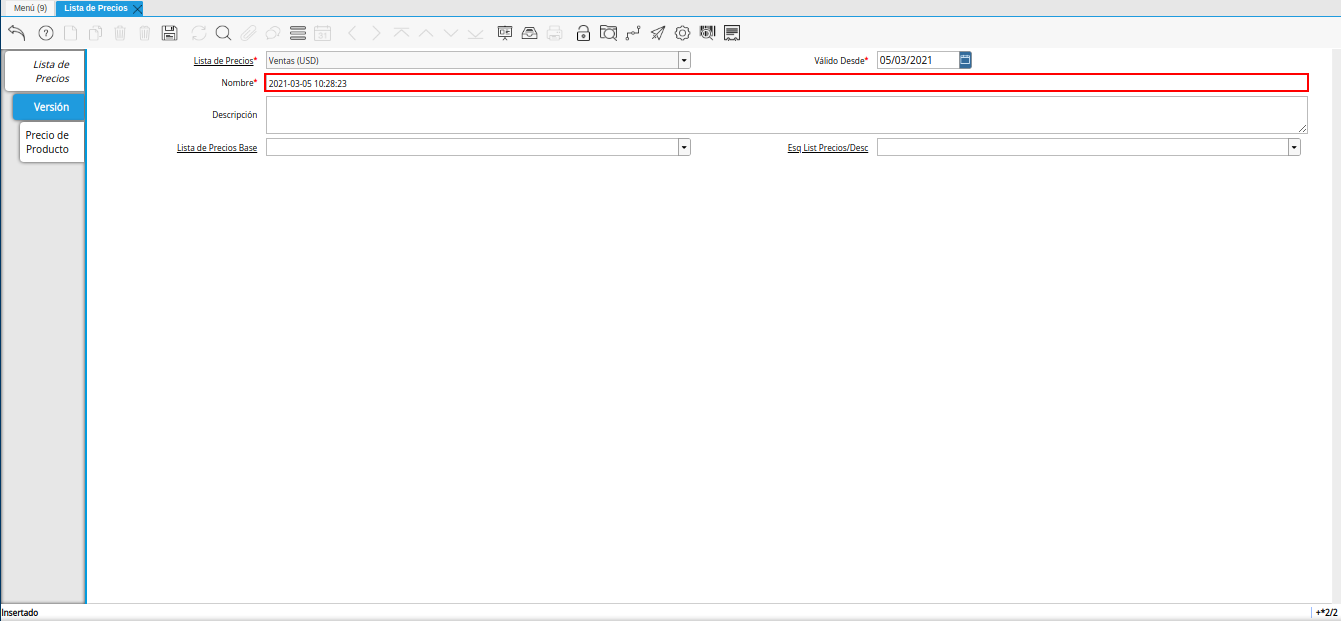
Imagen 7. Campo Nombre
Introduzca en el campo “Descripción”, una breve descripción correspondiente al registro que se encuentra realizando.
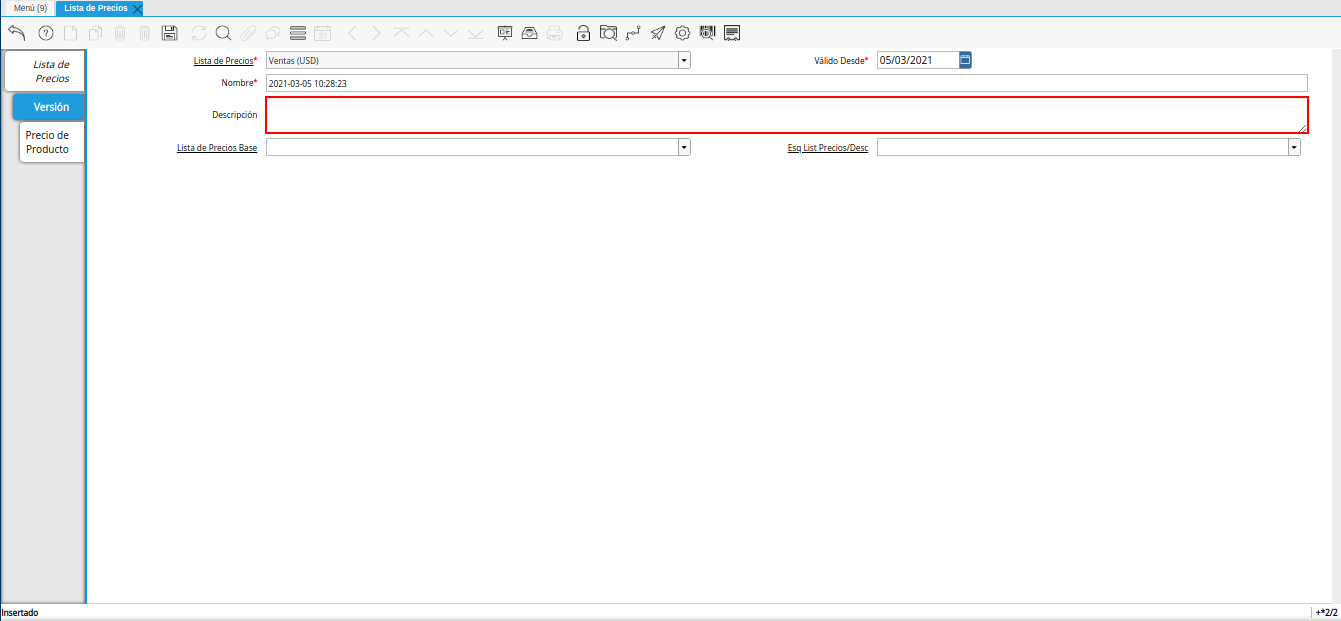
Imagen 8. Campo Descripción
Seleccione en el campo “Esq List Precios/Desc”, el esquema de descuento correspondiente.
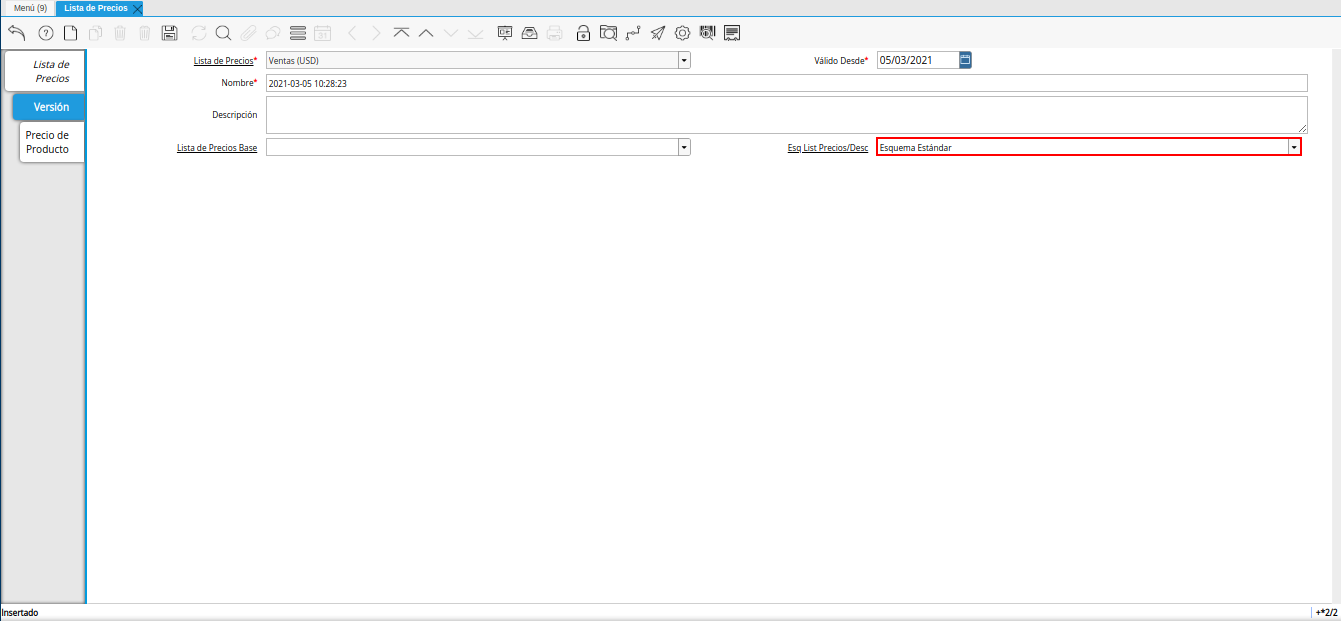
Imagen 9. Campo Esq List Precios/Desc
Seleccione el icono “Guardar Cambios”, ubicado en la barra de herramientas de ADempiere.
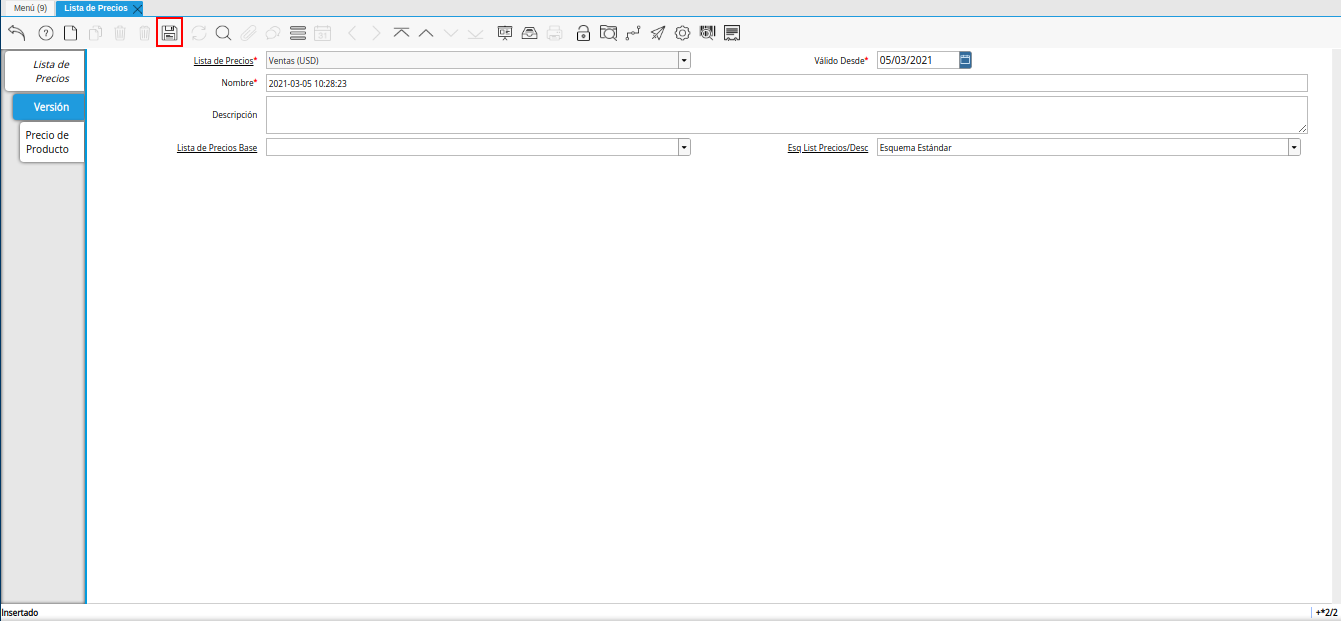
Imagen 10. Icono Guardar Cambios
Note
Para cargar los precios de los productos en la lista de precios base, puede realizar desde la opción “Crear Lista de Precios”, o de manera manual desde la pestaña “Precio del Producto”.
5.1.1.1. Crear Precios desde Crear Lista de Precios
Para cargar los precios de los productos desde la opción “Crear Lista de Precios”, debe realizar lo siguiente.
Esta opción permite crear los precios de los productos desde la última orden de compra procesada, basandose en el tipo de conversión, descuento y margen de ganancia, previamente configurado en el esquema de descuento.
Si los precios de los productos se encuentran en una moneda diferente a la moneda de la compañía, ADempiere toma los precios de la pestaña “Compras” de cada producto y en base a la moneda que este asociada a dicha pestaña y a la moneda de la lista de precios, toma la configuración del esquema de lista de precios, realizando la conversión a la tasa de la fecha que tenga la versión de lista de precios y aplica el descuento o margen de ganancia configurado en el mismo (si lo tiene), para finalmente cargar dichos precios a la lista de precios.
Seleccione la opción “Crear Lista de Precios”, desplegada por el icono “Proceso”, ubicado en la barra de herramientas de ADempiere.
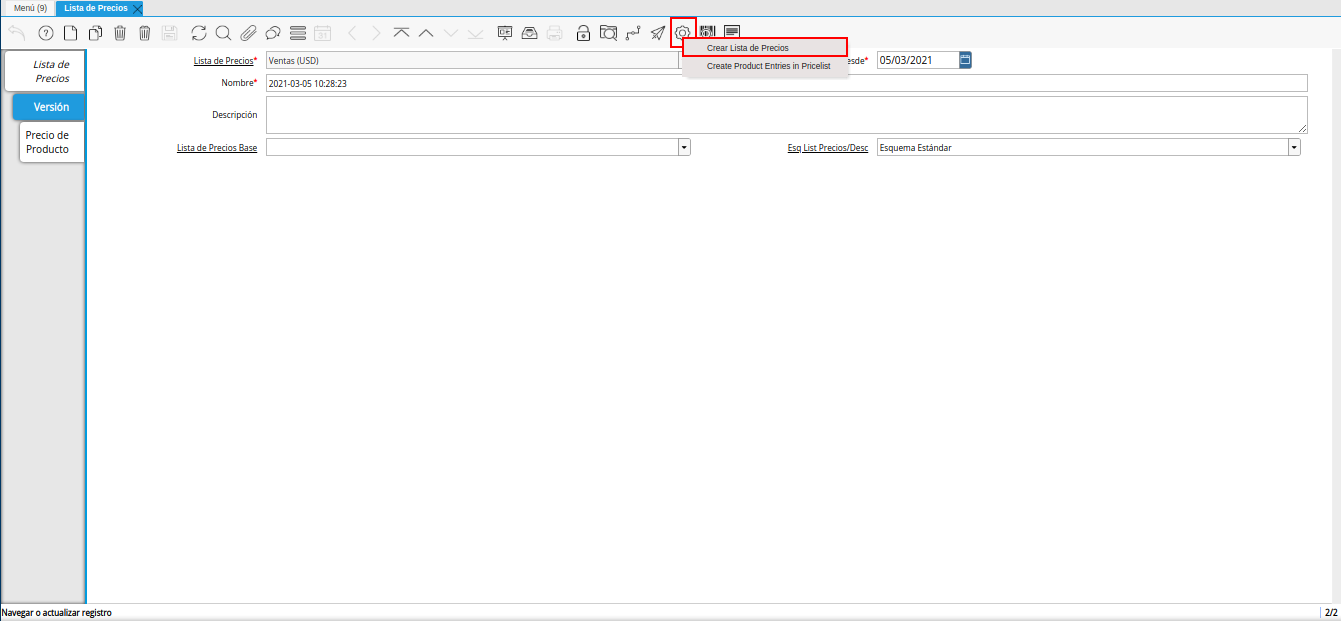
Imagen 11. Opción Crear Lista de Precios de Icono Proceso
Podrá visualizar la ventana “Crear Lista de Precios”, con diferentes campos que permiten generar la lista de precios en base a lo requerido por el usuario.
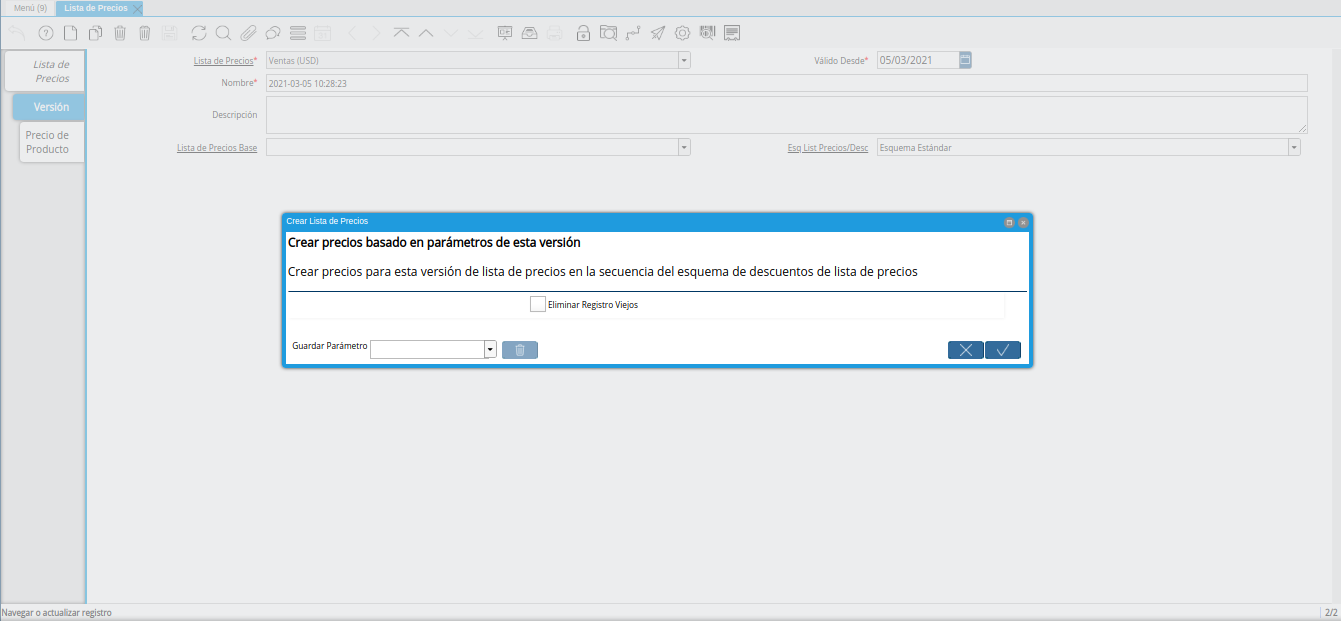
Imagen 12. Ventana Crear Lista de Precios
Seleccione la opción “OK”, para ejecutar el proceso y generar la lista de precios en base a lo seleccionado.

Imagen 13. Opción OK
Note
Para verificar los precios de los productos puede seleccionar la pestaña “Precio de Producto”, de la ventana “Lista de Precios”, de la versión previamente creada.
5.1.1.2. Crear Precios desde Pestaña Precio de Producto
Para cargar los precios de los productos de manera manual, debe realizar lo siguiente.
Seleccione la pestaña “Precio de Producto” y proceda a llenar los campos correspondientes.
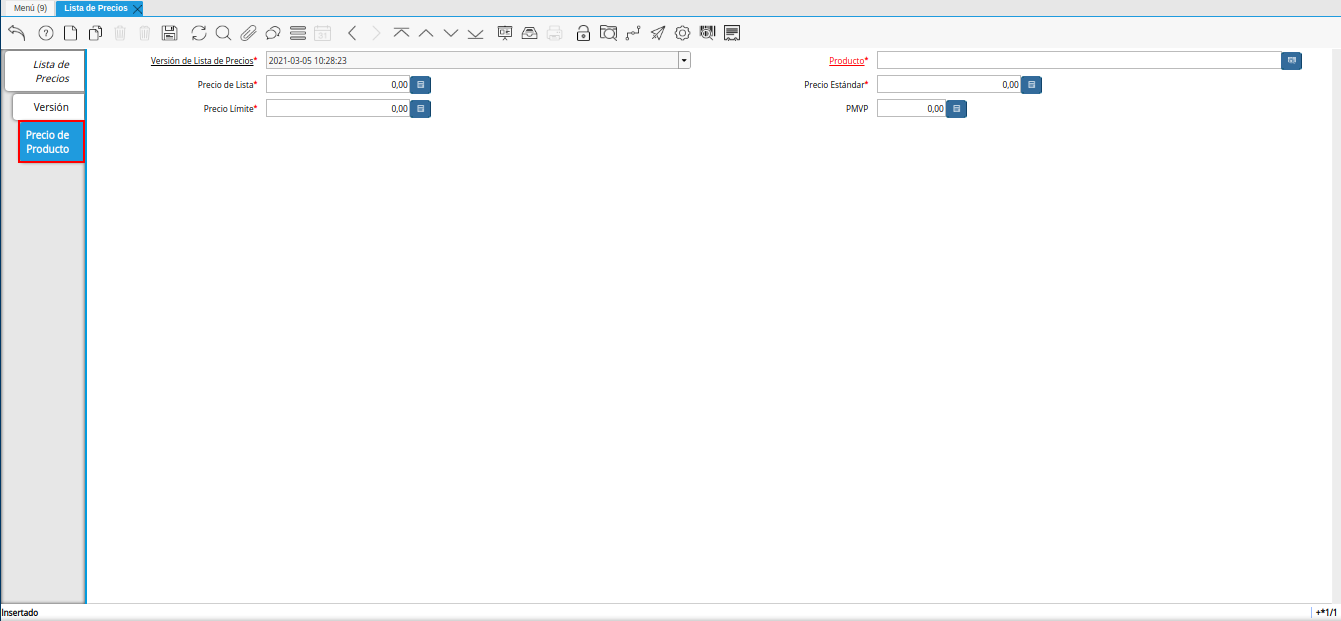
Imagen 14. Pestaña Precio del Producto
Seleccione en el campo “Producto”, el producto correspondiente al registro.

Imagen 15. Campo Producto
Introduzca en el campo “Precio de Lista”, el precio de lista del producto.
El precio de lista es el precio de lista oficial en la moneda del documento.

Imagen 16. Campo Precio de Lista
Introduzca en el campo “Precio Estándar”, el precio estándar del producto.
El precio estándar indica el precio estándar o normal para un producto en esta lista de precios.

Imagen 17. Campo Precio Estándar
Introduzca en el campo “Precio Límite”, el precio límite del producto.
El límite de precio indica el precio más bajo para un producto establecido en la moneda de la lista de precio.

Imagen 18. Campo Precio Límite
Introduzca en el campo “PMVP”, el PMVP del producto.
El PMVP indica el precio marcado de venta al público.
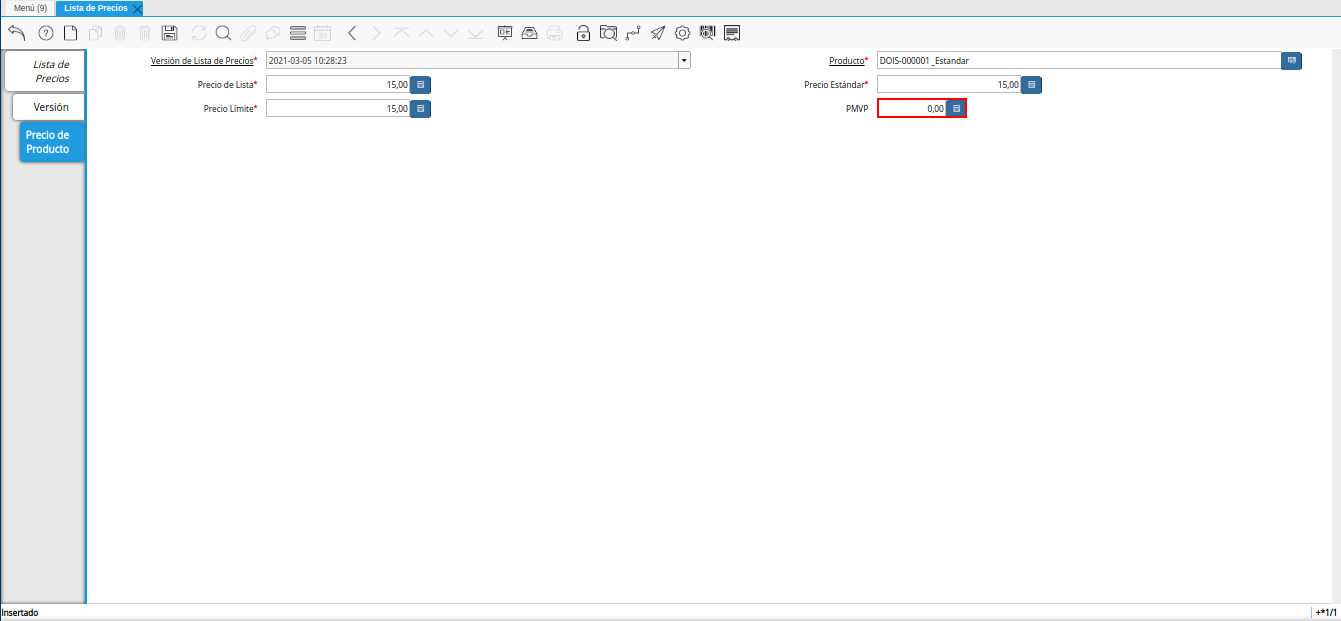
Imagen 19. Campo PMVP
Seleccione el icono “Guardar Cambios”, ubicado en la barra de herramientas de ADempiere.
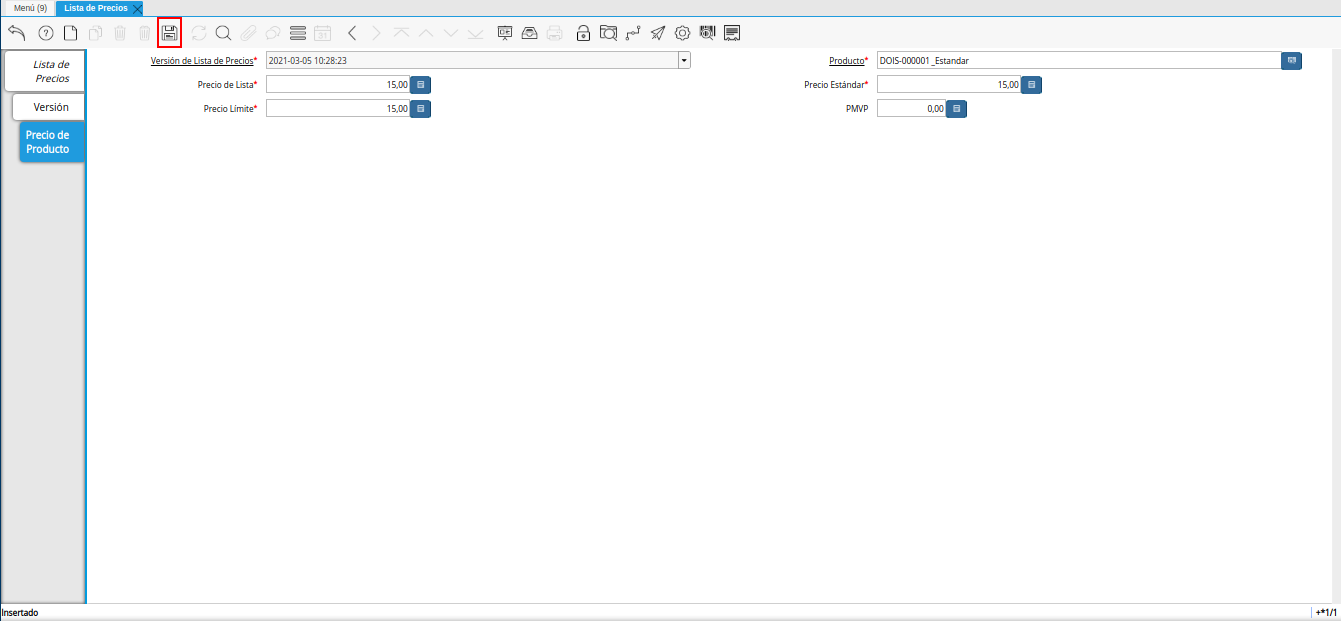
Imagen 20. Icono Guardar Cambios