4.8. Saldos Abiertos
Al momento de generar el reporte, se debe tener en cuenta los siguientes datos del reporte “Saldos Abiertos”:
En las líneas del reporte se visualizan los movimientos, sin embargo se divide según la lista de precio por moneda, para totalizar la moneda en la que se encuentre la deuda.
Los saldos a mostrar para este formato de “Saldos Abiertos” serán en base a la moneda que maneje cada documento es decir:
Si el documento por pagar o por cobrar que se visualiza en dicho reporte fue creado con la moneda “VES”, los saldos a mostrar serán bajo esa moneda así se le realicen y crucen pagos o cobros bajo otra moneda, el reporte los convertirá bajo la moneda del documento por pagar o cobrar.
Si el documento por pagar o por cobrar que se visualiza en dicho reporte fue creado con la moneda “USD”, los saldos a mostrar serán bajo esa moneda así se le realicen y crucen pagos o cobros bajo otra moneda, el reporte los convertirá bajo la moneda del documento por pagar o cobrar.
Los documentos por pagar o cobrar que se visualicen en dicho reporte son aquellos que posean un saldo abierto y aquellos documentos que se encuentre en estado completo.
A continuación se explica de manera detallada, el procedimiento a seguir para generar el reporte de saldos abiertos.
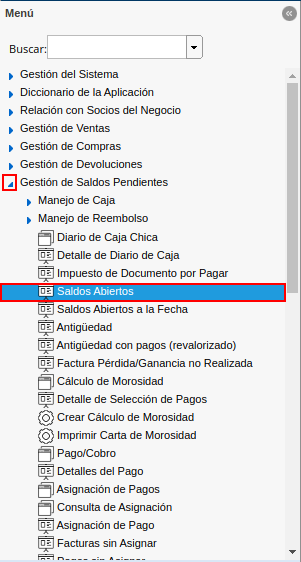
Ubique y seleccione en el menú de ADempiere, la carpeta “Gestión de Saldos Pendientes”, luego seleccione el reporte “Saldos Abiertos”.
Imagen 1. Menú de ADempiere
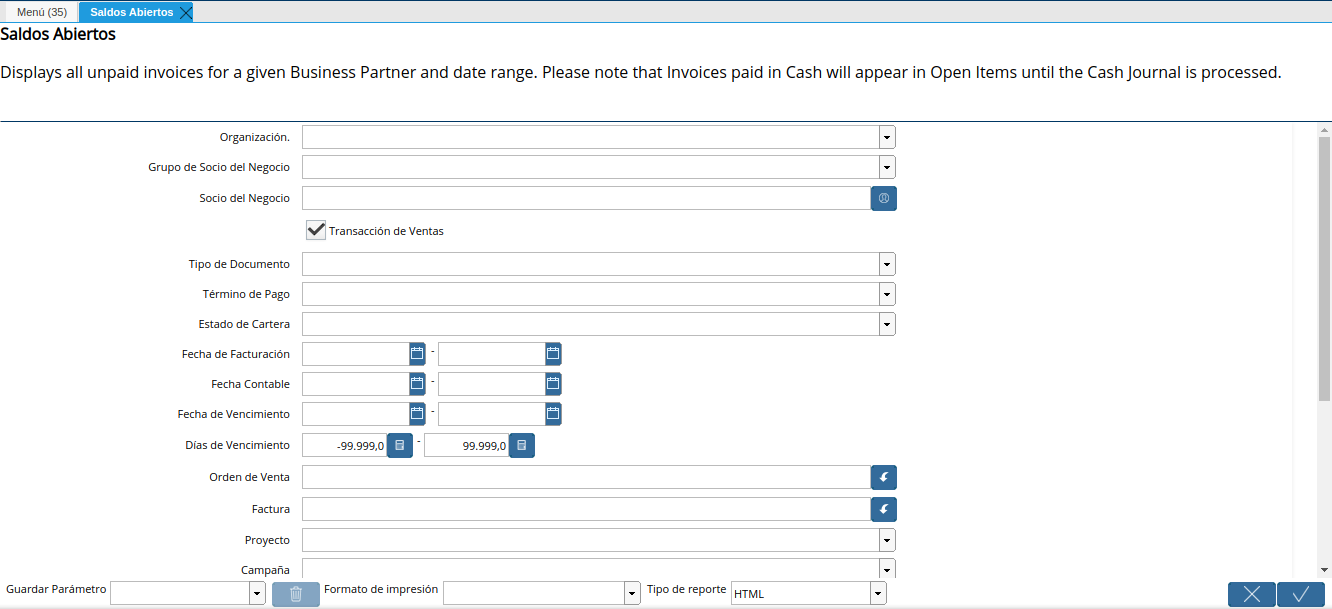
Podrá visualizar la ventana del reporte “Saldos Abiertos”, con diferentes campos que le permiten al usuario filtrar la información en base a los requerido por el mismo.
Imagen 2. Ventana Saldos Abiertos
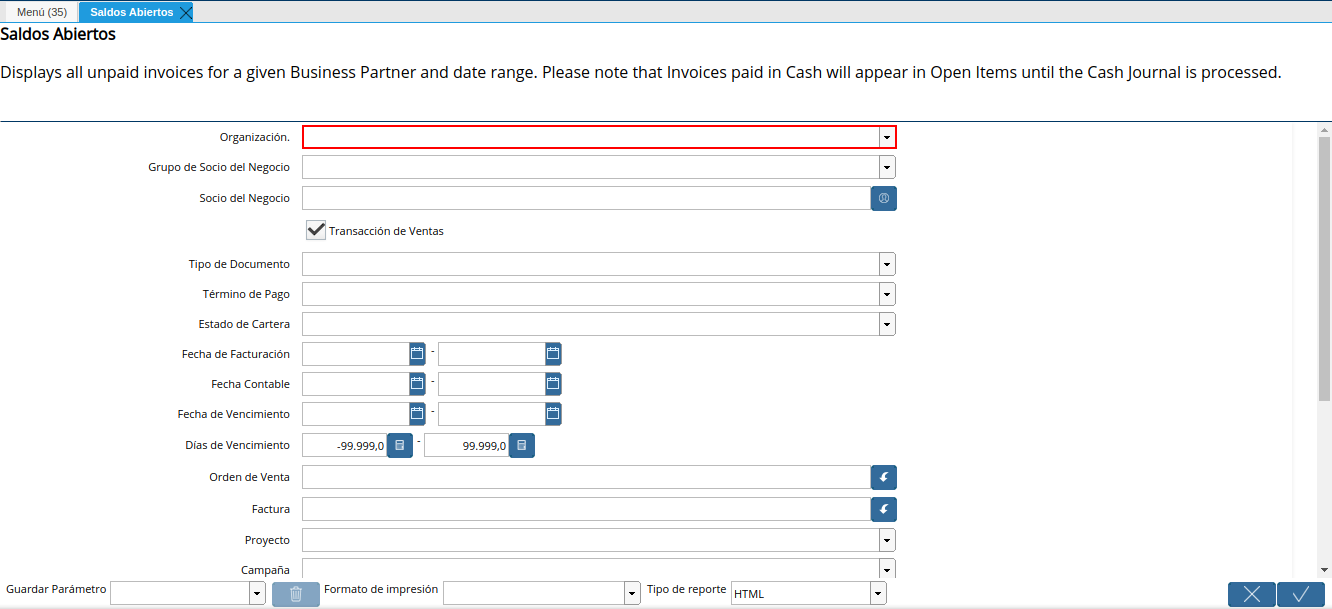
Seleccione en el campo “Organización”, la organización por la cual requiere filtrar la información.
Imagen 3. Campo Organización
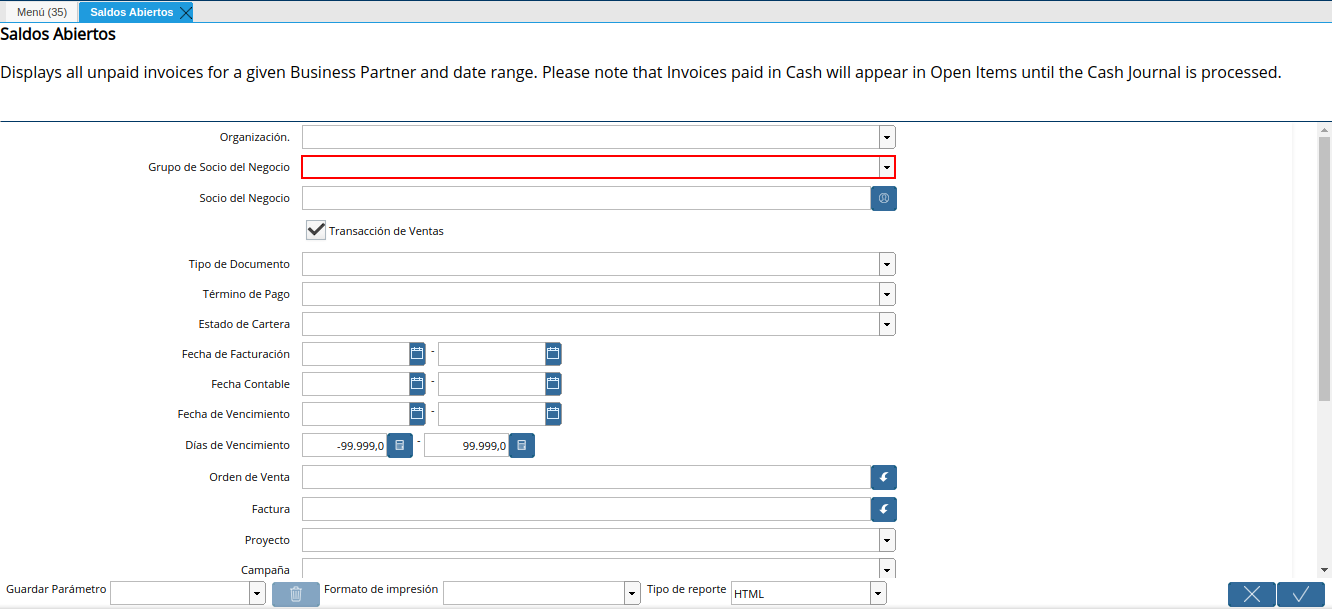
Seleccione en el campo “Grupo de Socio del Negocio”, el grupo de socio del negocio por el cual requiere filtrar la información.
Imagen 4. Campo Grupo de Socio del Negocio
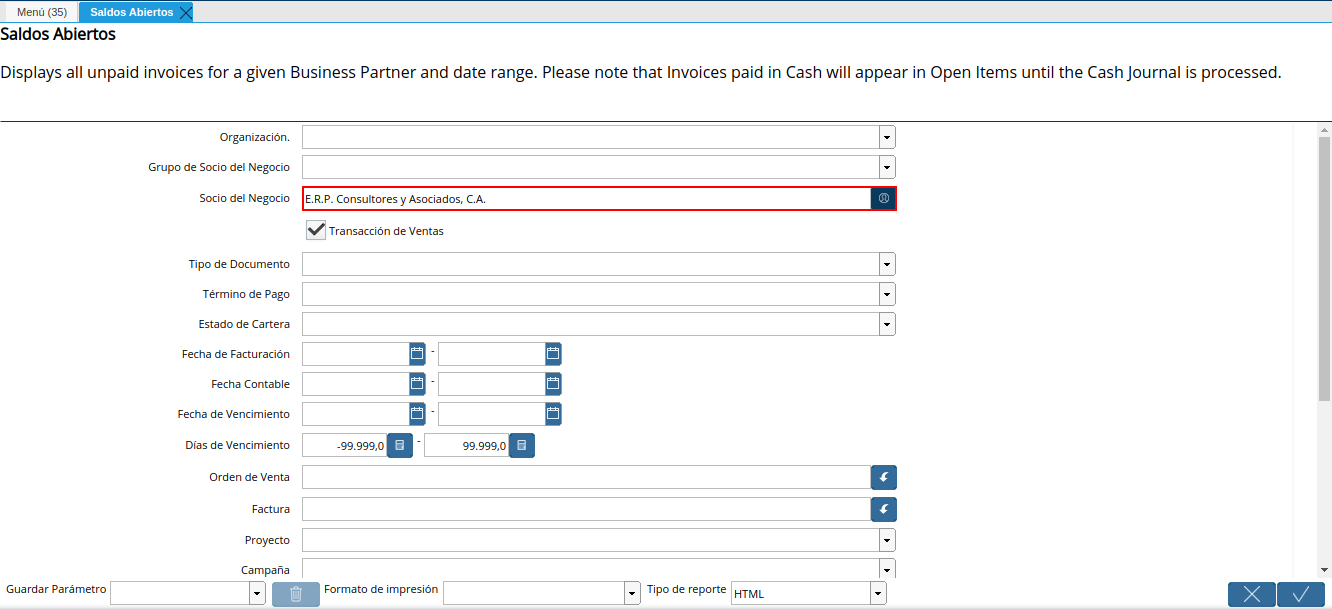
Seleccione en el campo “Socio del Negocio”, el socio del negocio por el cual requiere filtrar la información.
Imagen 5. Campo Socio del Negocio
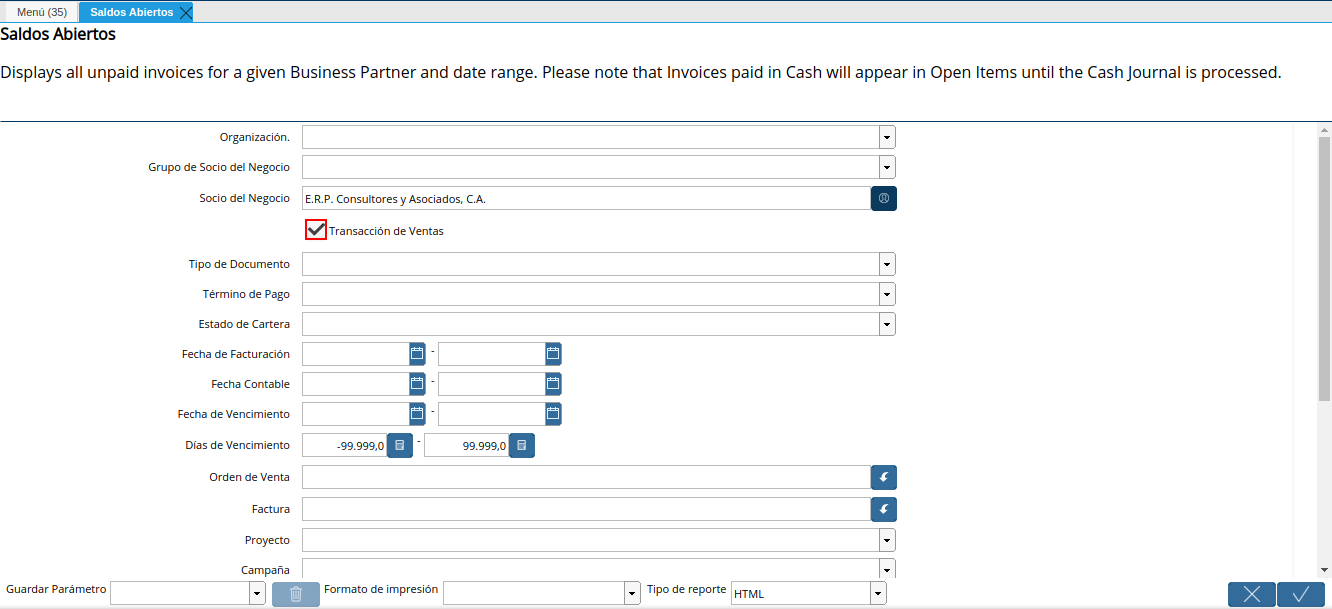
El check “Transacción de Ventas”, permite filtrar la información por transacciones de ventas. Si no requiere filtrar la información por transacciones de ventas, puede destildar dicho check.
Imagen 6. Check Transacción de Ventas
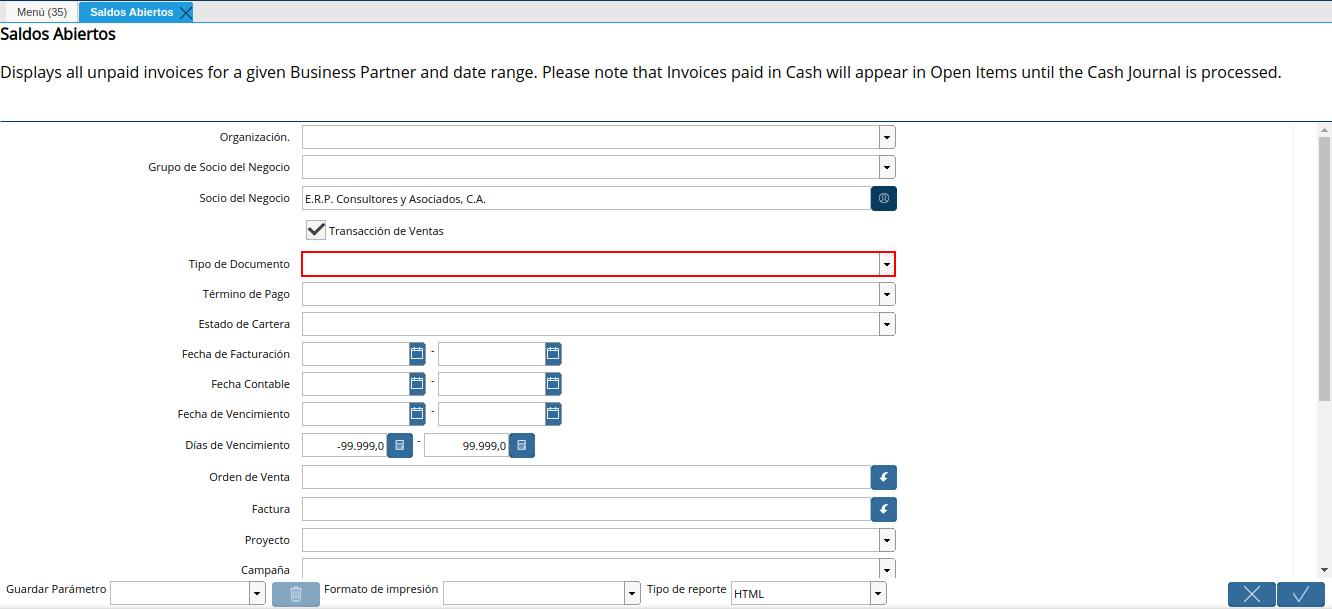
Seleccione en el campo “Tipo de Documento”, el tipo de documento por el cual requiere filtrar la información.
Imagen 7. Campo Tipo de Documento
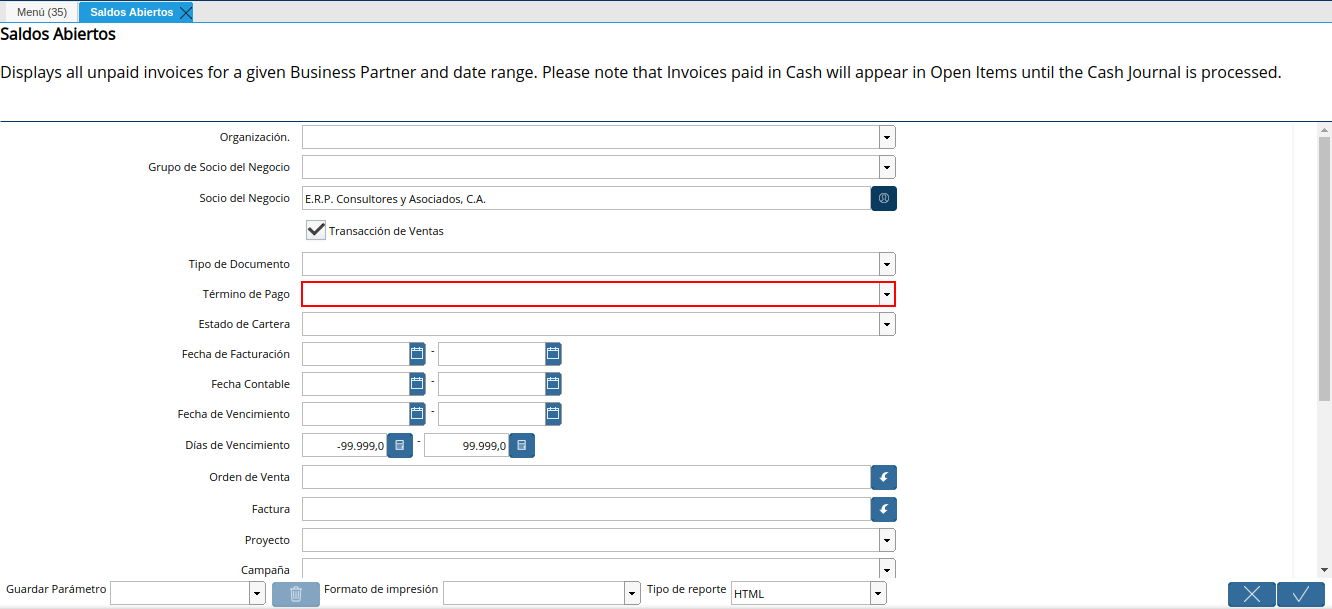
Seleccione en el campo “Término de Pago”, el término de pago por el cual requiere filtrar la información.
Imagen 8. Campo Término de Pago
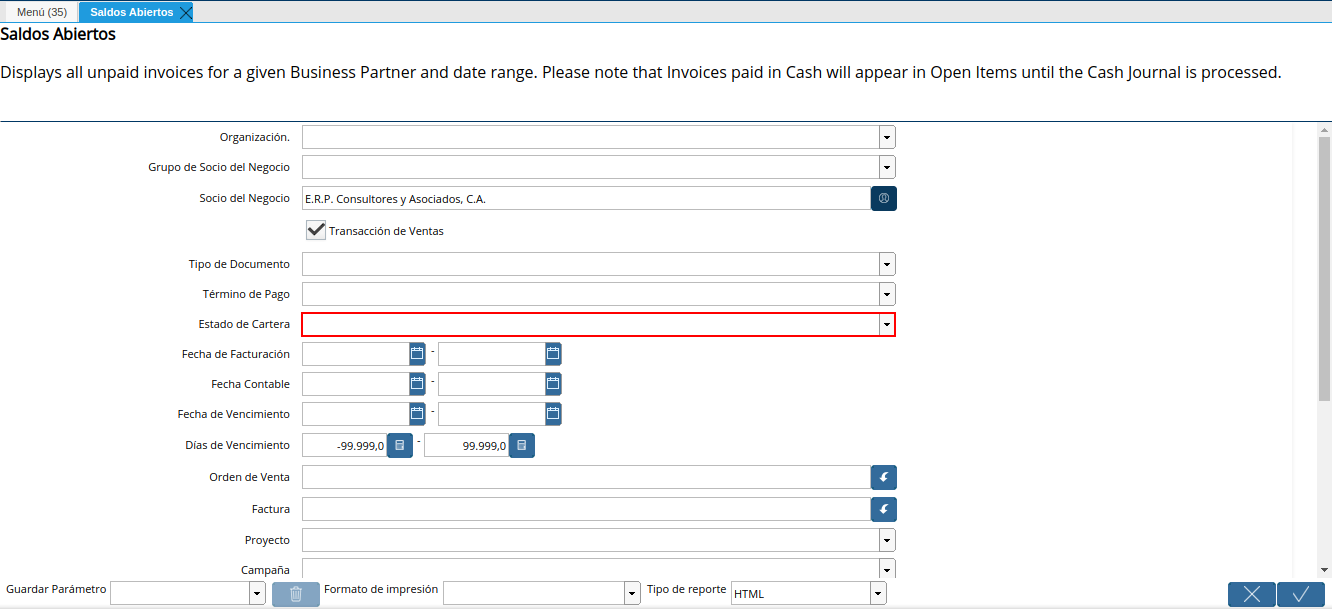
Seleccione en el campo “Estado de Cartera”, el estado de cartera por el cual requiere filtrar la información.
Imagen 9. Campo Estado de Cartera
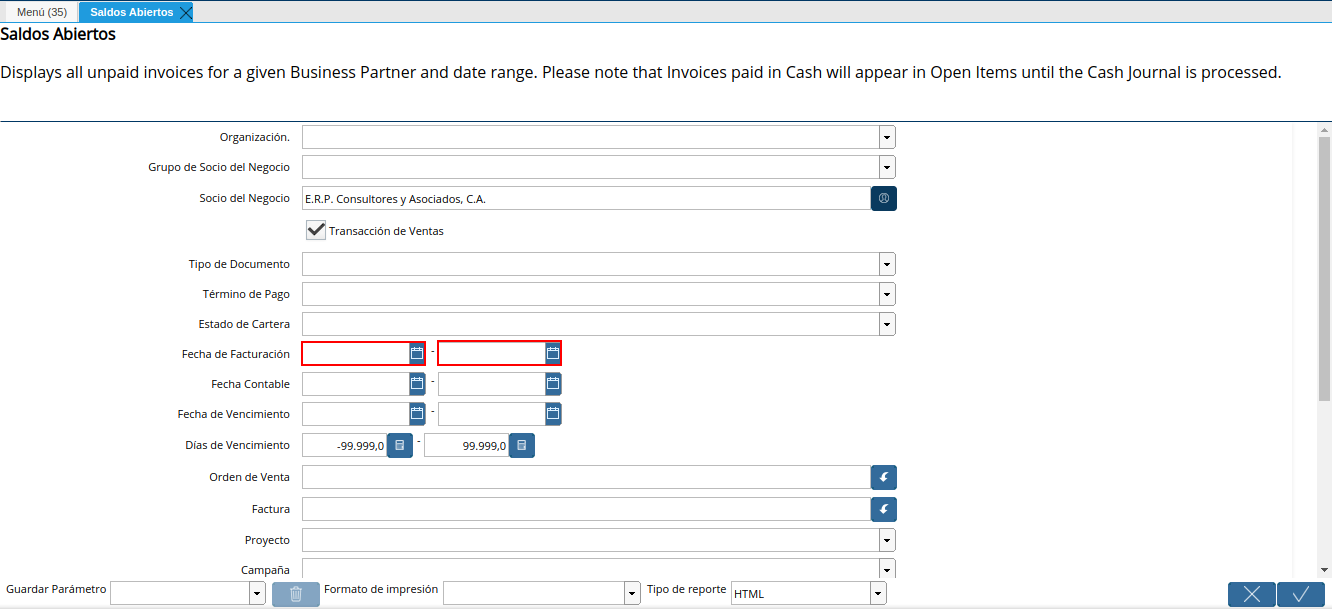
Seleccione en el campo “Fecha de Facturación”, la fecha de facturación por la cual requiere filtrar la información.
Imagen 10. Campo Fecha de Facturación
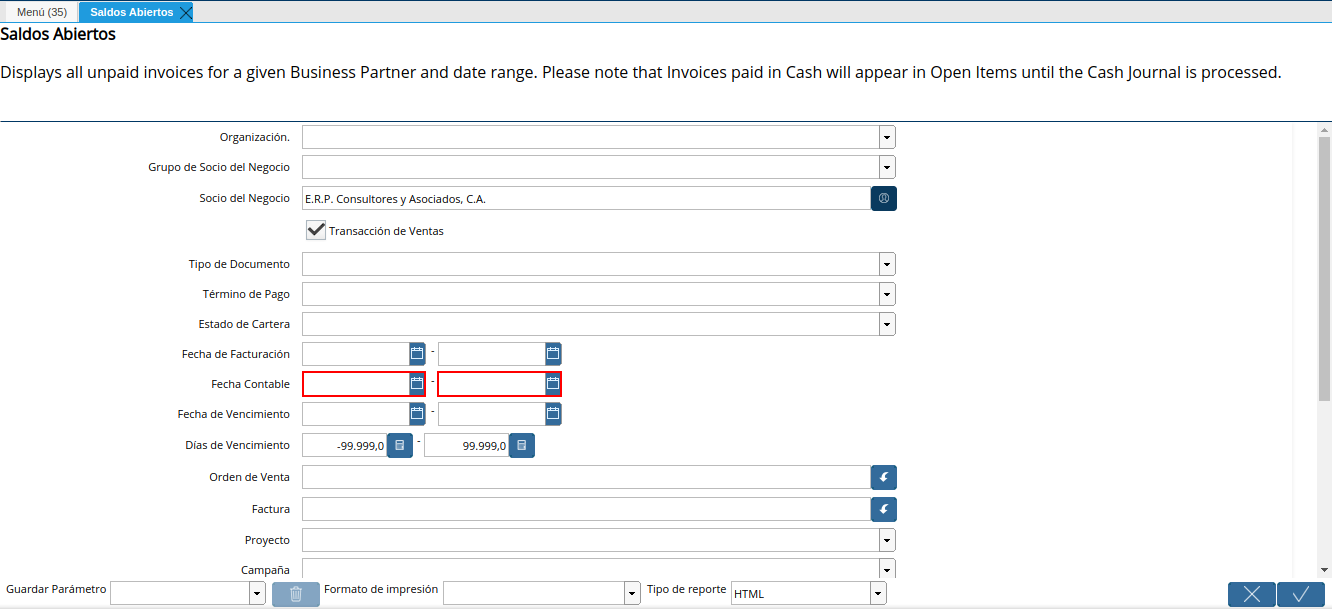
Seleccione en el campo “Fecha Contable”, la fecha contable por la cual requiere filtrar la información.
Imagen 11. Campo Fecha Contable
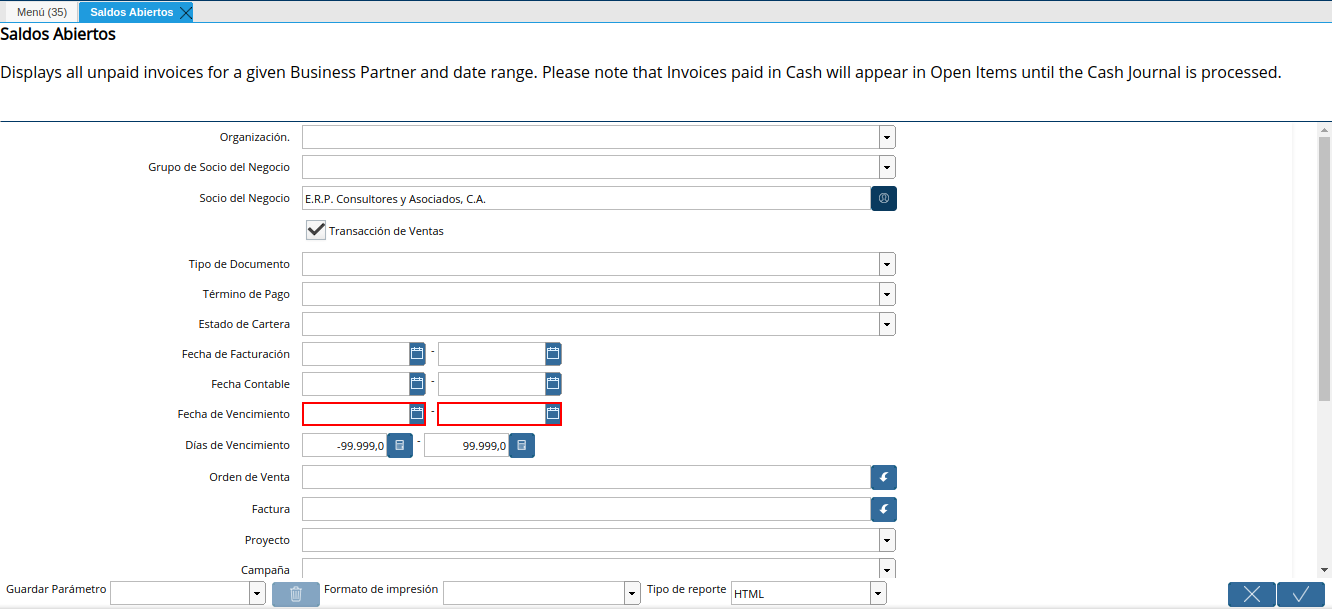
Seleccione en el campo “Fecha de Vencimiento”, la fecha de vencimiento por la cual requiere filtrar la información.
Imagen 12. Campo Fecha de Vencimiento
Seleccione en el campo “Días de Vencimiento”, los días de vencimiento por los cuales requiere filtrar la información.
Imagen 13. Campo Días de Vencimiento
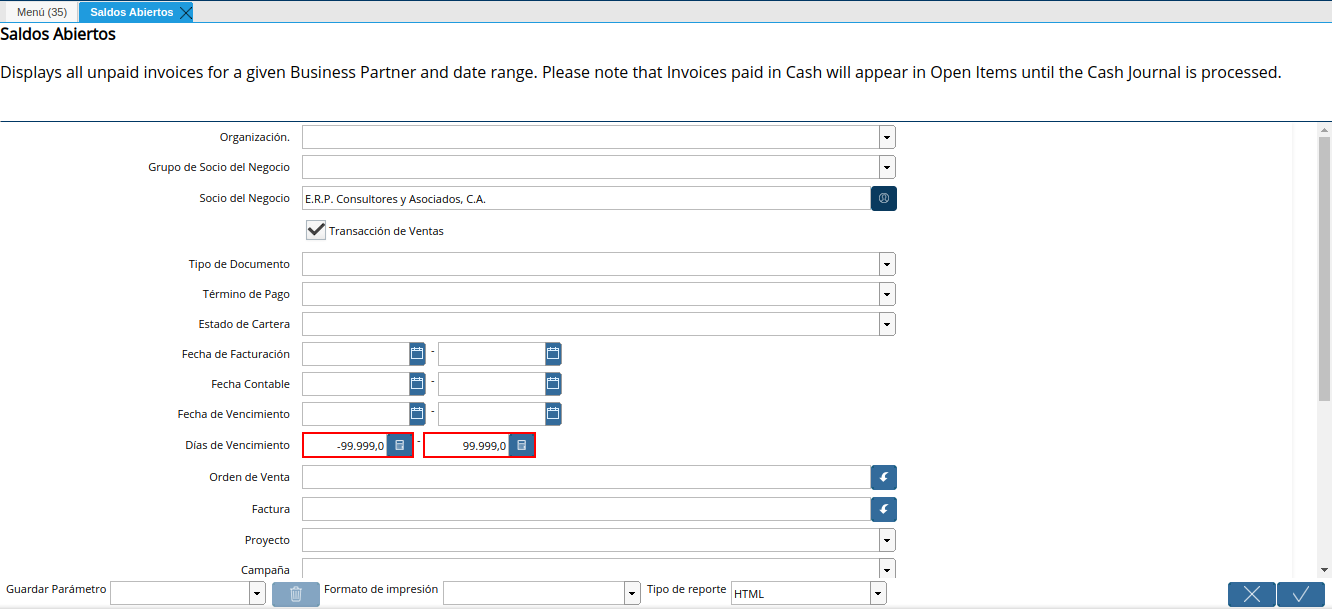
Seleccione en el campo “Orden de Venta”, la orden de venta por la cual requiere filtrar la información.
Imagen 14. Campo Orden de Venta
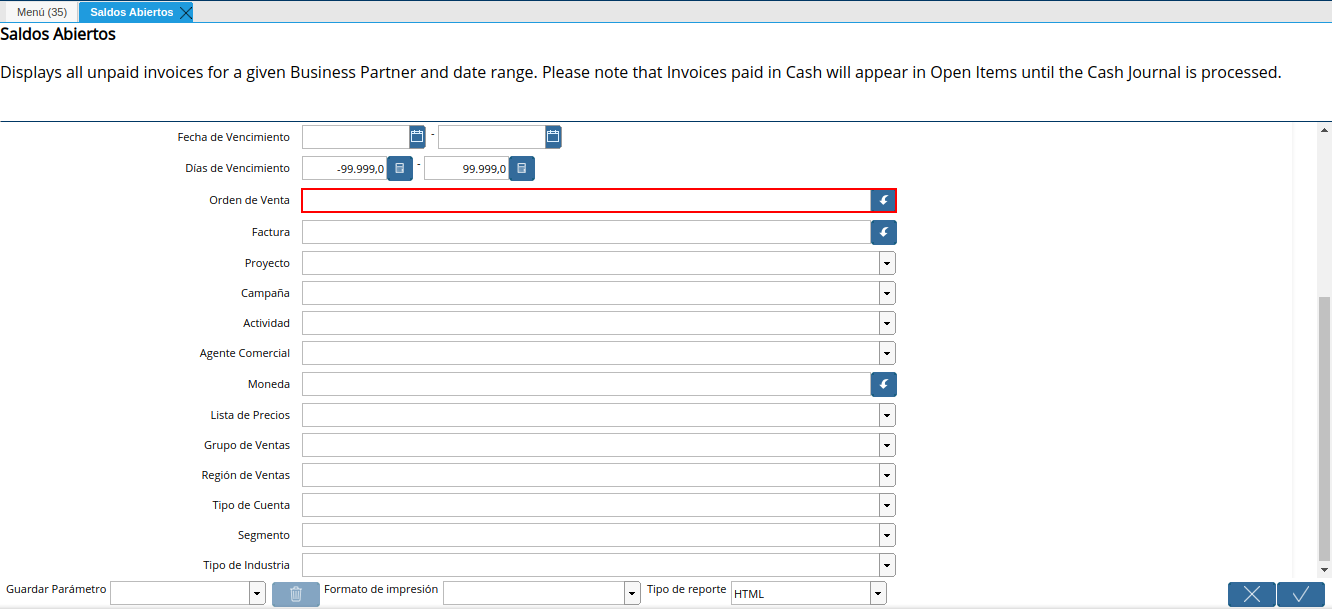
Seleccione en el campo “Factura”, la factura por la cual requiere filtrar la información.
Imagen 15. Campo Factura
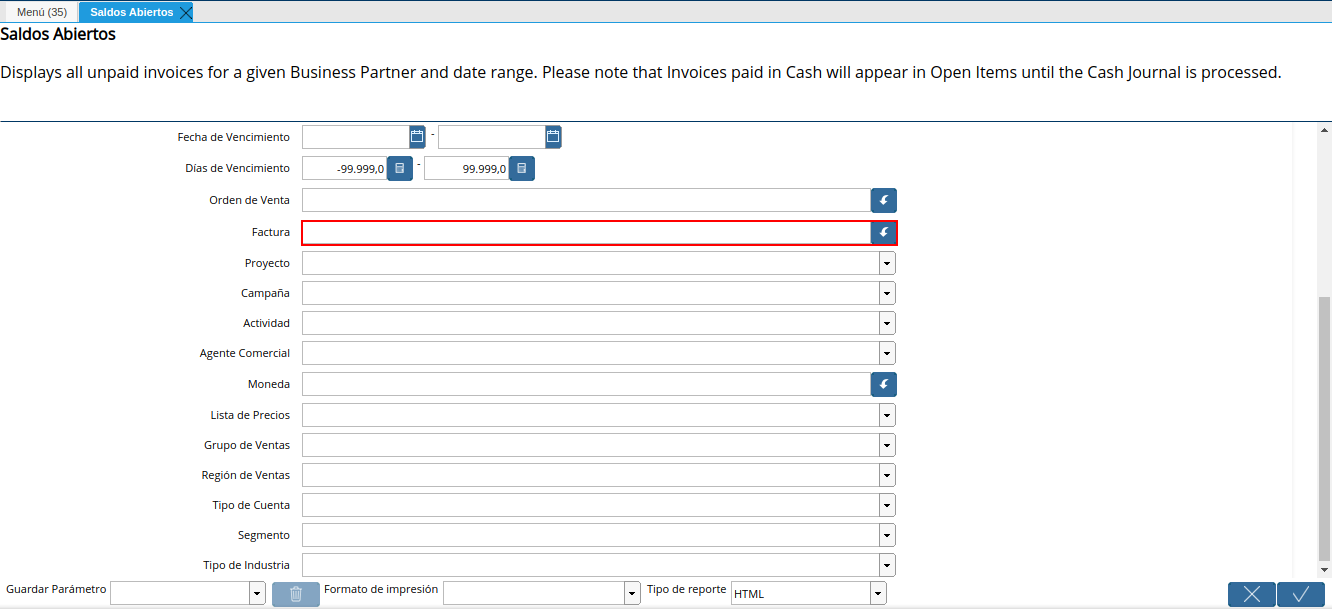
Seleccione en el campo “Proyecto”, el proyecto por el cual requiere filtrar la información.
Imagen 16. Campo Proyecto
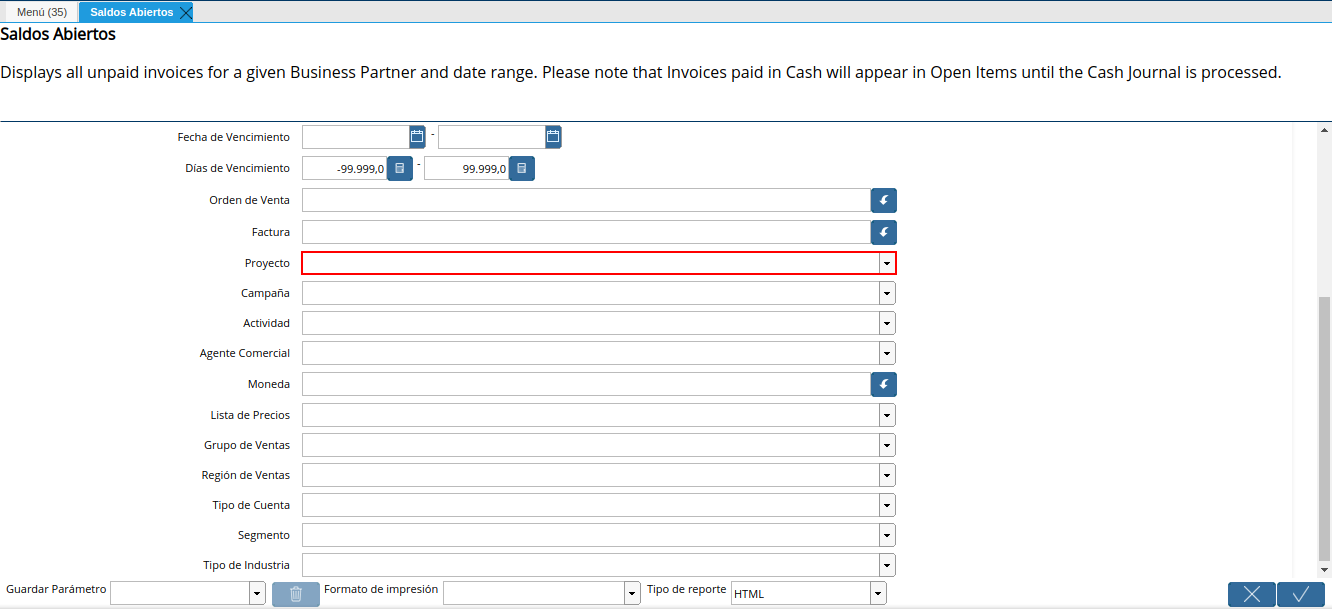
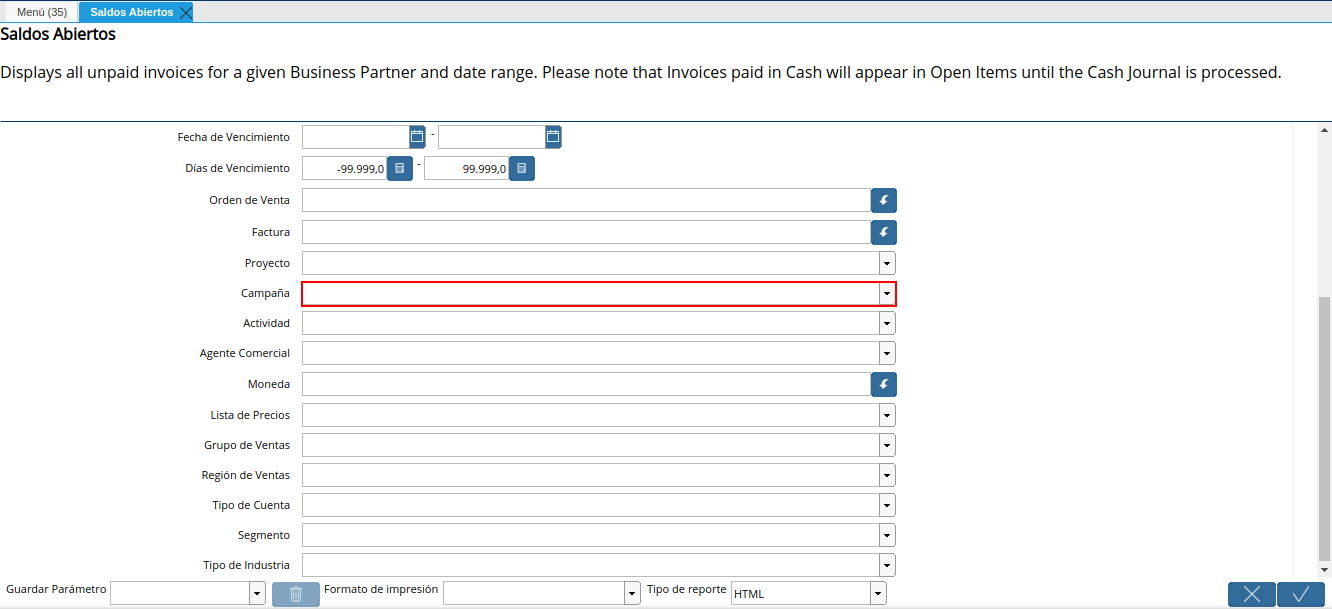
Seleccione en el campo “Campaña”, la campaña por la cual requiere filtrar la información.
Imagen 17. Campo Campaña
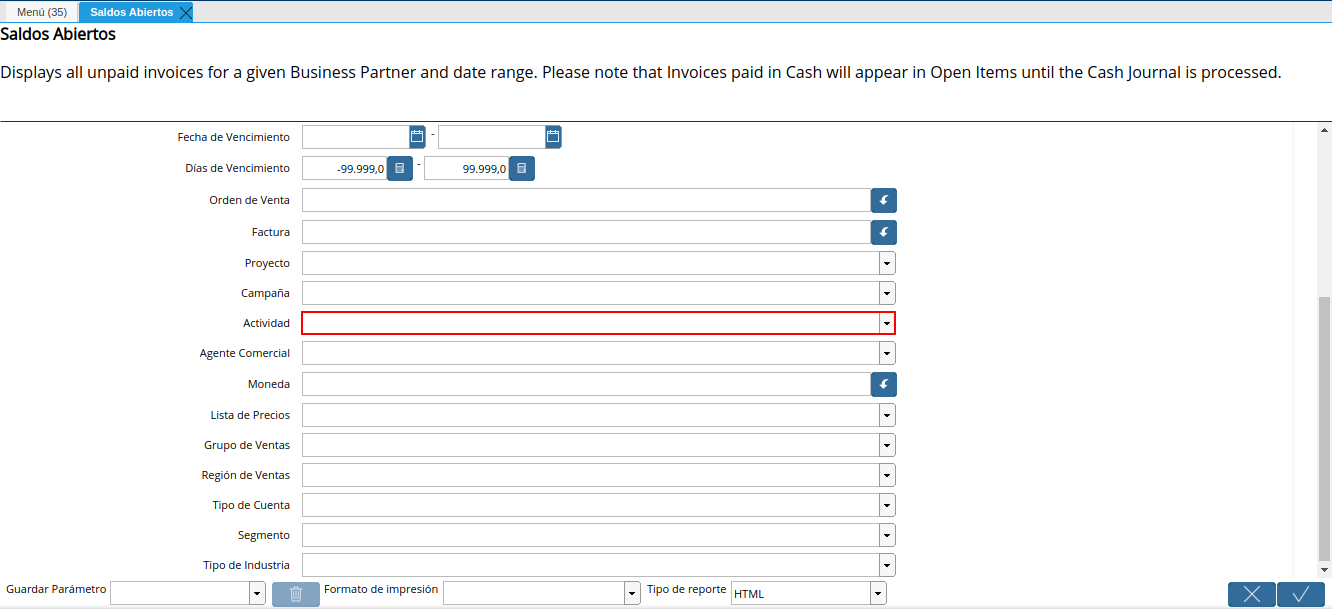
Seleccione en el campo “Actividad”, la actividad por la cual requiere filtrar la información.
Imagen 18. Campo Actividad
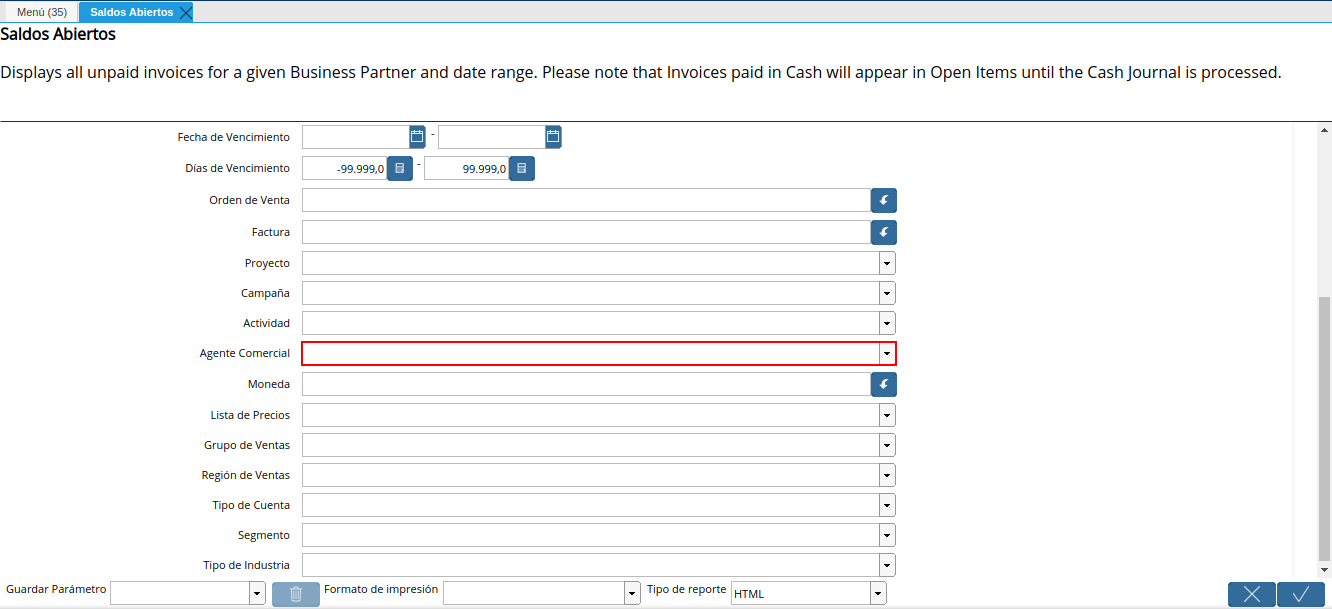
Seleccione en el campo “Agente Comercial”, el agente comercial por el cual requiere filtrar la información.
Imagen 19. Campo Agente Comercial
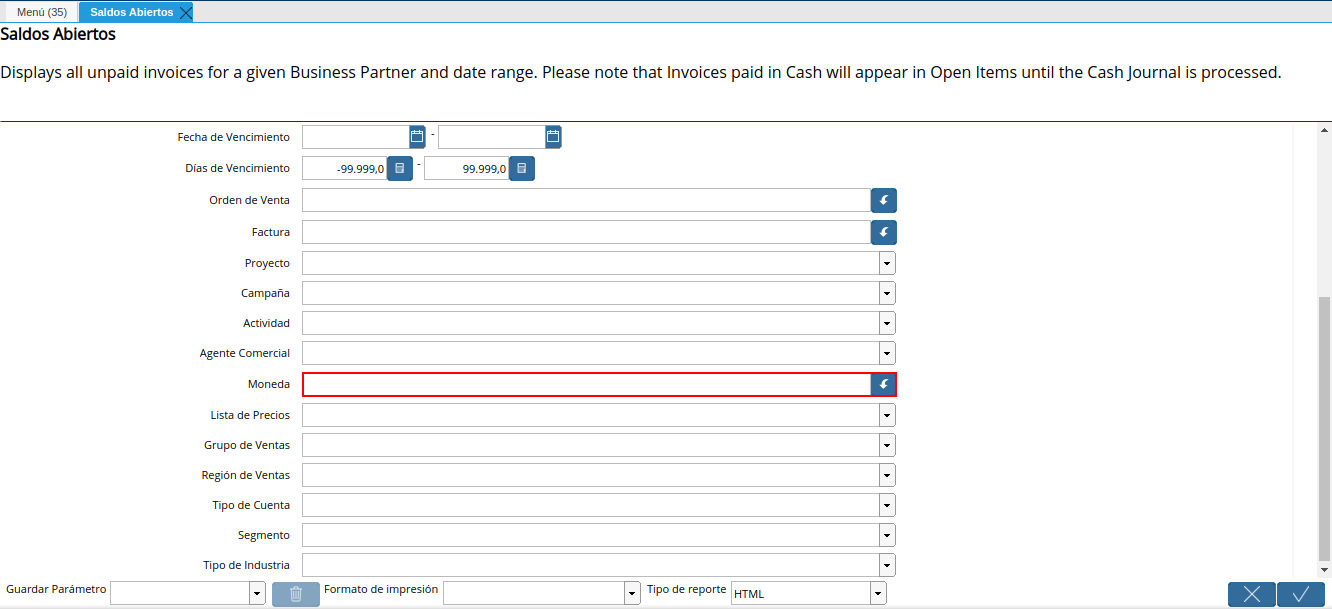
Seleccione en el campo “Moneda”, la moneda por la cual requiere filtrar la información.
Imagen 20. Campo Moneda
Seleccione en el campo “Lista de Precios”, la lista de precios por la cual requiere filtrar la información.
Imagen 21. Campo Lista de Precios
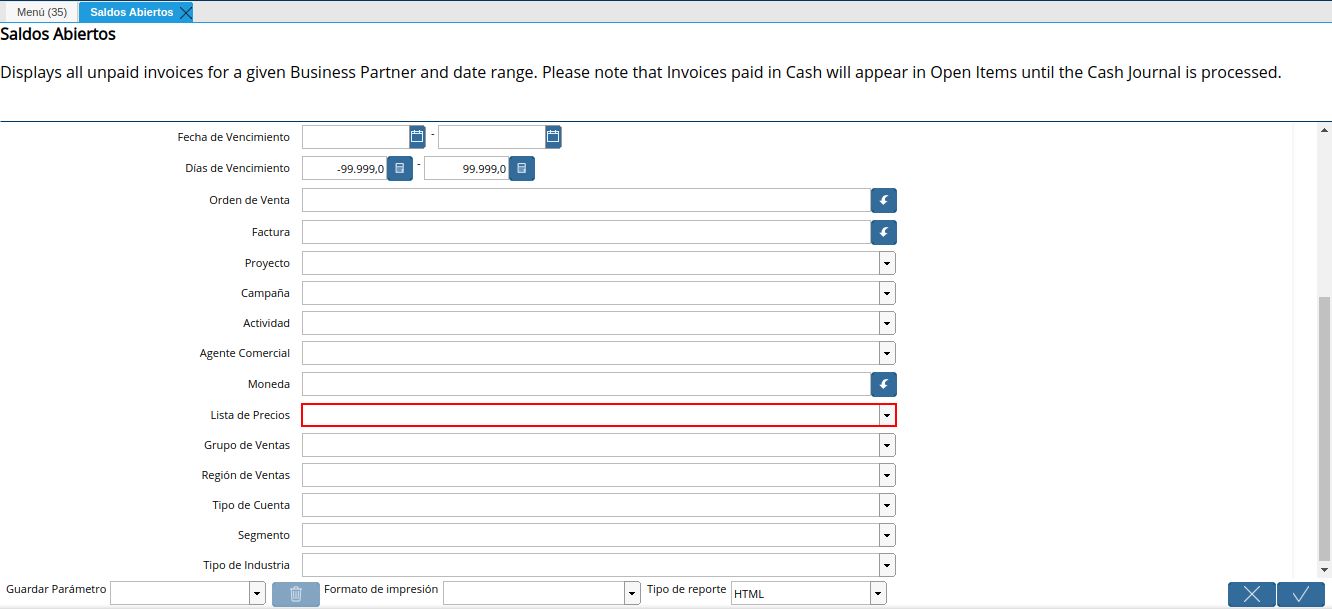
Seleccione en el campo “Grupo de Ventas”, el grupo de ventas por el cual requiere filtrar la información.
Imagen 22. Campo Grupo de Ventas
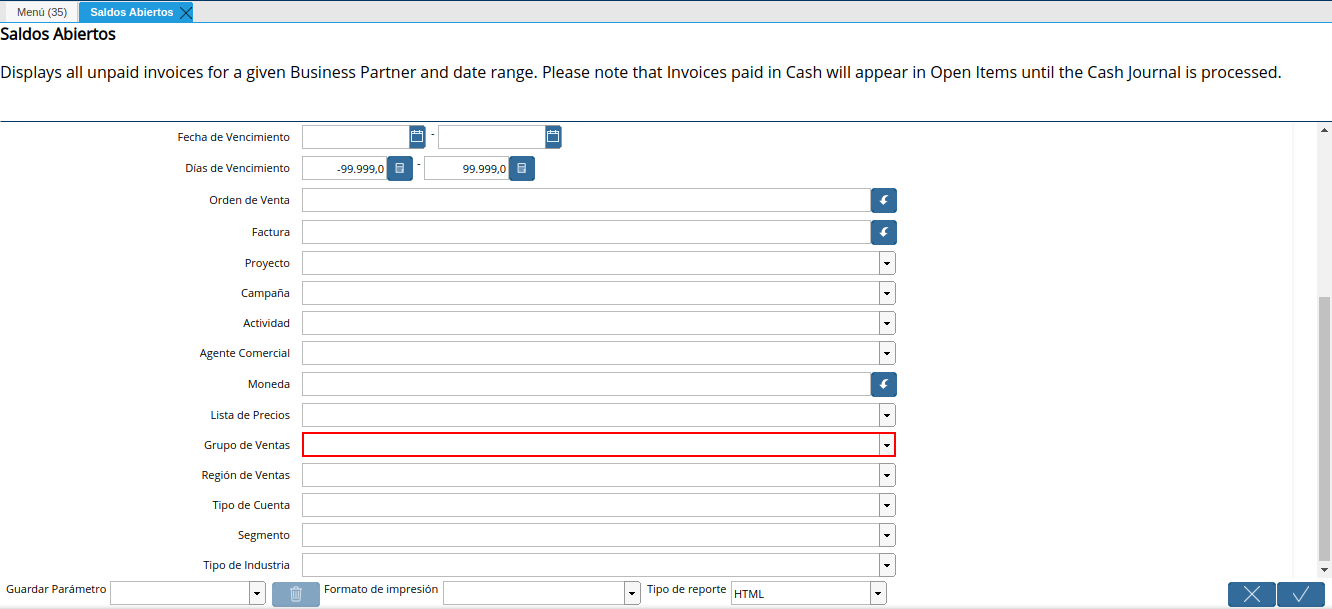
Seleccione en el campo “Región de Ventas”, la región de ventas por la cual requiere filtrar la información.
Imagen 23. Campo Región de Ventas
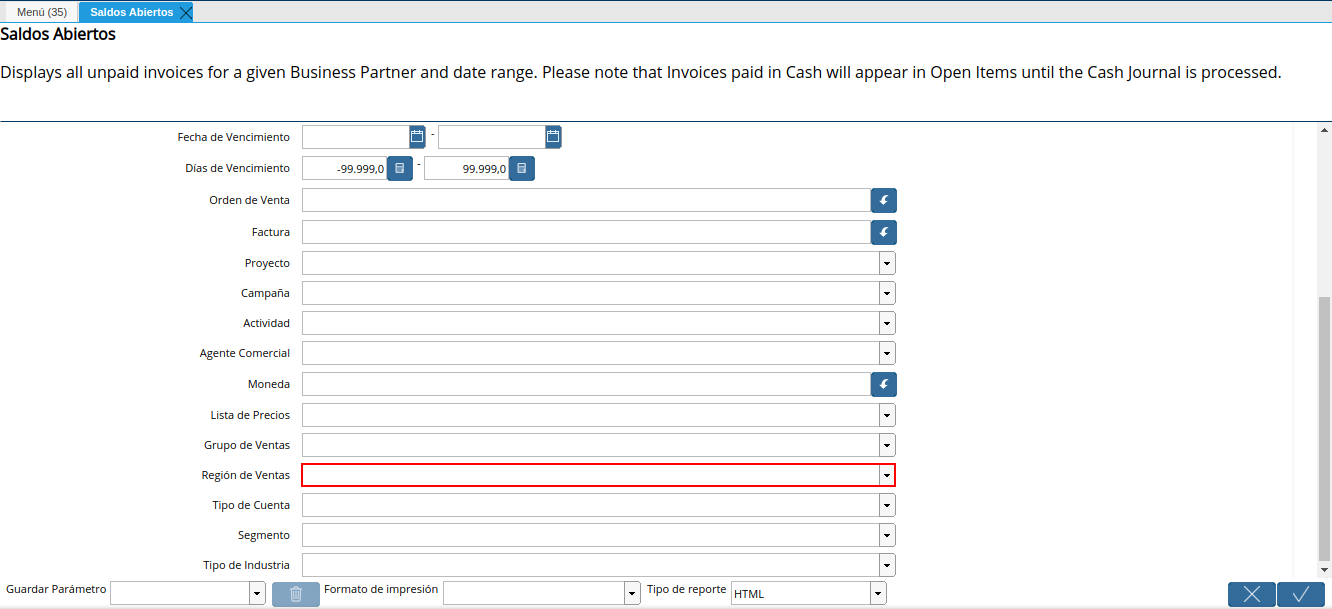
Seleccione en el campo “Tipo de Cuenta”, el tipo de cuenta por el cual requiere filtrar la información.
Imagen 24. Campo Tipo de Cuenta
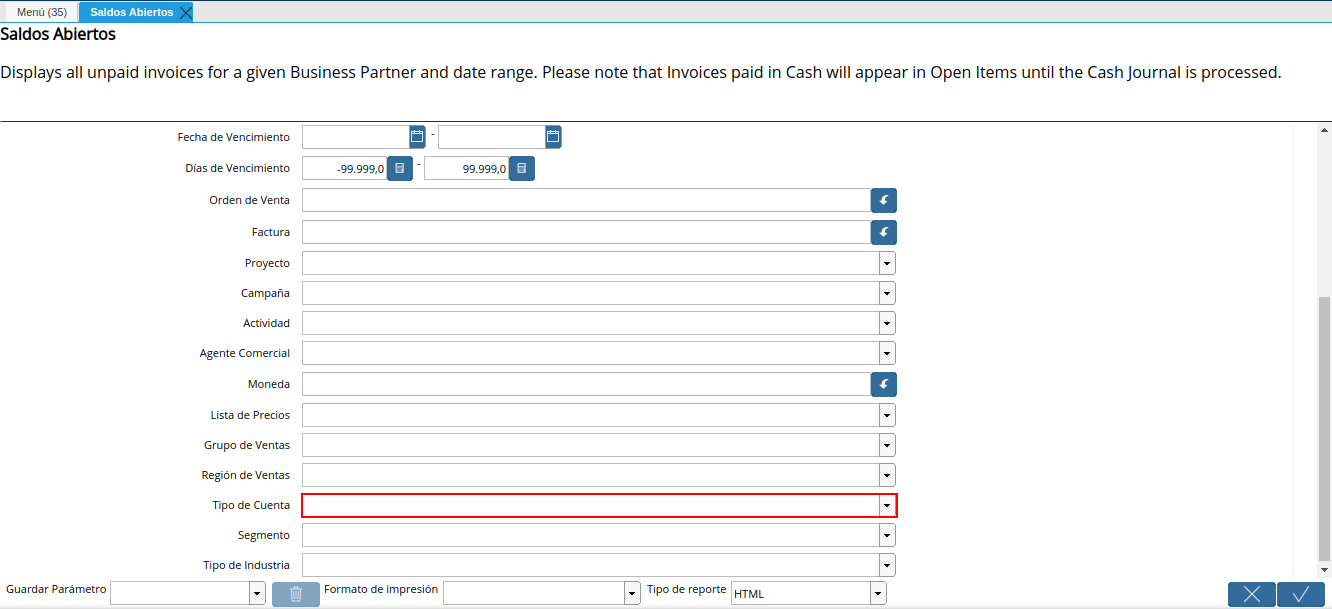
Seleccione en el campo “Segmento”, el segmneto por el cual requiere filtrar la información.
Imagen 25. Campo Segmento
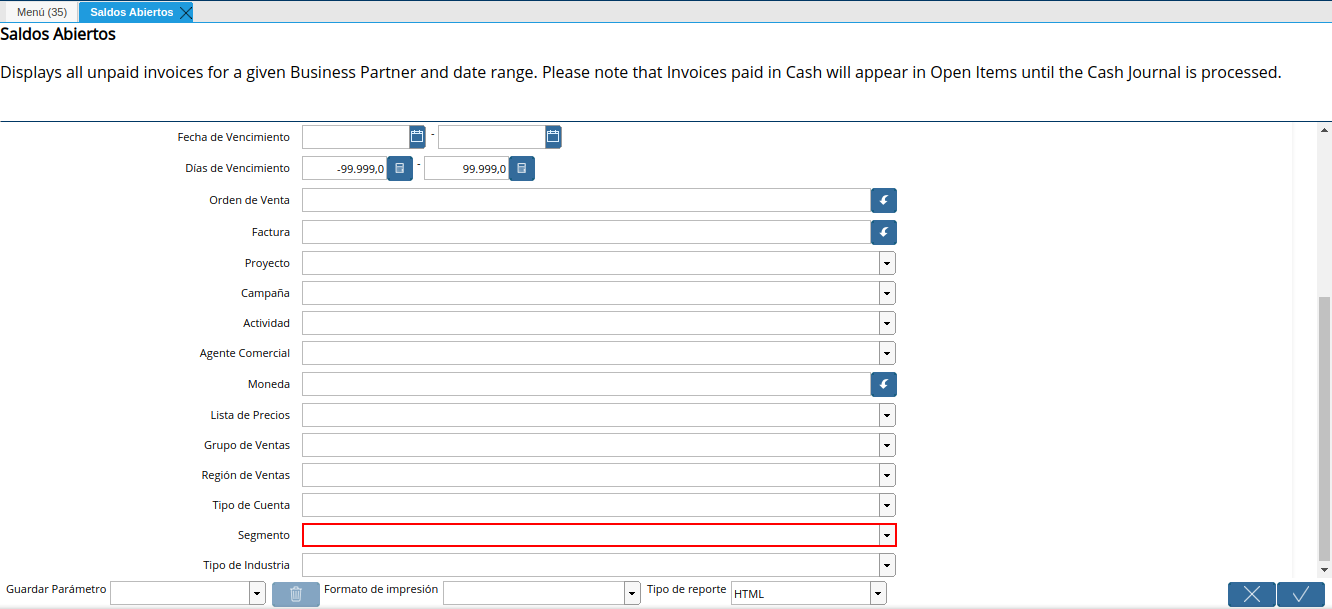
Seleccione en el campo “Tipo de Industria”, el tipo de industria por el cual requiere filtrar la información.
Imagen 26. Campo Tipo de Industria
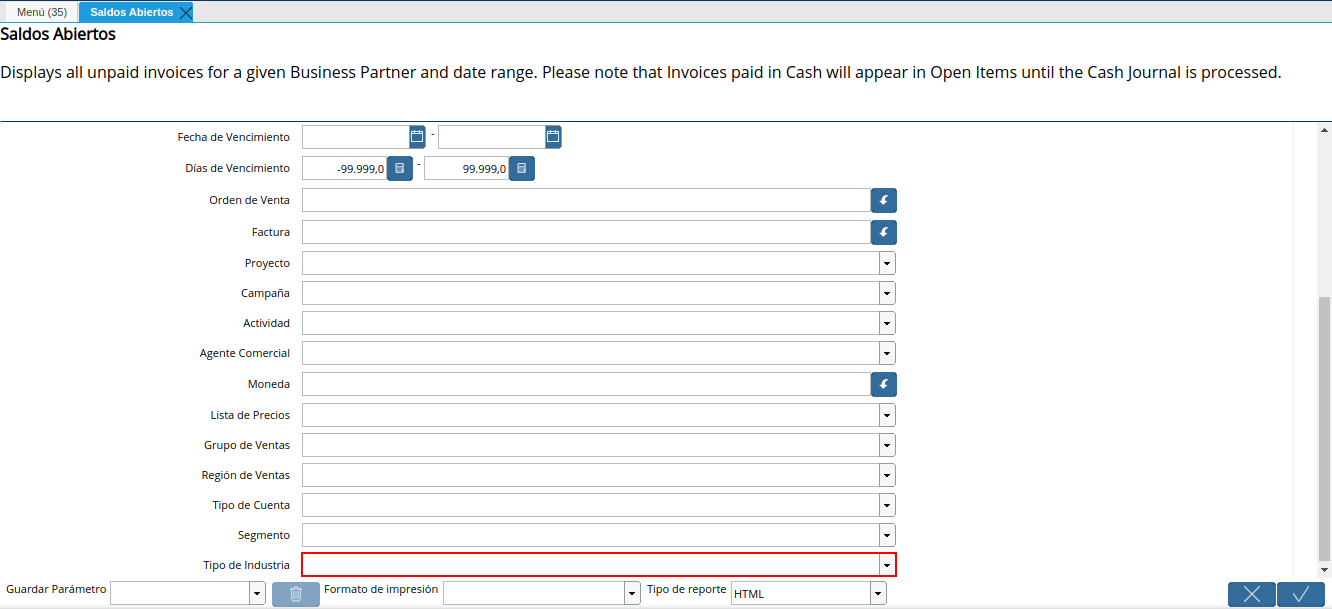
Seleccione la opción “OK”, para generar el reporte en base a lo seleccionado en los campos indicados anteriormente.
Imagen 27. Opción OK
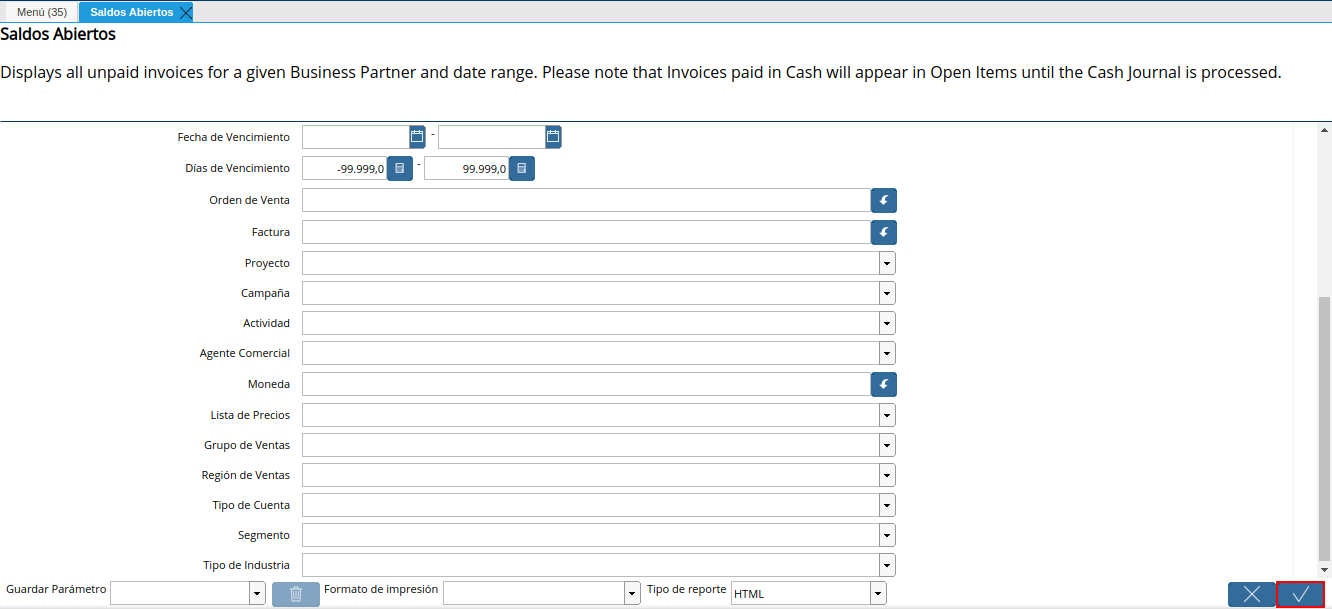
Podrá visualizar el reporte de saldos abiertos de la siguiente manera.
Imagen 28. Reporte de Saldos Abiertos
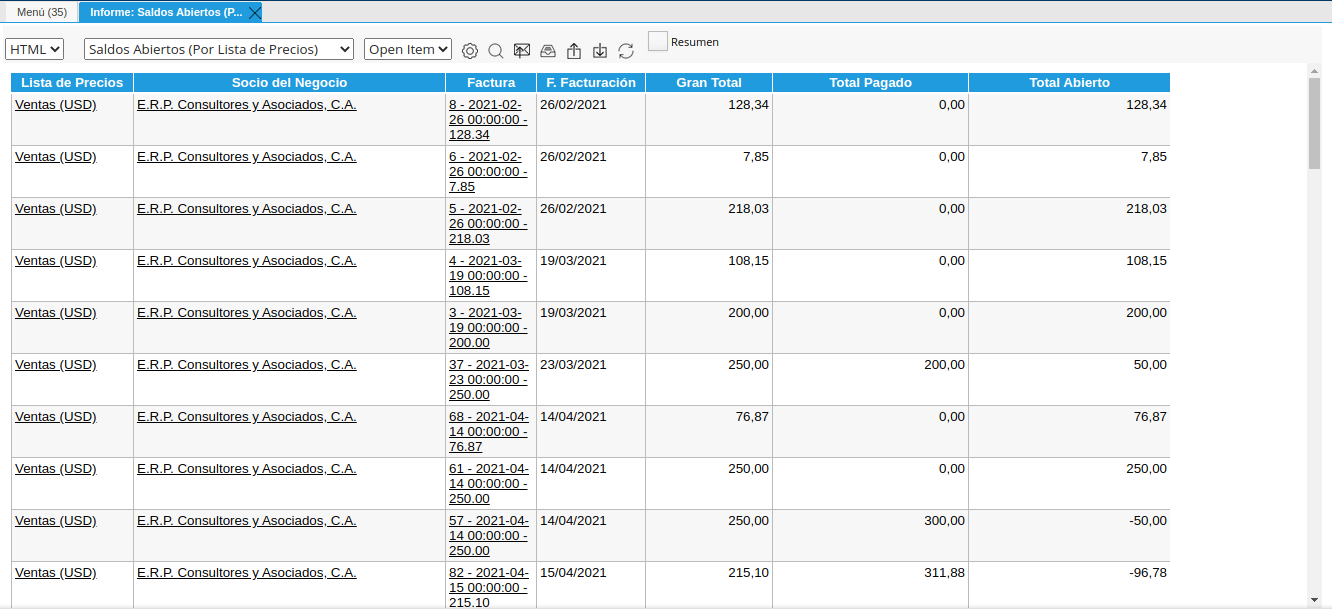
Para cambiar el formato del reporte generado, se debe seleccionar el formato requerido en el campo “Tipo de Reporte”.
Imagen 29. Campo Tipo de Reporte
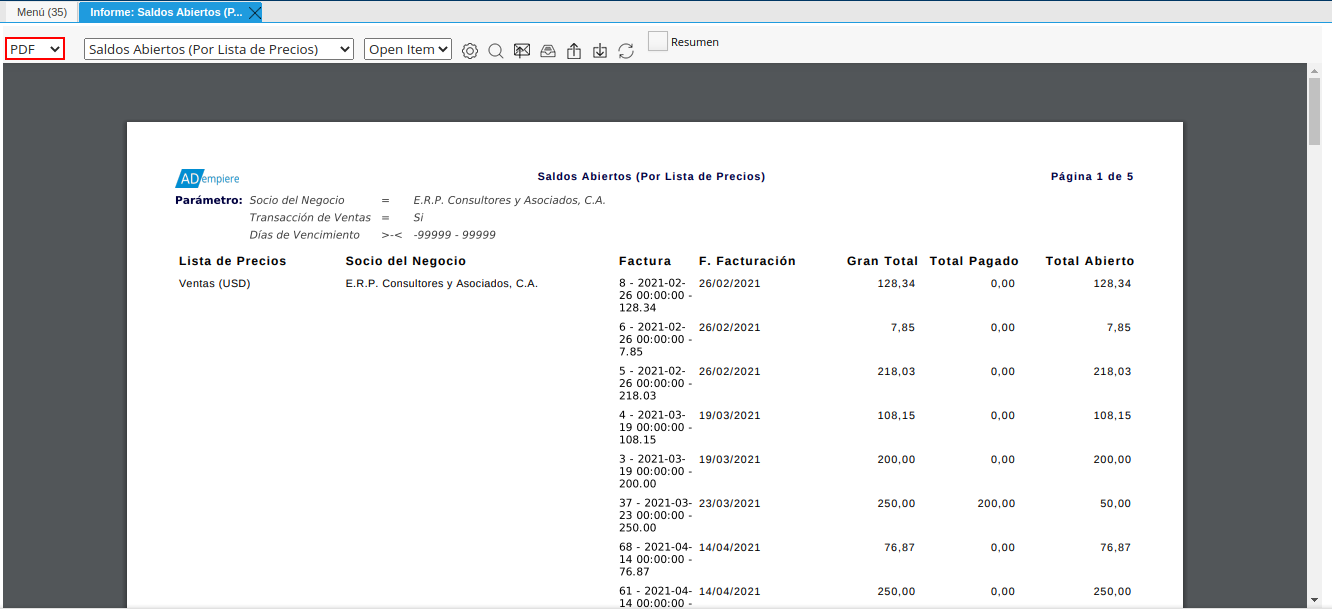
Al seleccionar un tipo de reporte, ADempiere actualiza de manera automática el reporte generado con el formato seleccionado. Para ejemplificar el caso, es utilizado el formato “PDF”.
Imagen 30. Reporte de Saldos Abiertos
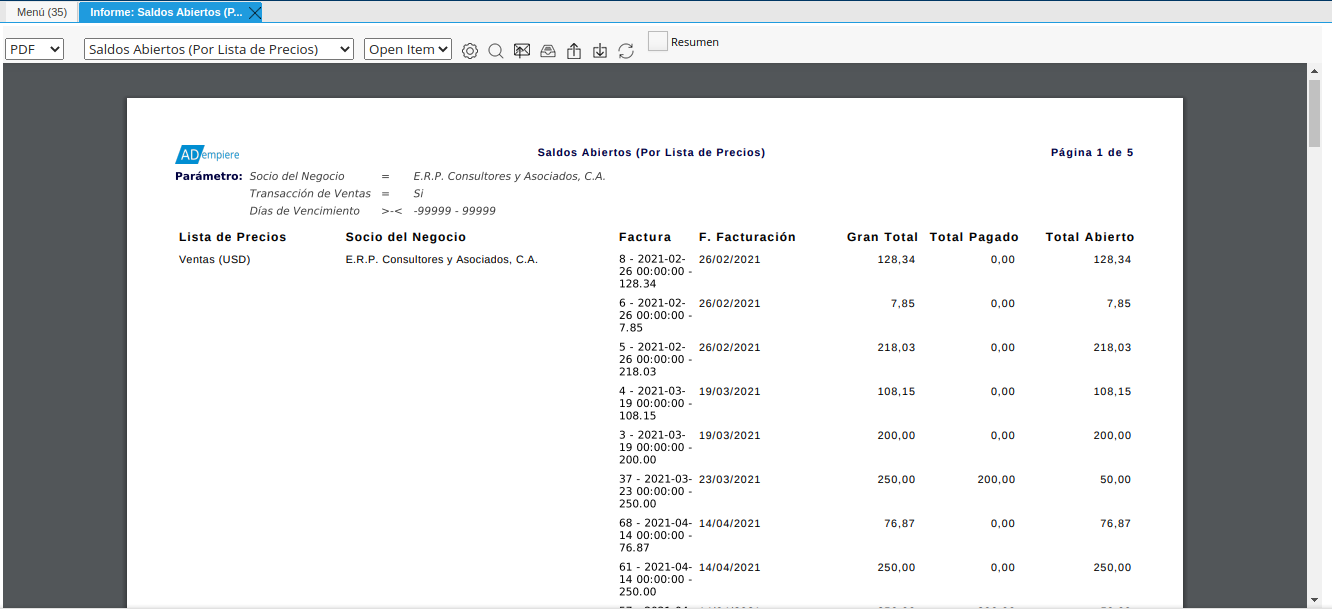
Al cargar el reporte “Saldo Abiertos” se encuentran las siguientes columnas:
Lista de Precio: Indica la lista de precio asociada.
Socio del Negocio: Indica el proveedor o cliente asociado a la deuda.
Factura: Indica el número de documento origen.
Fecha de Facturación: Indica la fecha emitida para la factura.
Gran Total: Indica el saldo del total de la factura.
Total Pagado: Indica la parte abonada de la deuda.
Total Abierto: Indica la diferencia en saldo entre el “Gran Total” y “Total Pagado”. Es decir, la deuda aun vigente.
Del mismo modo, este reporte cuenta con una barra de herramientas que contiene las siguientes funciones que le permiten al usuario adaptar el reporte en base a lo requerido en su momento:
Cambiar Tipo de Reporte: Permite visualizar y descargar el reporte en los formatos soportados por ADempiere como lo son “PDF”, “CSV”, “HTML”, “Excel”, “XLSX”.
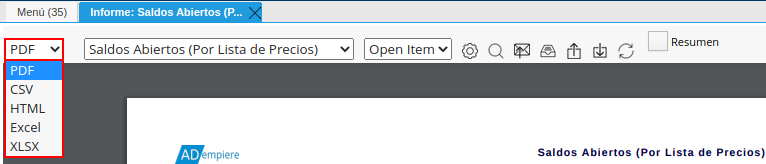
Imagen 31. Campo Tipo de Reporte
Cambiar Formato de Impresión: Permite visualizar el reporte de saldos abiertos en base a la configuración asignada para cada formato, como ejemplo se tienen los formatos “Saldos Abiertos”, “Saldos Abiertos (Multi-Moneda)”, “Saldos Abiertos (Ordenado por Fecha)”, “Saldos Abiertos por Agente Comercial”, “Saldos Abiertos (por Lista de Precios)”, “Saldos Abiertos por Tipo de Documento”, “Saldos Abiertos por Vencimiento”.
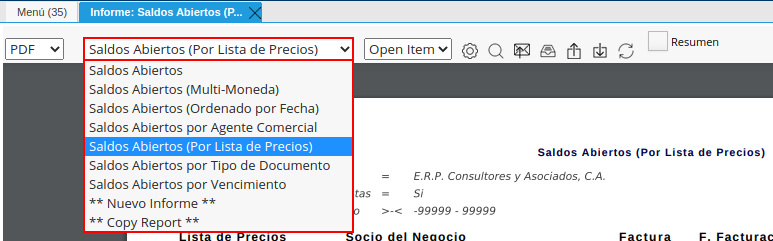
Imagen 32. Campo Formato de Impresión
Cambiar Vista del Informe: Permite cambiar la vista del reporte en base a lo requerido por el usuario.
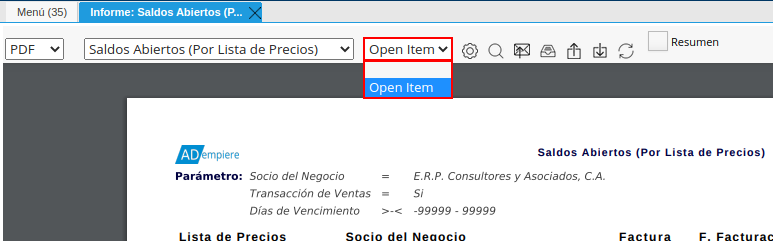
Imagen 33. Campo Vista del Informe
Opción Buscar: Permite realizar nuevamente la búsqueda para generar el reporte en base a los filtros o campos indicados anteriormente.

Imagen 34. Opción Buscar
Opción Enviar Email: Permite enviar el reporte por correo electrónico.
Note
Esta opción funciona si el usuario que inicia sesión en ADempiere tiene asociado y configurado su correo para que ADempiere automáticamente pueda hacer el envío del archivo desde la cuenta del usuario, a su vez las cuentas de correos a enviar los archivos deben estar agregadas en ADempiere en la información de socio del negocio para que aparezcan, de lo contrario no aparecerá en dicha opción.

Imagen 35. Campo Enviar Email
Exportar: Permite exportar y descargar el reporte en un archivo “.ps”, “xml”, “.pdf”, “.html”, “.txt”, “.ssv”, “.csv”, “.xls”, “.xlsx”, “.arxml”.

Imagen 36. Opción Exportar
Opción Refrescar: Permite actualizar el reporte generado.
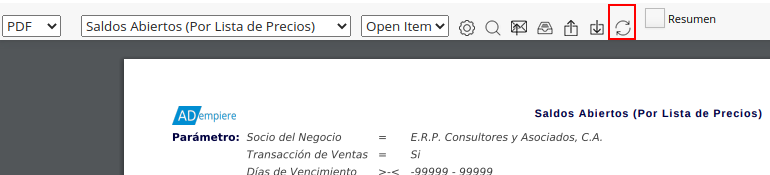
Imagen 37. Opción Refrescar
Opción Resumen: Permite visualizar el monto total de los saldos del reporte por moneda y a su vez, muestra la sumatoria total de todos los totales por moneda.
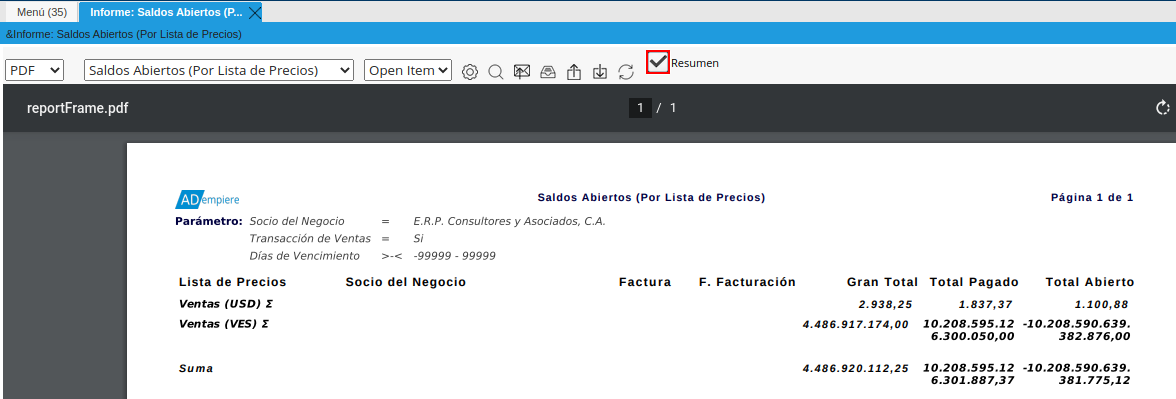
Imagen 38. Opción Resumen