4.11. Asignación de Pago
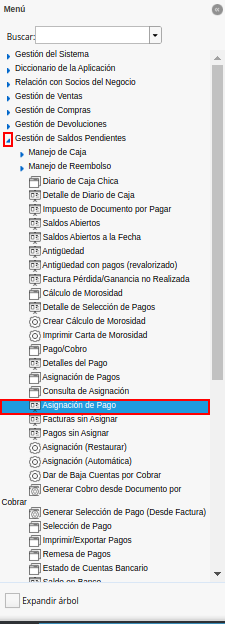
Ubique y seleccione en el menú de ADempiere, la carpeta “Gestión de Saldos Pendientes”, luego seleccione el reporte “Asignación de Pago”.
Imagen 1. Menú de ADempiere
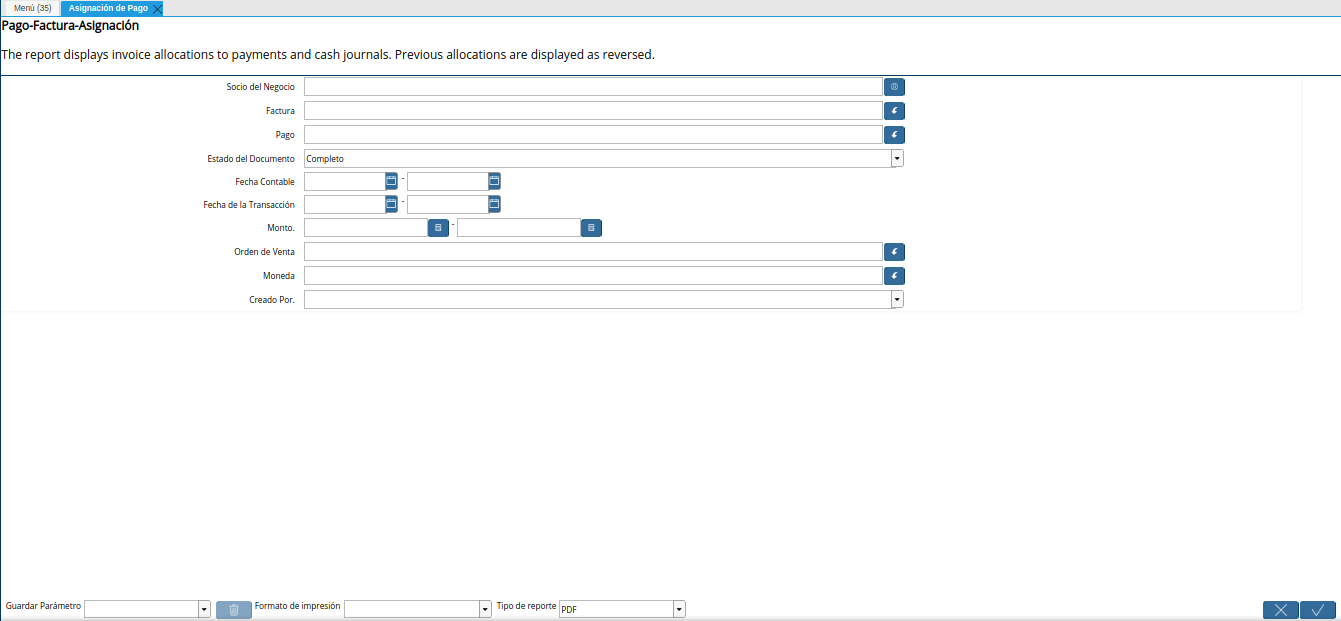
Podrá visualizar la ventana del reporte “Asignación de Pago”, con diferentes campos que permiten filtar la información a base a lo requerido por el usuario en su momento.
Imagen 2. Ventana del Reporte Asignación de Pago
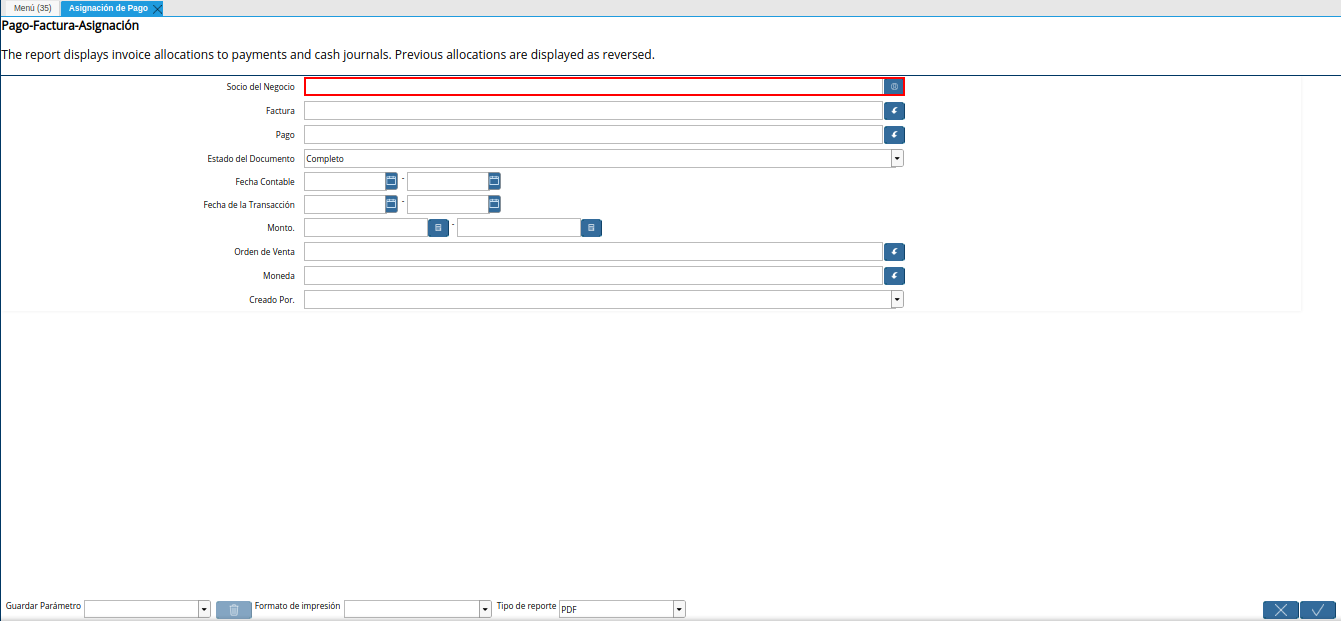
Seleccione en el campo “Socio del Negocio”, el socio del negocio por el cual requiere filtar la información del reporte.
Imagen 3. Campo Socio del Negocio
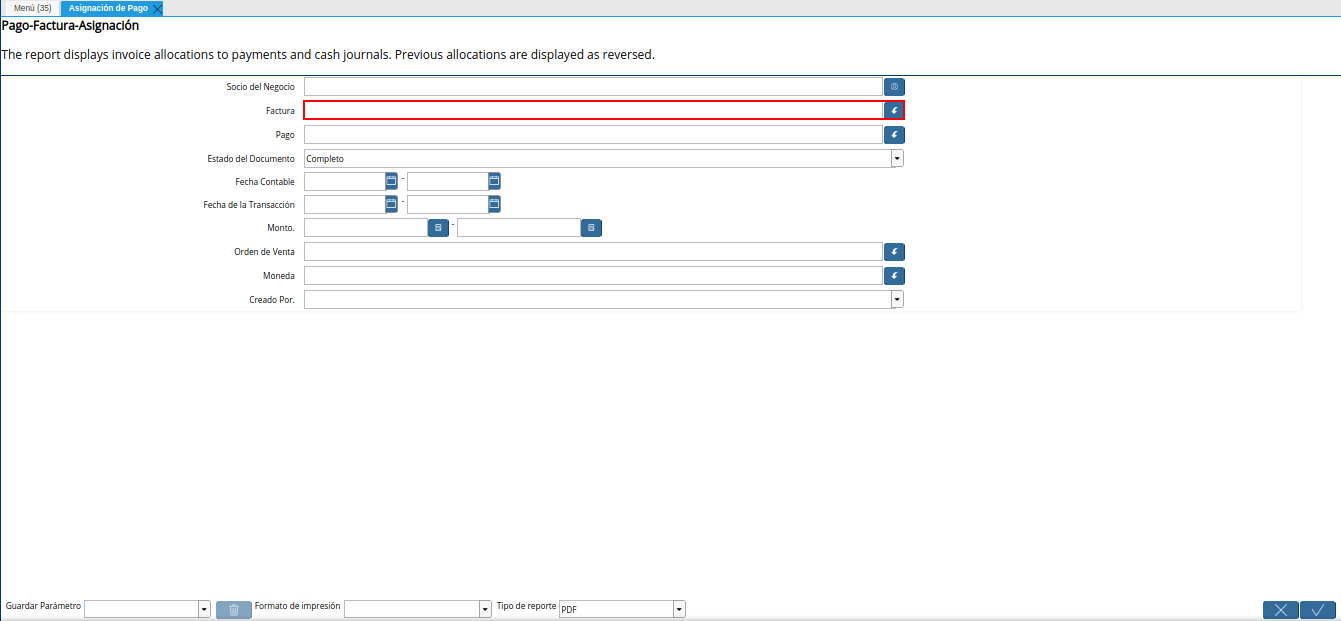
Seleccione en el campo “Factura”, la factura por la cual requiere filtar la información del reporte.
Imagen 4. Campo Factura
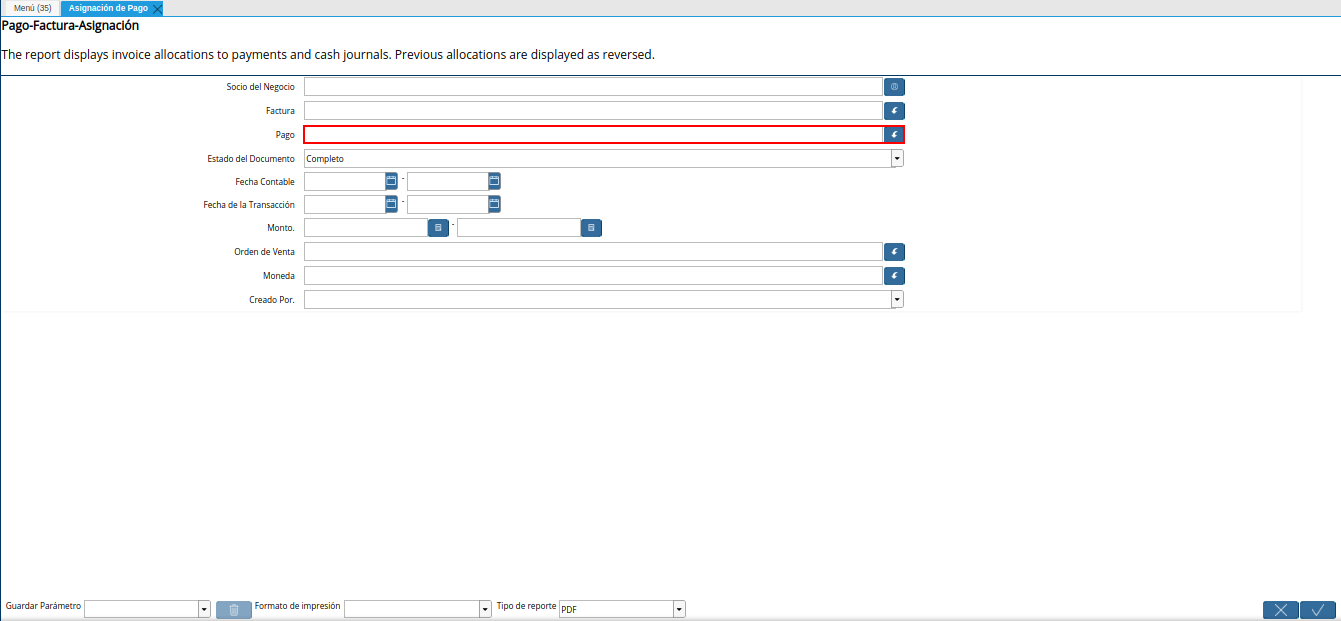
Seleccione en el campo “Pago”, el registro del pago o cobro por el cual requiere filtar la información del reporte.
Imagen 5. Campo Pago
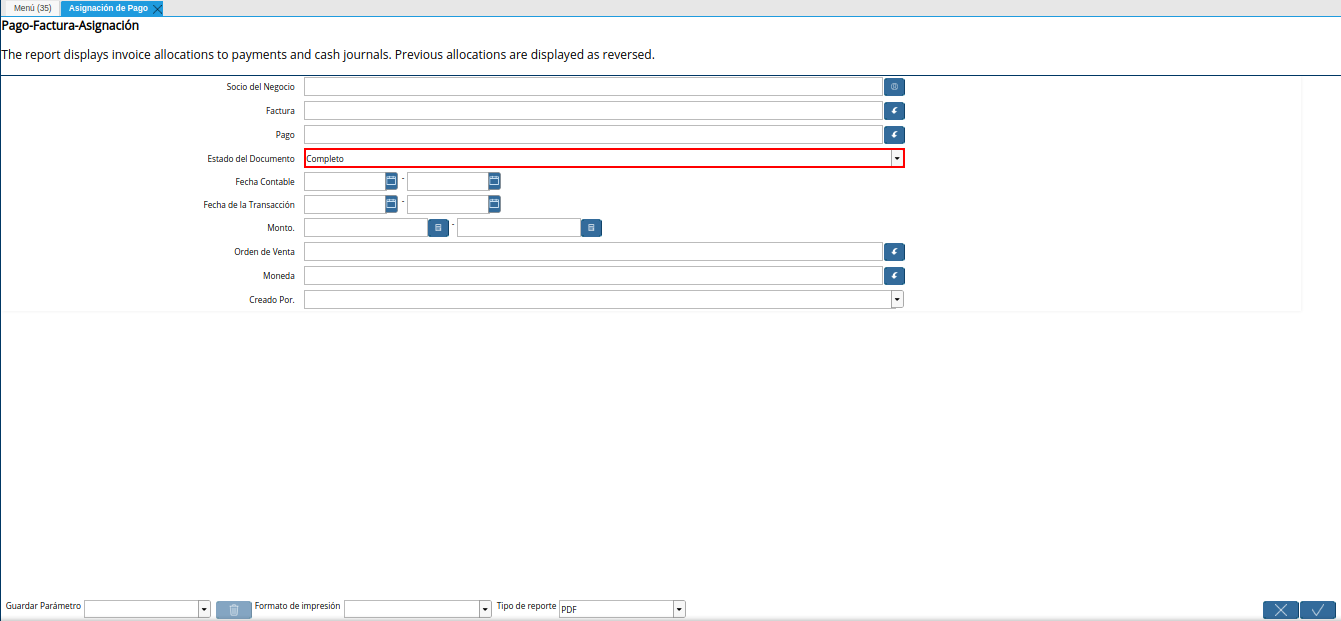
Seleccione en el campo “Estado del Documento”, el estado del documento por el cual requiere filtar la información del reporte.
Imagen 6. Campo Estado del Documento
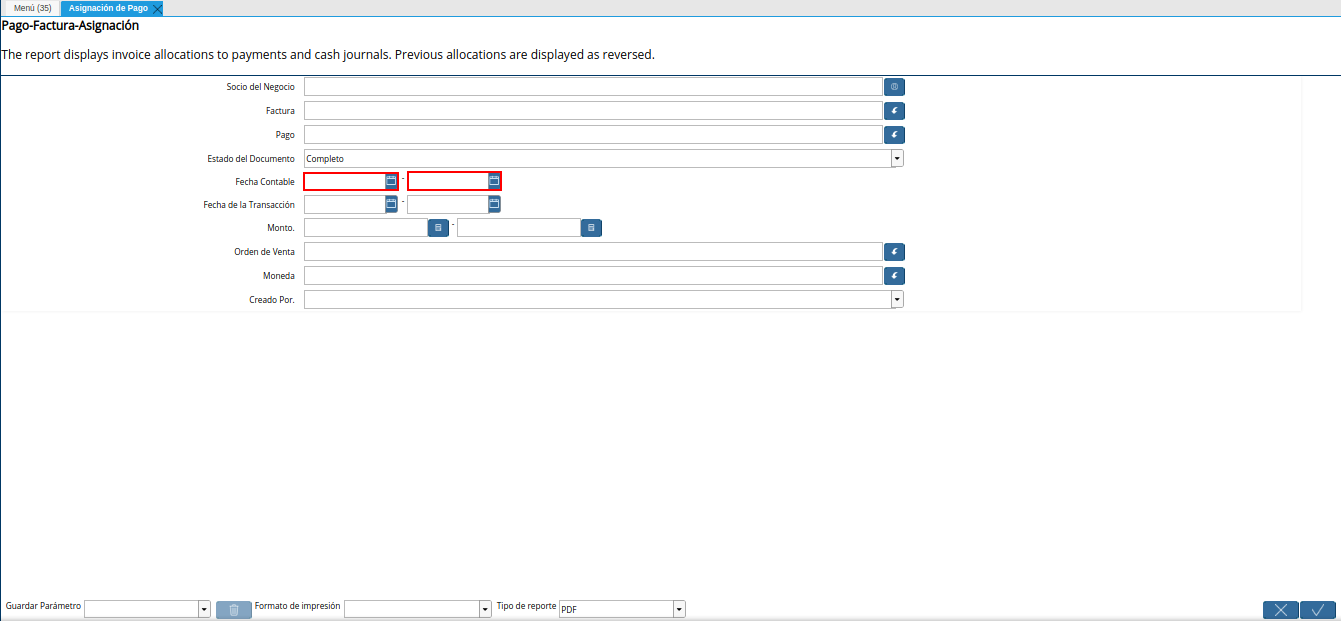
Seleccione en el campo “Fecha Contable”, el rango de la fecha contable por el cual requiere filtar la información.
Imagen 7. Campo Fecha Contable
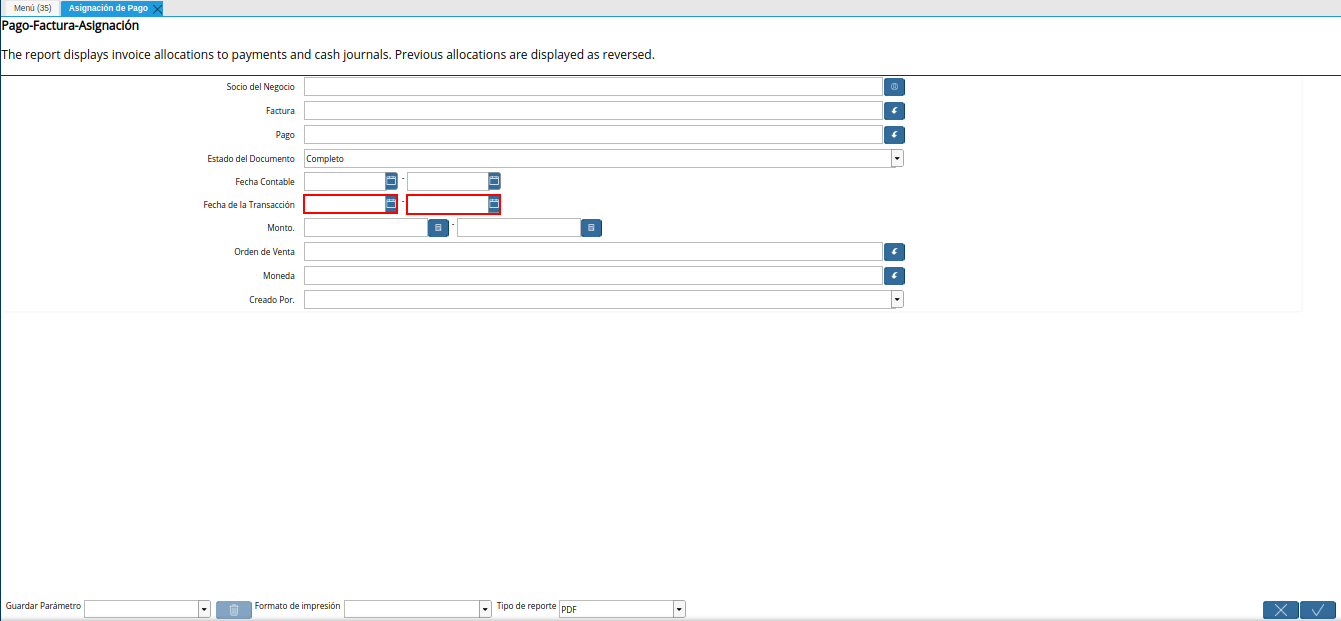
Seleccione en el campo “Fecha de la Transacción”, el rango de la fecha de la transacción por el cual requiere filtar la información.
Imagen 8. Campo Fecha de la Transacción
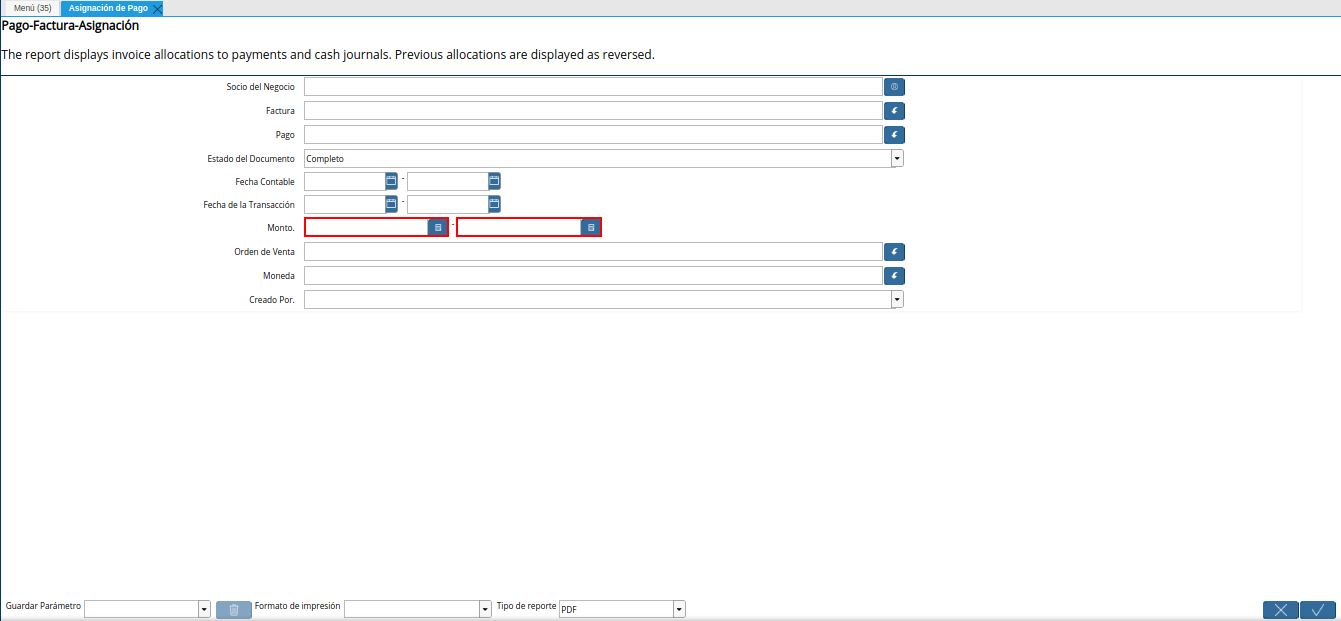
Indique en el campo “Monto”, el rango de monto por el cual requiere filtar la información del reporte.
Imagen 9. Campo Monto
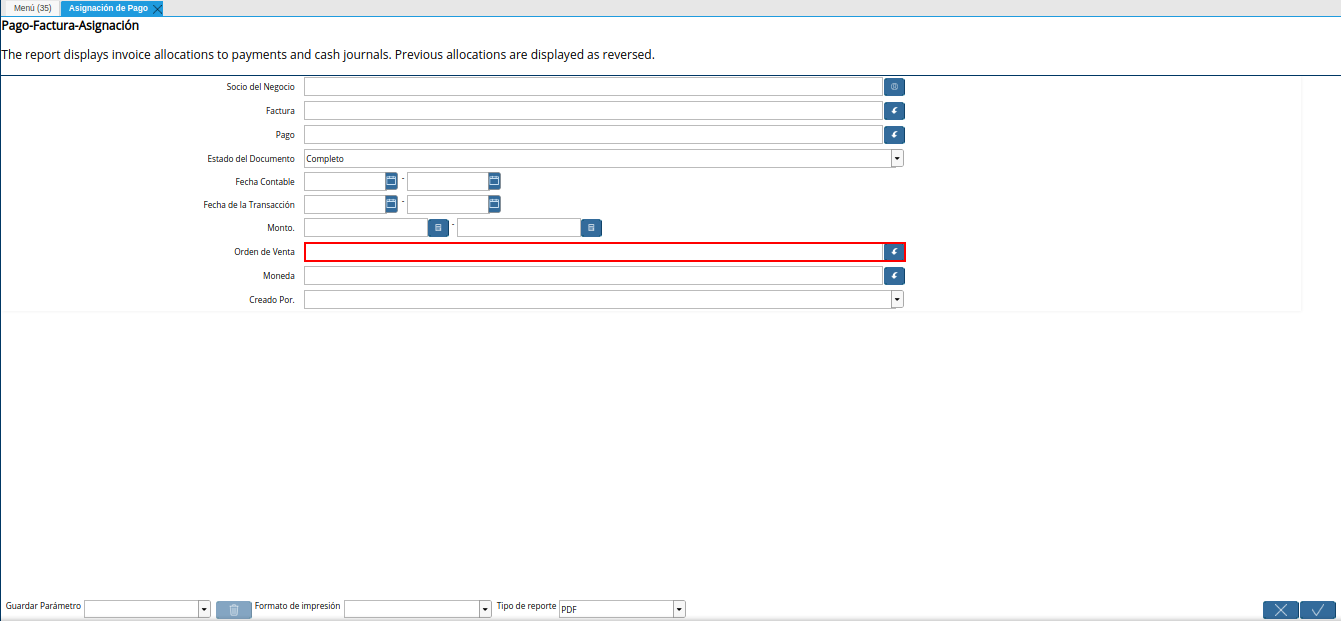
Seleccione en el campo “Orden de Venta”, la orden de venta por la cual requiere filtar la información del reporte.
Imagen 10. Campo Orden de Venta
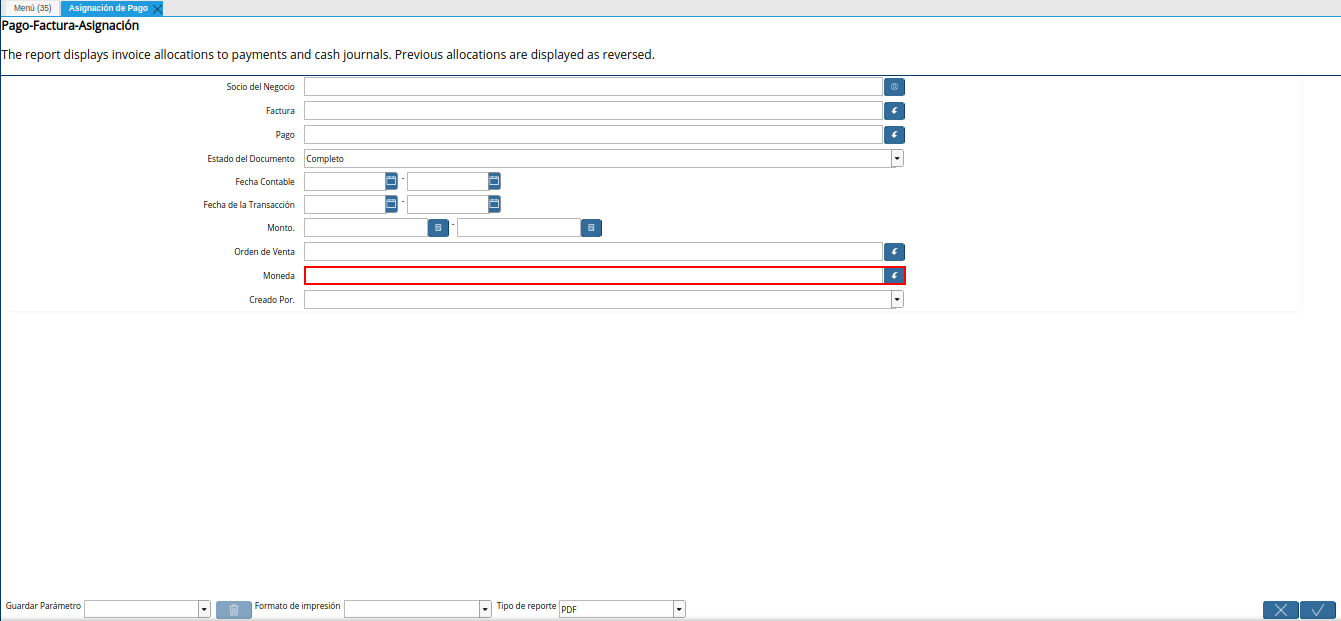
Seleccione en el campo “Moneda”, la moneda por la cual requiere filtar la información del reporte.
Imagen 11. Campo Moneda
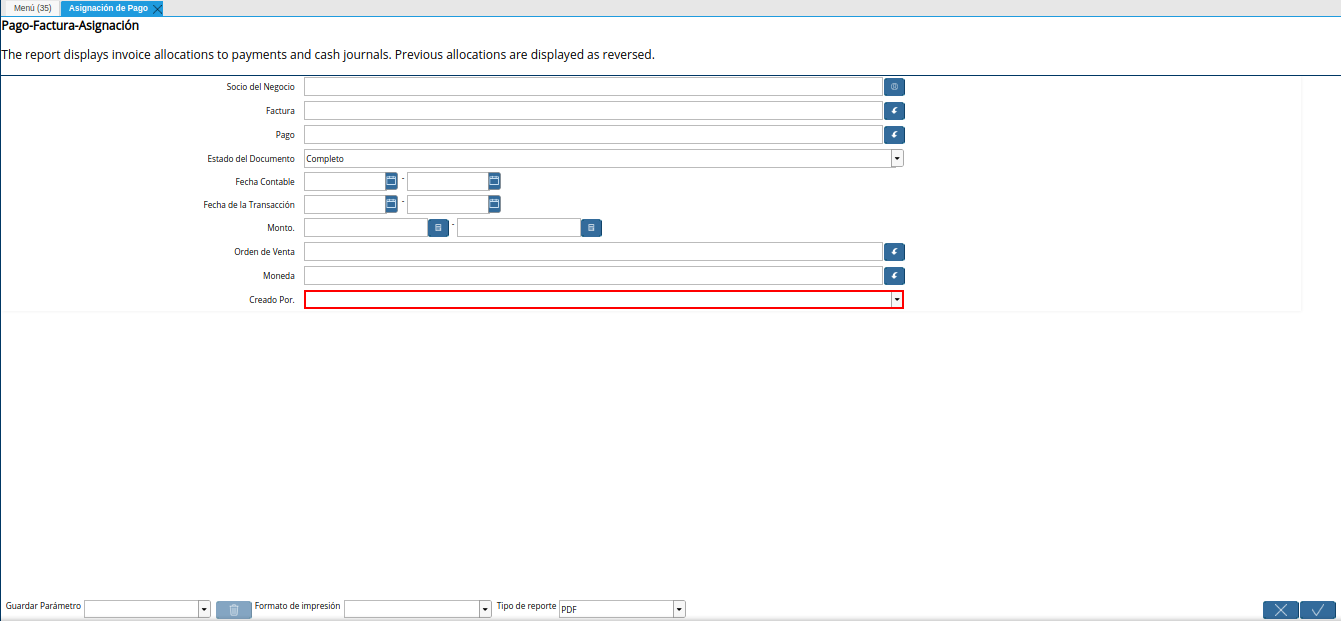
Seleccione en el campo “Creado Por”, el usuario creador del registro por el cual requiere filtar la información del reporte.
Imagen 12. Campo Creado Por
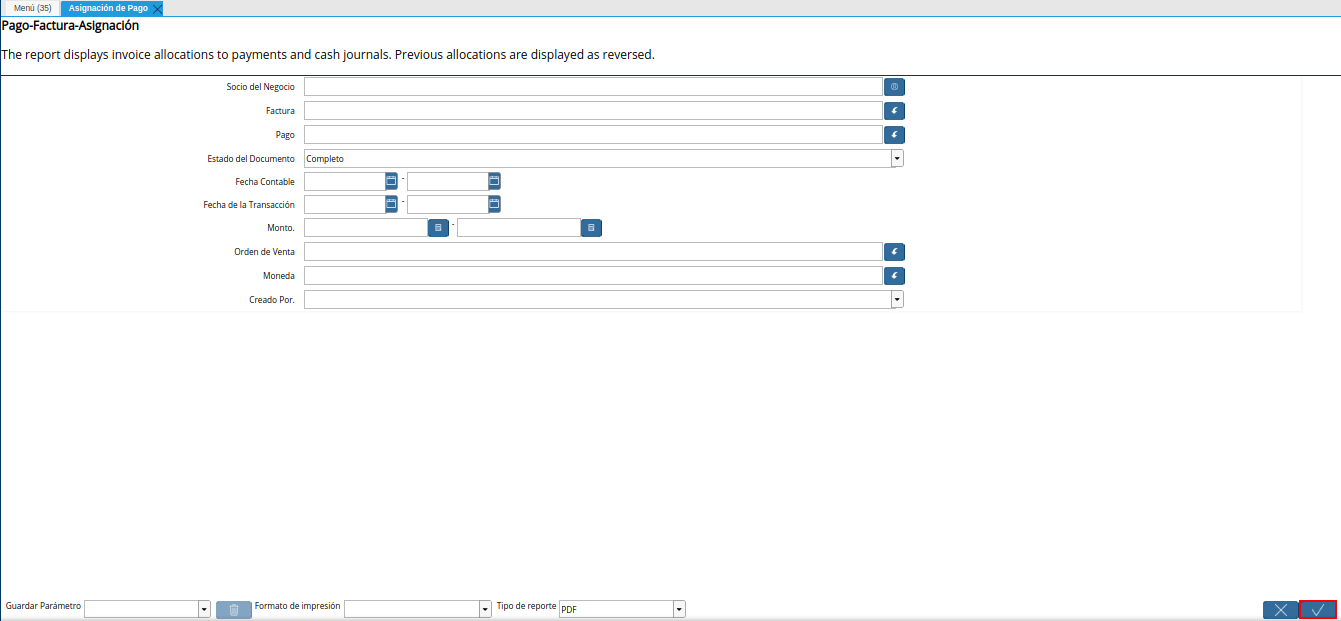
Seleccione la opción “OK”, para generar el reporte en base a lo seleccionado en los campos indicados anteriormente.
Imagen 13. Opción OK
Podrá visualizar el reporte “Asignación de Pago”, de la siguiente manera.
Imagen 14. Reporte Asignación de Pago
