4.10. Detalles del Pago
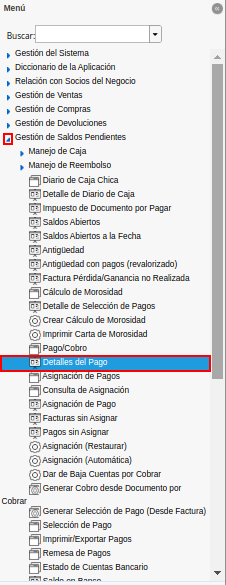
Ubique y seleccione en el menú de ADempiere, la carpeta “Gestión de Saldos Pendientes”, luego seleccione el reporte “Detalles del Pago”.
Imagen 1. Menú de ADempiere
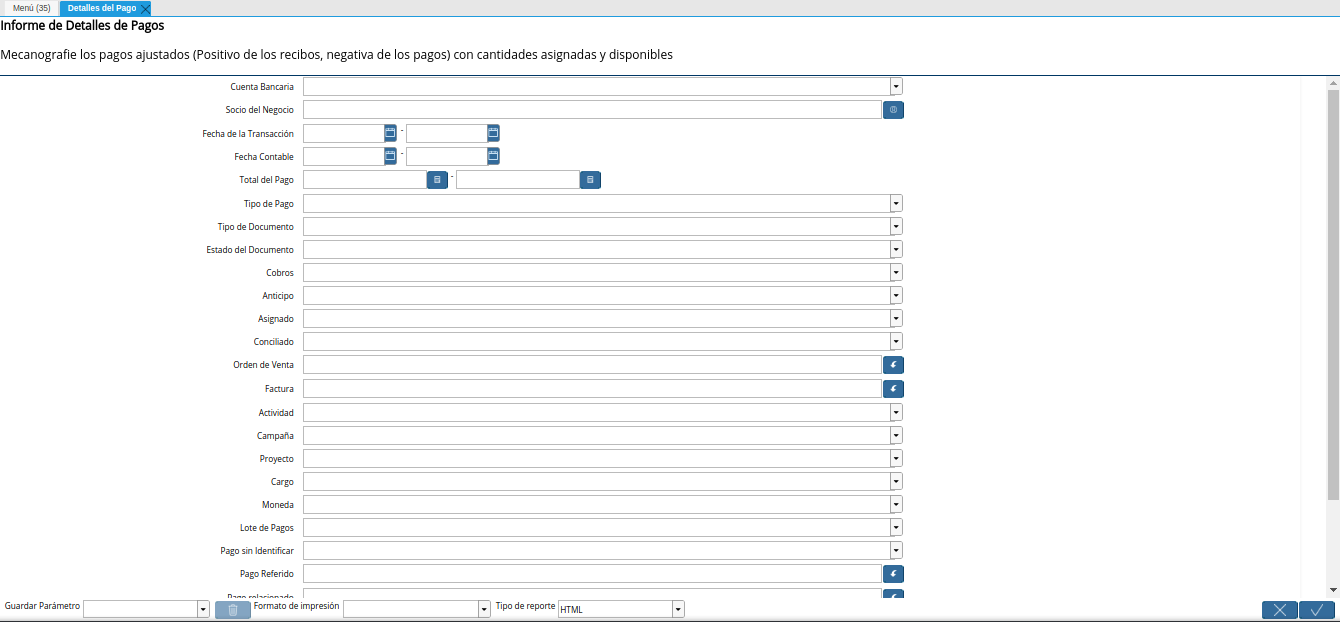
Podrá visualizar la ventana del reporte “Detalles del Pago”, con diferentes campos que permiten filtrar la información en base a lo requerido por el usuario.
Imagen 2. Ventana del Reporte Detalles del Pago
Note
Si en algunos de los campos o filtros que se visualizan en la pantalla no se ingresa información, el reporte arrojara todos los datos que impliquen ese campo.
Seleccione en el campo “Cuenta Bancaria”, la cuenta bancaria por la cual requiere filtrar la información del reporte.
Imagen 3. Campo Cuenta Bancaria

Seleccione en el campo “Socio del Negocio”, el socio del negocio por el cual requiere filtrar la información del reporte.
Imagen 4. Campo Socio del Negocio

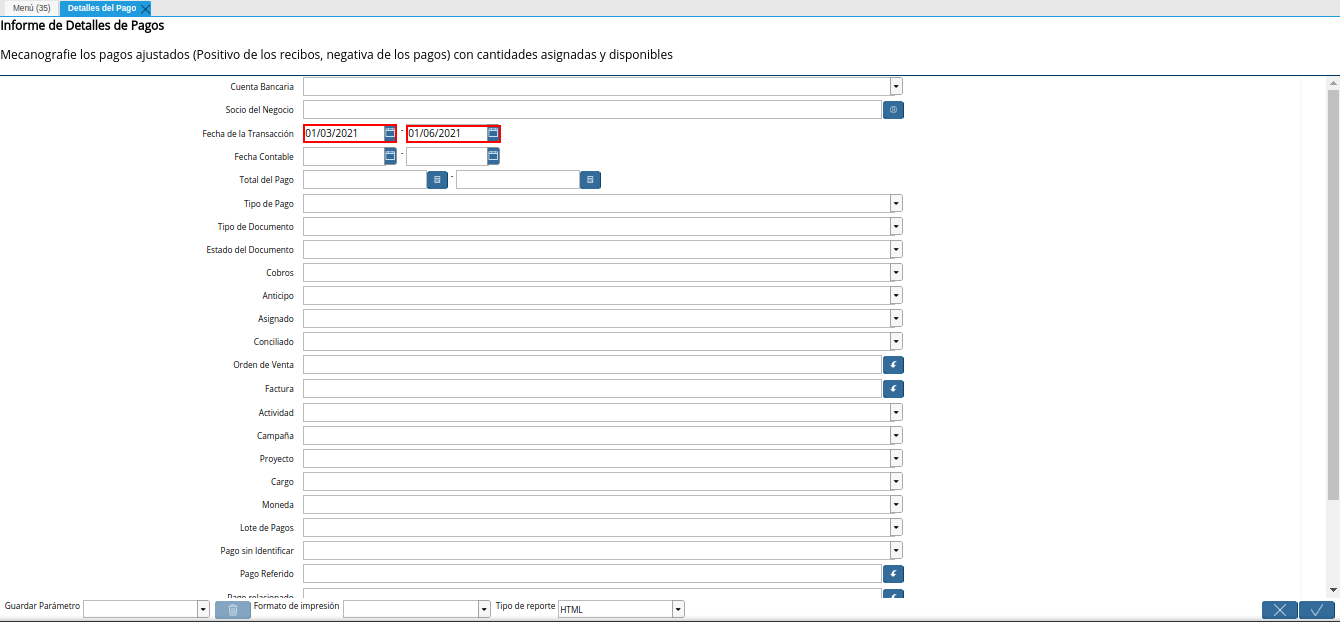
Seleccione en el campo “Fecha de la Transacción”, el rango de fecha de la transacción por el cual requiere filtrar la información del reporte.
Imagen 5. Campo Fecha de la Transacción
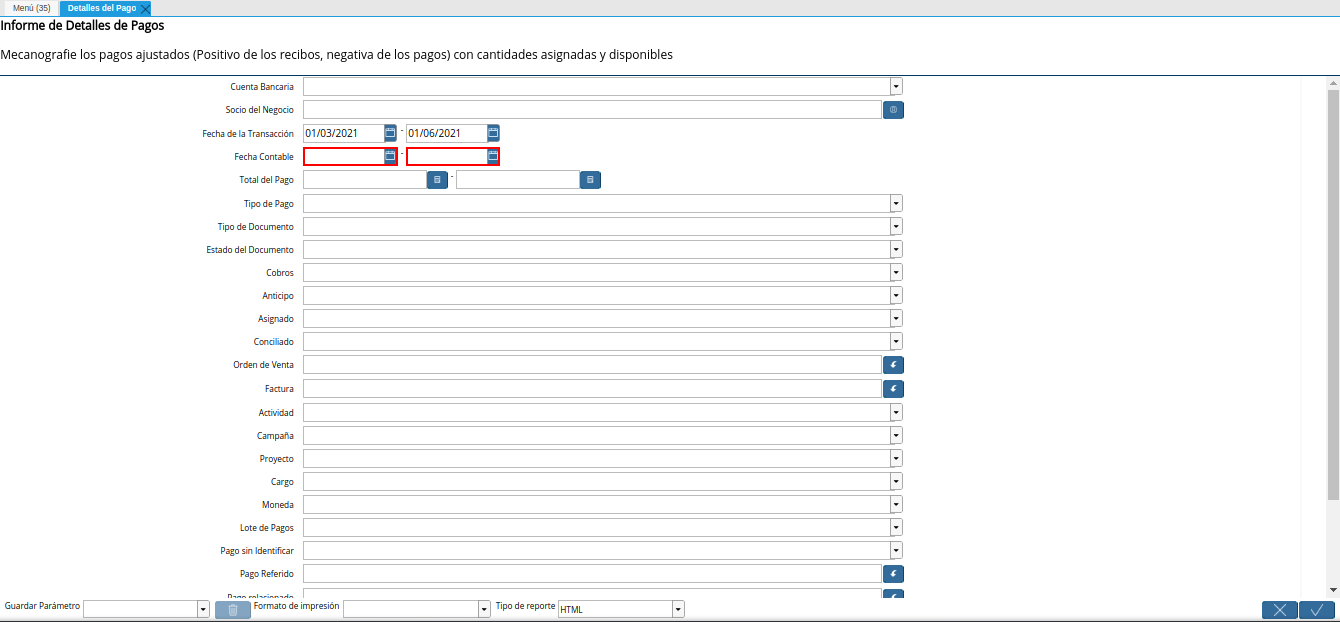
Seleccione en el campo “Fecha Contable”, el rango de fecha contable por el cual requiere filtrar la información del reporte.
Imagen 6. Campo Fecha Contable
Introduzca en el campo “Total del Pago”, el rango del monto total por el cual requiere filtrar la información del reporte.
Imagen 7. Campo Total del Pago
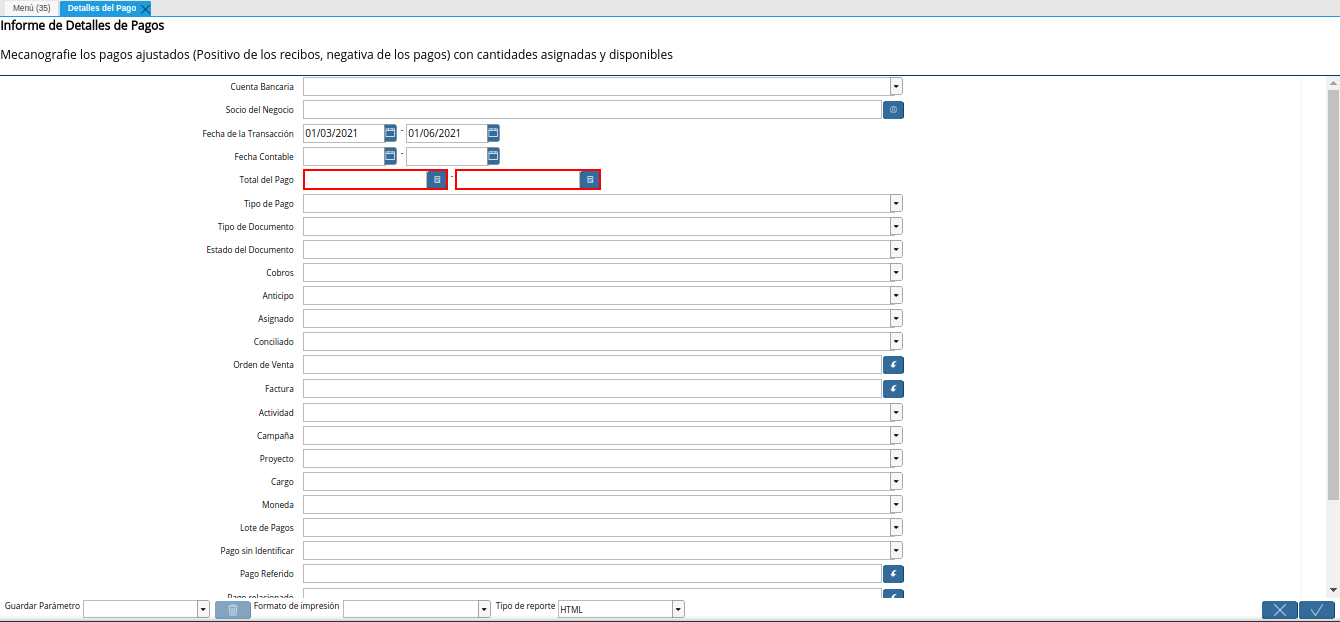
Seleccione en el campo “Tipo de Pago”, el tipo de pago por el cual requiere filtrar la información.
Imagen 8. Campo Tipo de Pago
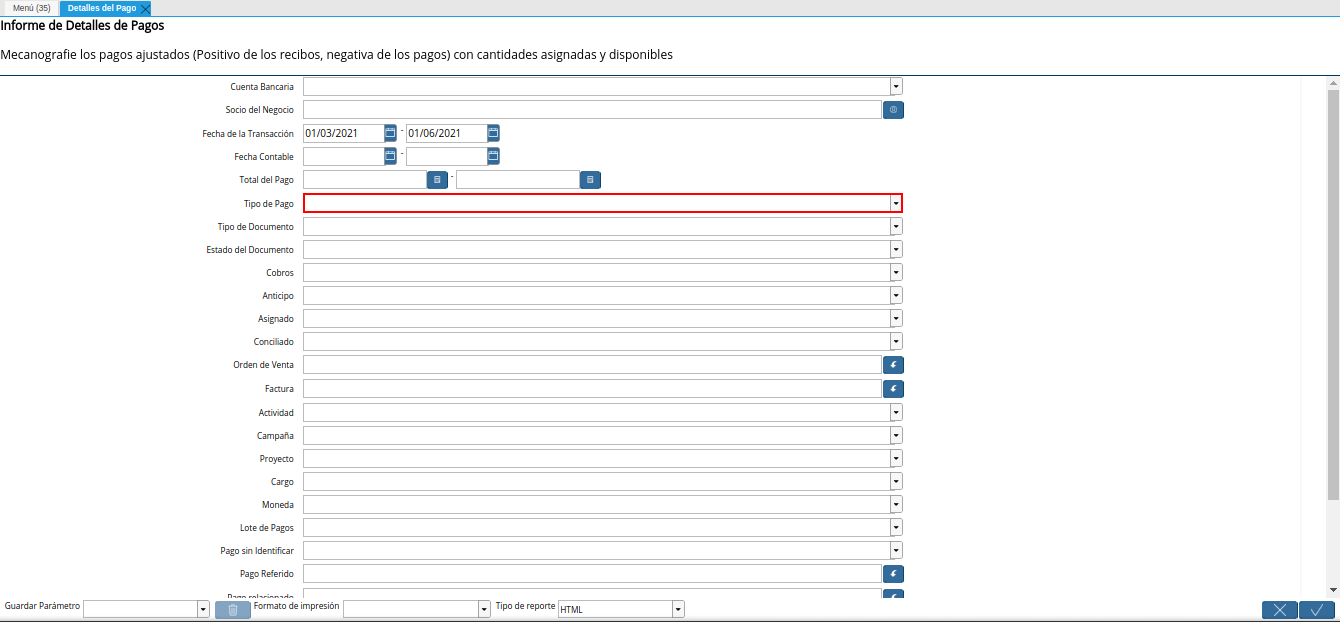
Seleccione en el campo “Tipo de Documento”, el tipo de documento por el cual requiere filtrar la información.
Imagen 9. Campo Tipo de Documento
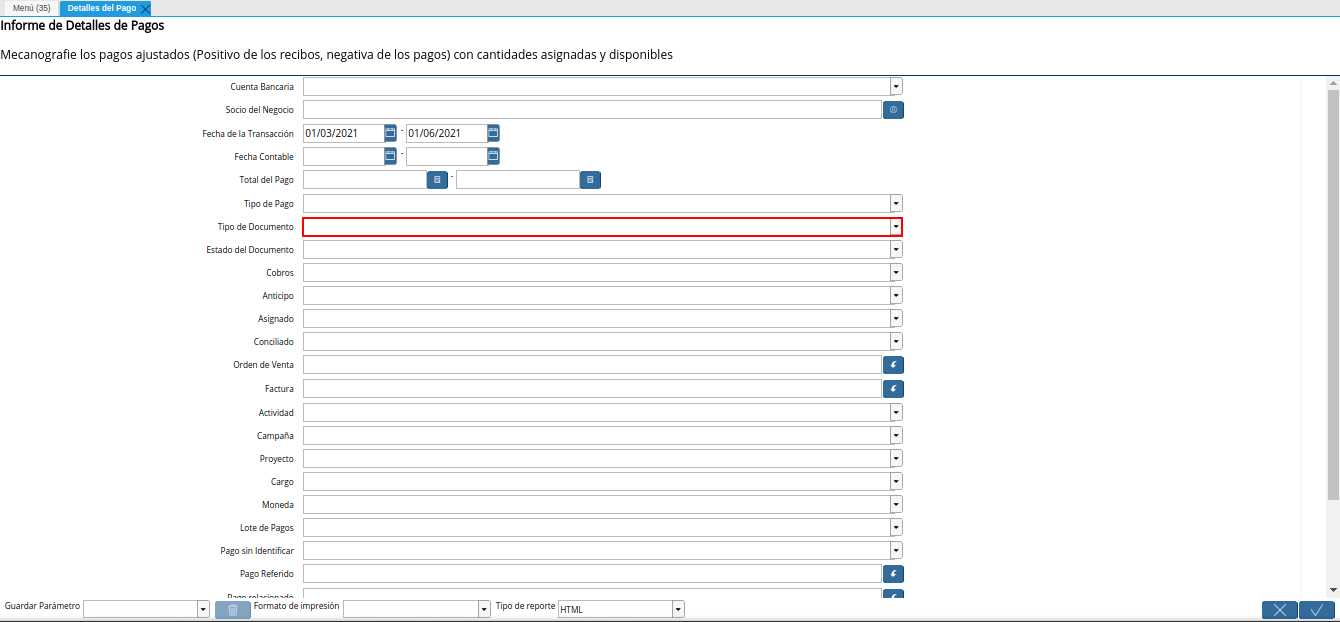
Seleccione en el campo “Estado del Documento”, el estado de documento por el cual requiere filtrar la información.
Imagen 10. Campo Estado del Documento
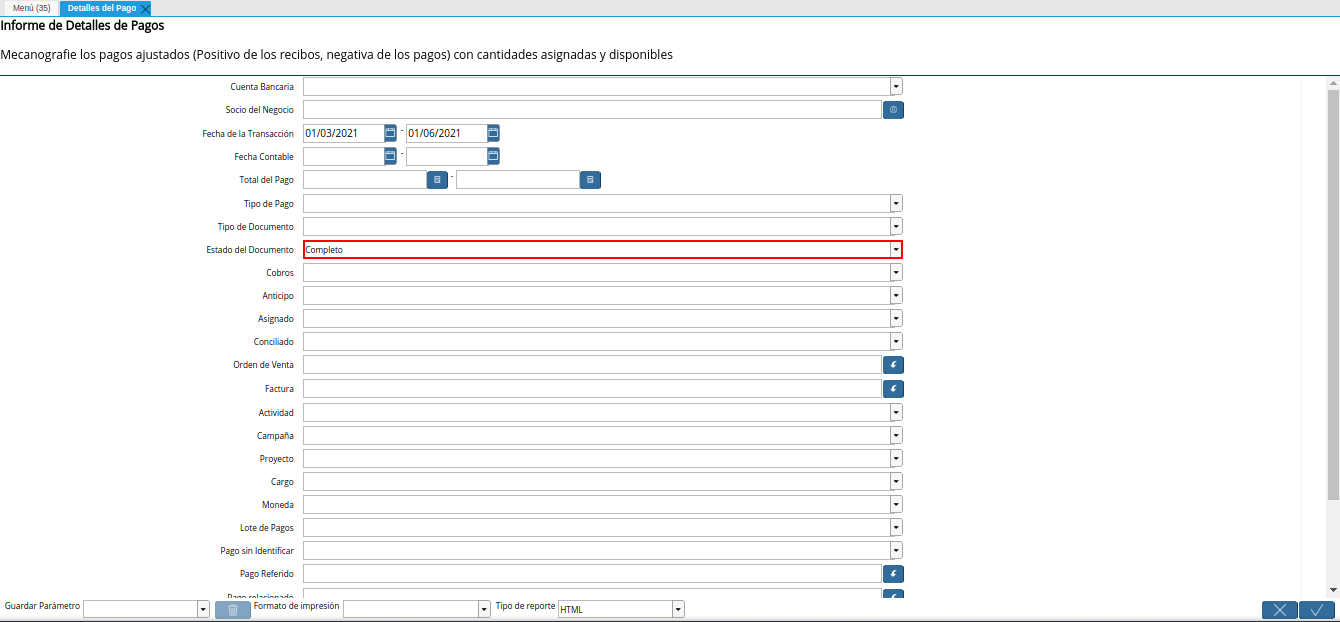
Indique en el campo “Cobros”, si requiere filtrar el reporte por cobros o por pagos.
Imagen 11. Campo Cobros
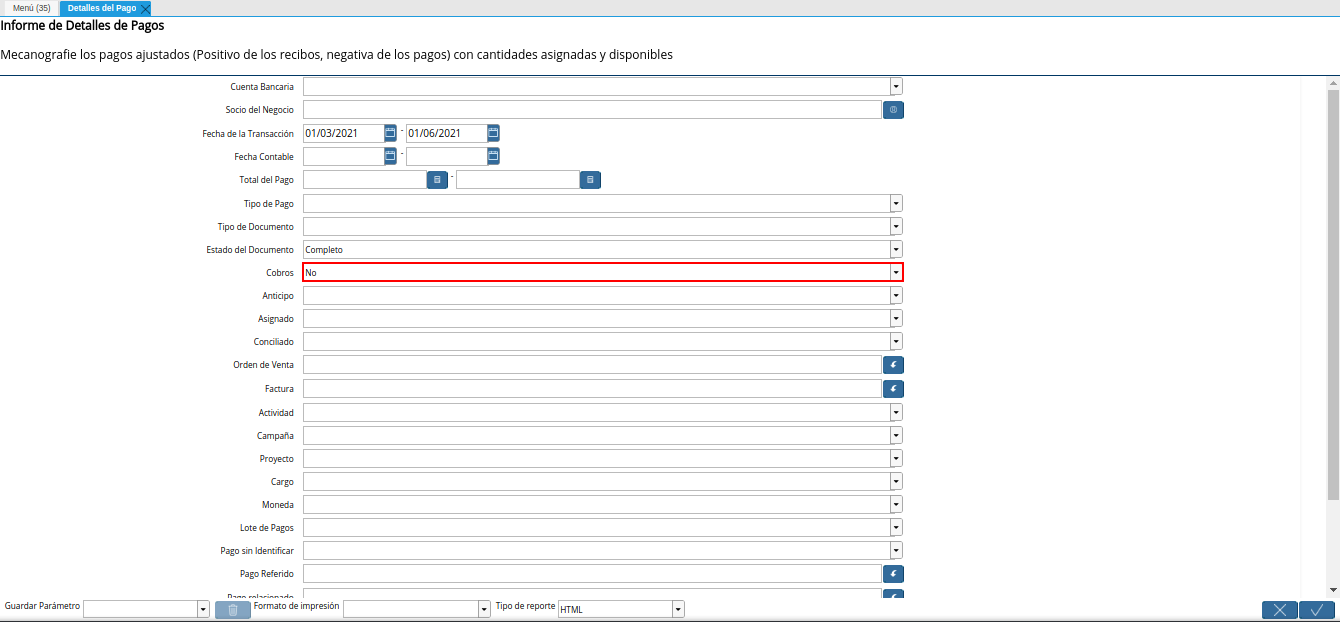
Indique en el campo “Anticipo”, si requiere filtrar el reporte por anticipos o no.
Imagen 12. Campo Anticipos

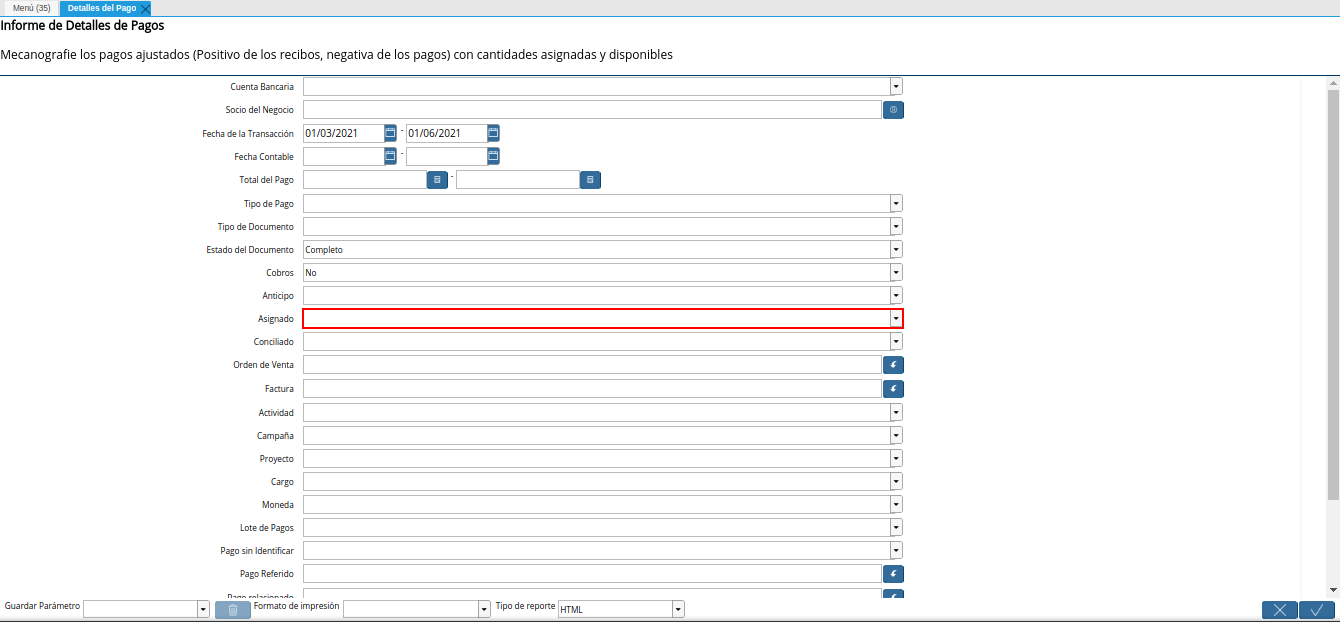
Indique en el campo “Asignado”, si requiere que el reporte sea filtrado por registros asignado.
Imagen 13. Campo Asignado
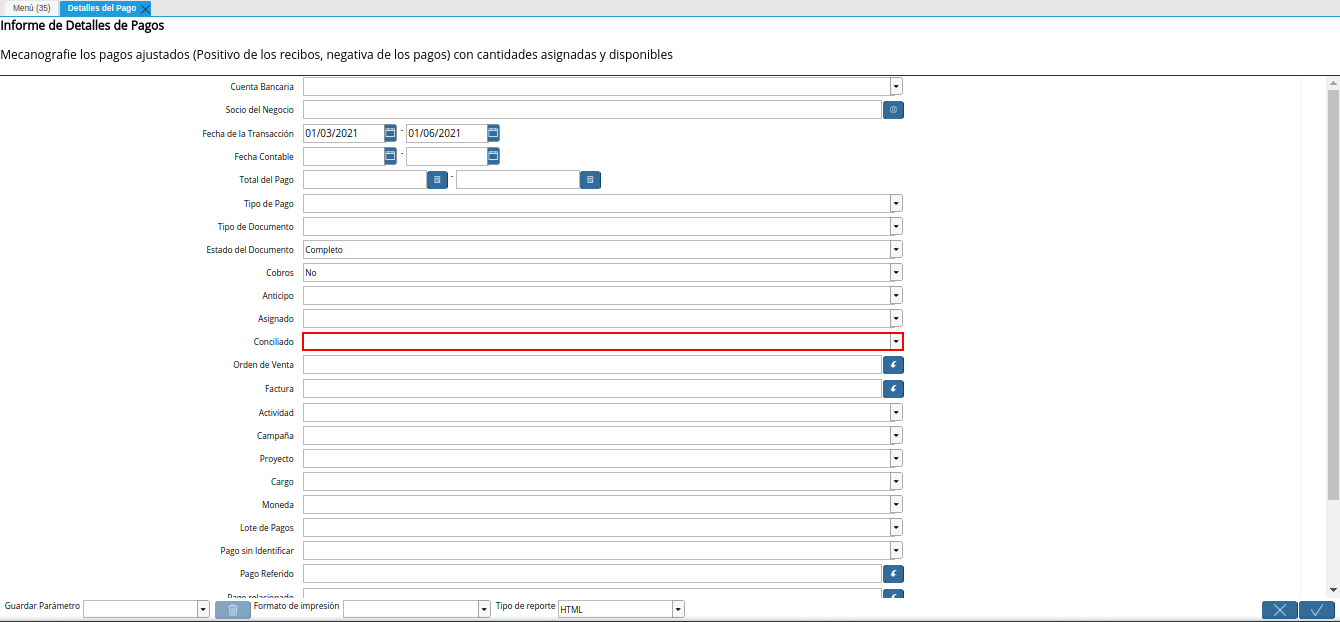
Indique en el campo “Conciliado”, si requiere que el reporte sea filtrado por registros conciliados o no.
Imagen 14. Campo Conciliado
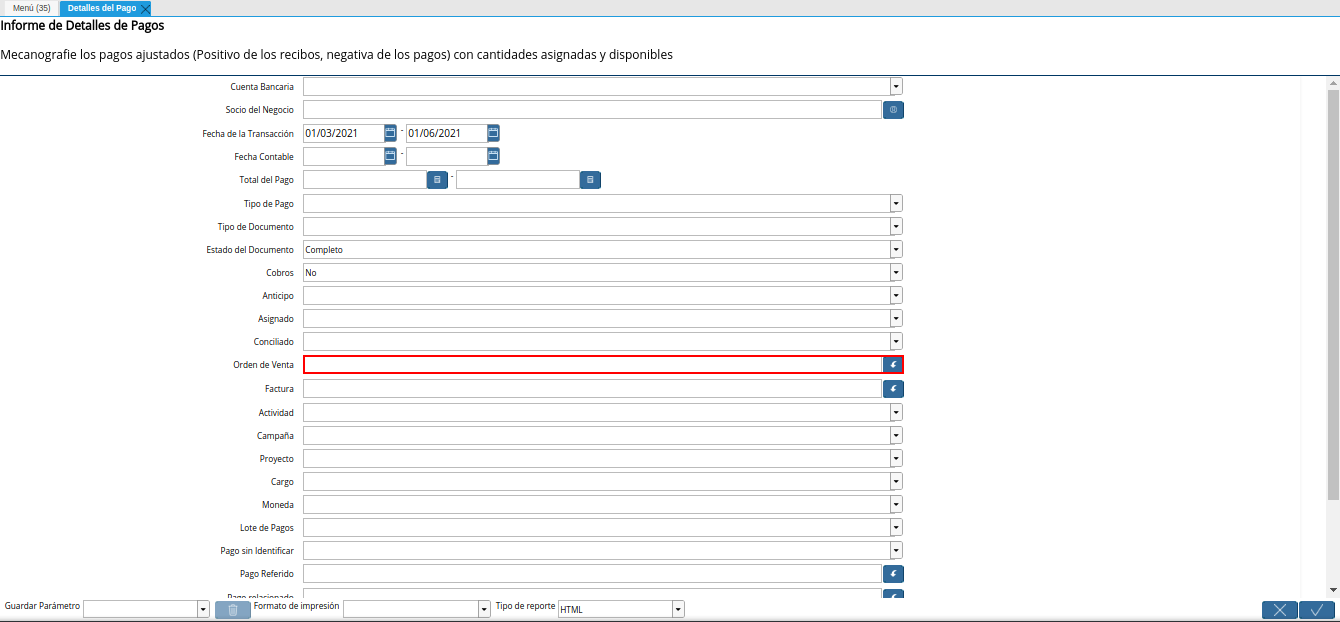
Seleccione en el campo “Orden de Venta”, la orden de venta por la cual requiere generar el reporte.
Imagen 15. Campo Orden de Venta
Seleccione en el campo “Factura”, la factura por la cual requiere filtrar la información del reporte.
Imagen 16. Campo Factura
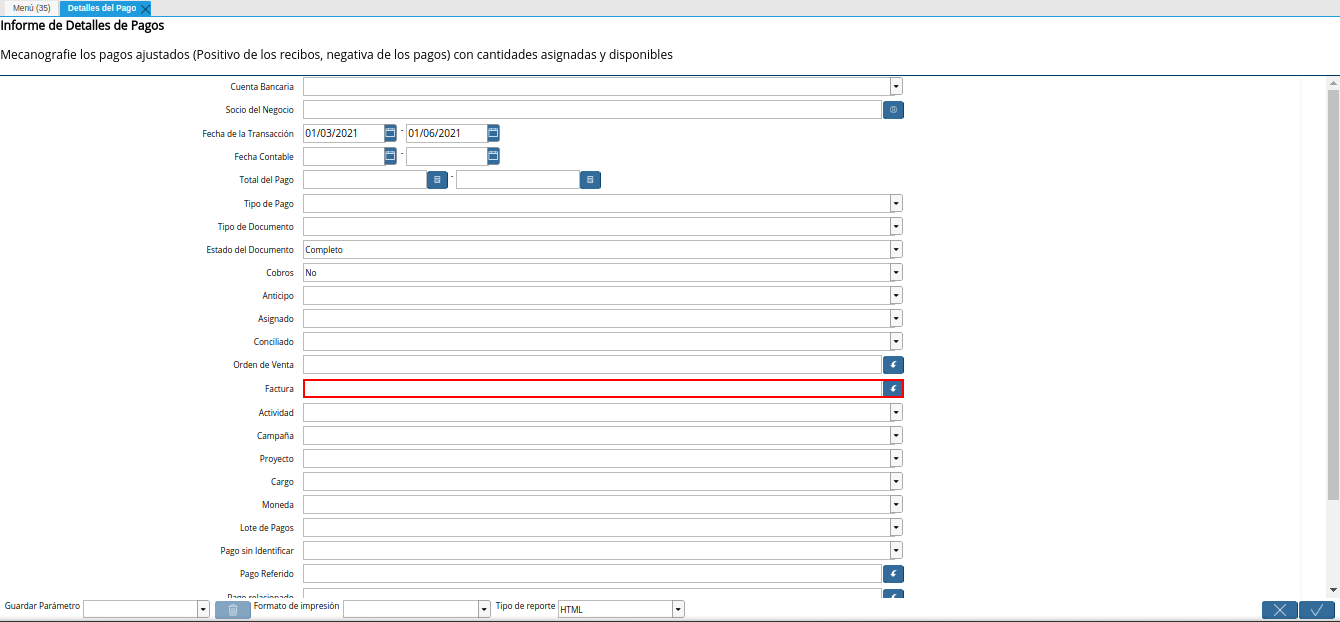
Seleccione en el campo “Actividad”, la actividad por la cual requiere filtrar la información del reporte.
Imagen 17. Campo Actividad
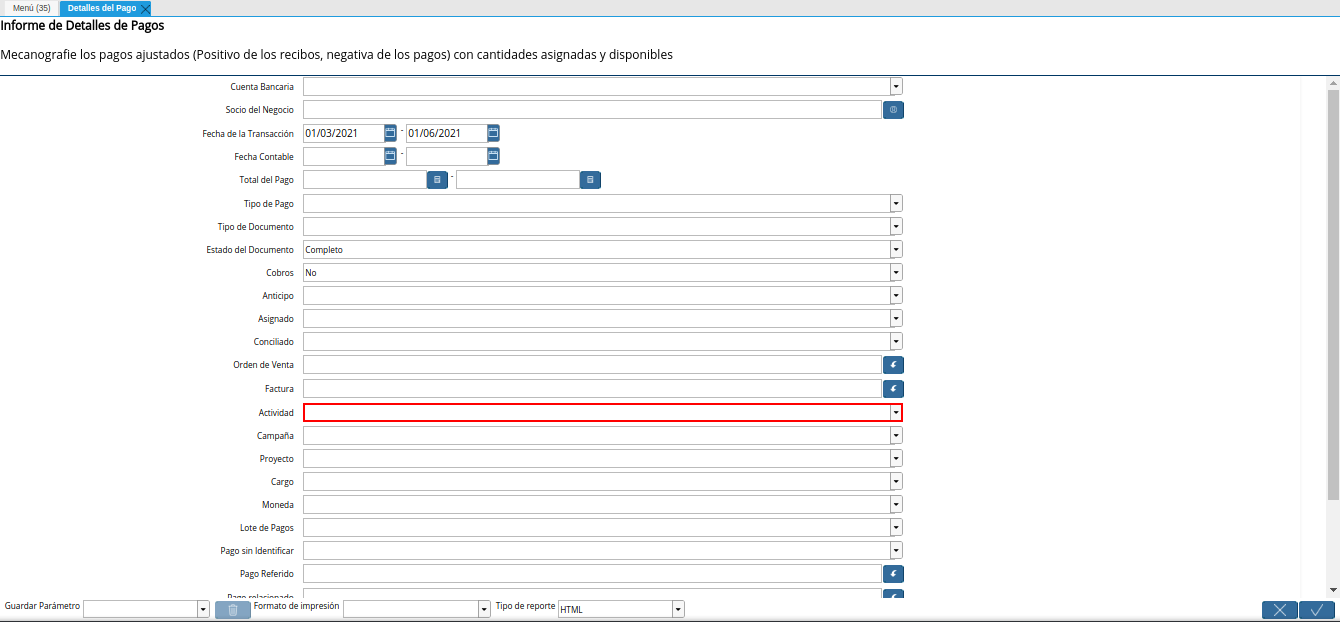
Seleccione en el campo “Campaña”, la campaña por la cual requiere filtrar la información del reporte.
Imagen 18. Campo Campaña
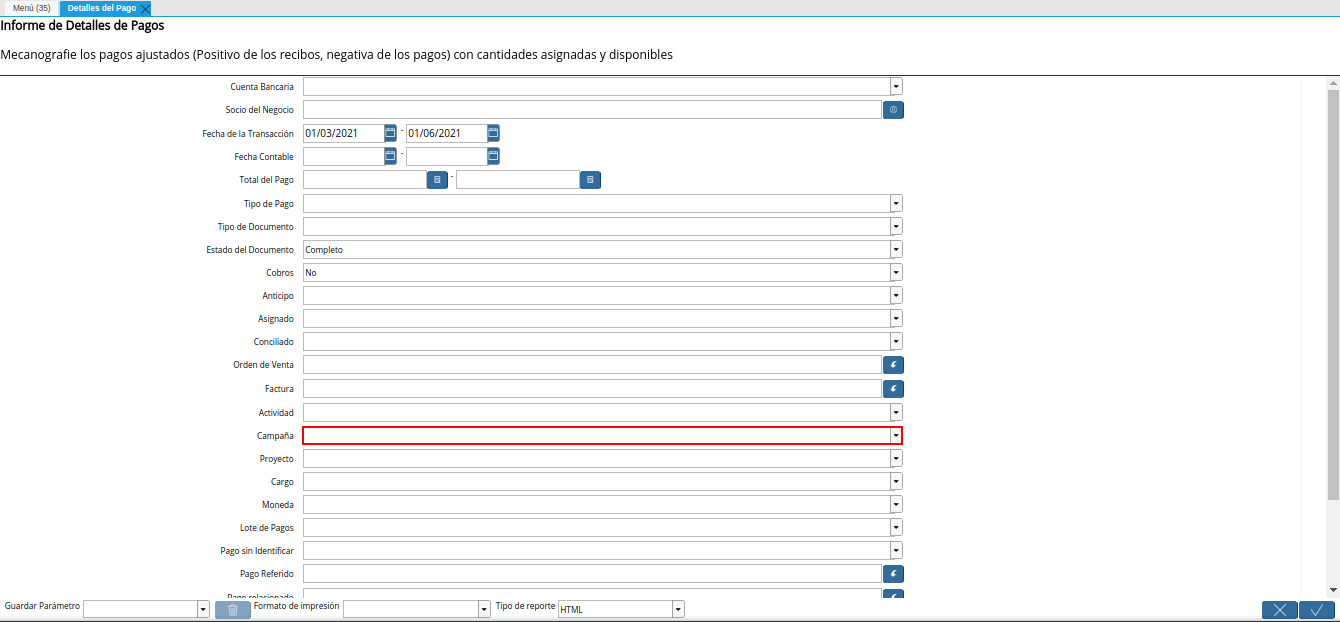
Seleccione en el campo “Proyecto”, el proyecto por el cual requiere filtrar la información.
Imagen 19. Campo Proyecto
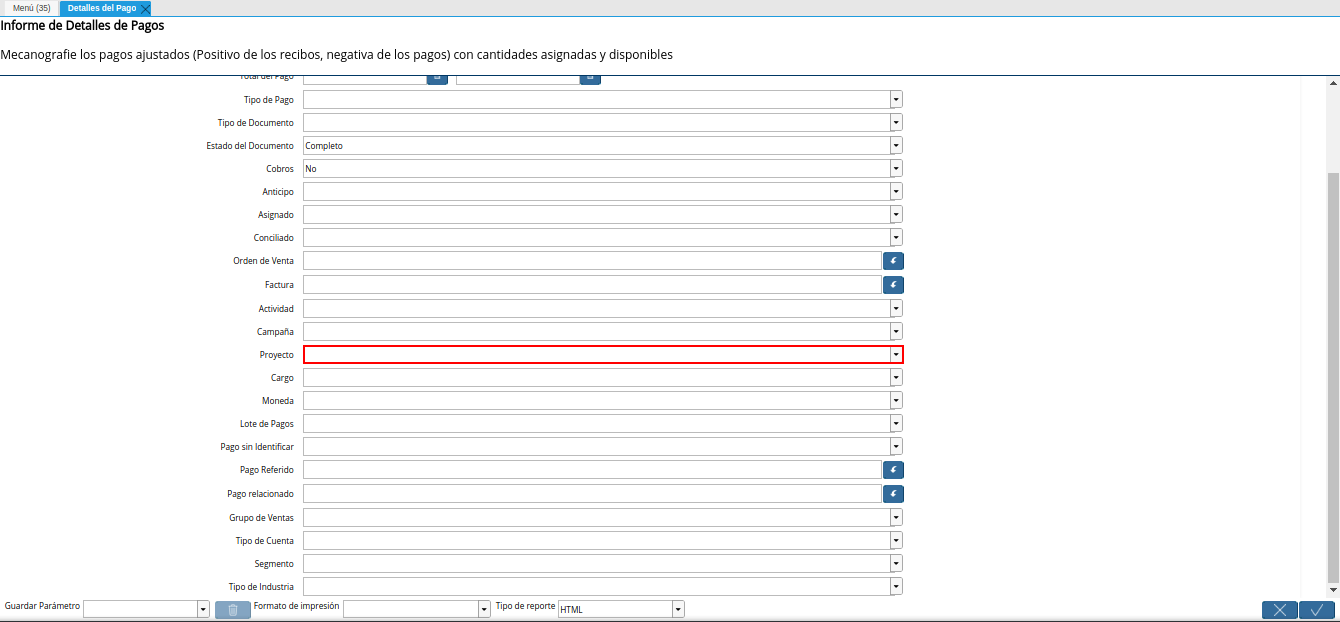
Seleccione en el campo “Cargo”, el cargo por el cual requiere filtrar la información.
Imagen 20. Campo Cargo

Seleccione en el campo “Moneda”, la moneda por la cual requiere filtrar la información.
Imagen 21. Campo Moneda
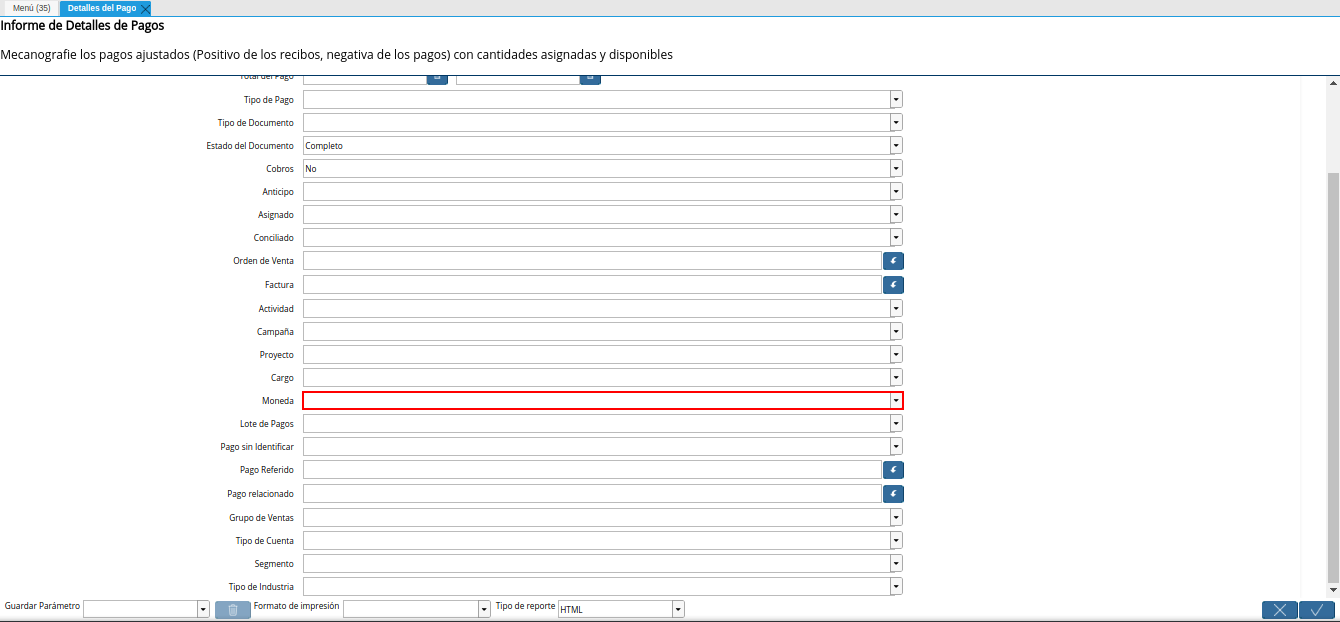
Seleccione en el campo “Lote de Pagos”, el lote de pagos por el cual requiere filtrar la información.
Imagen 22. Campo Lote de Pagos
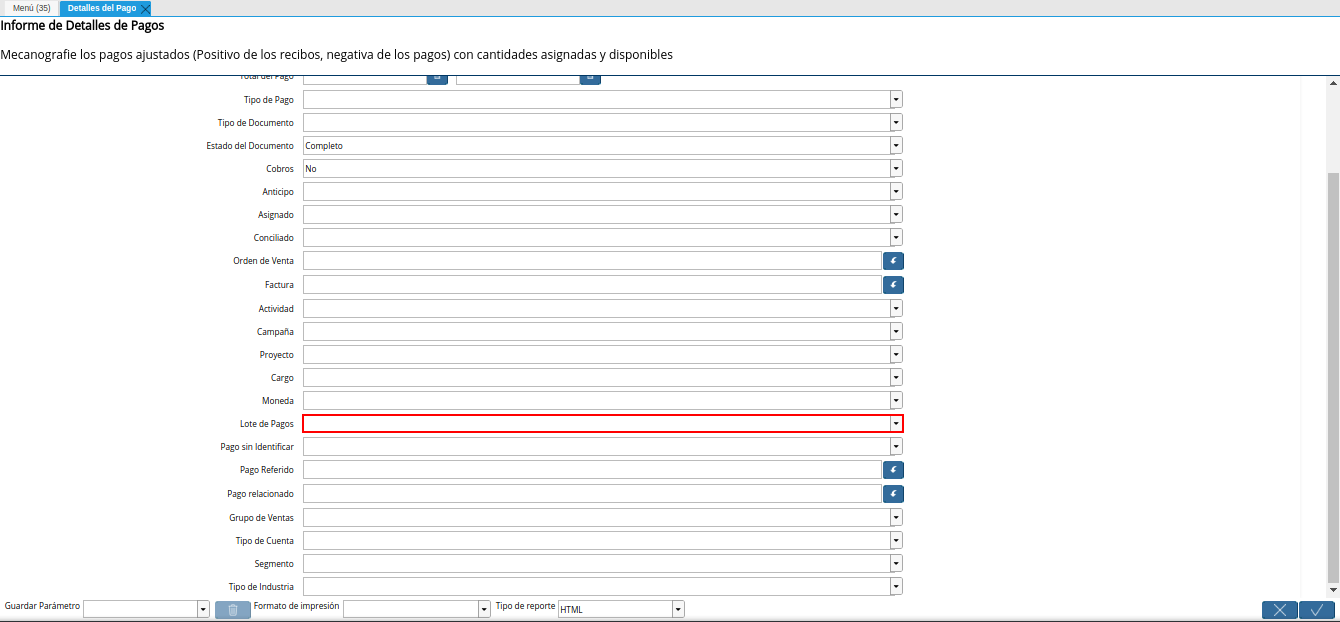
Seleccione en el campo “Pago sin Identificar”, el pago sin identificar por el cual requiere filtrar la información.
Imagen 23. Campo Pago sin Identificar

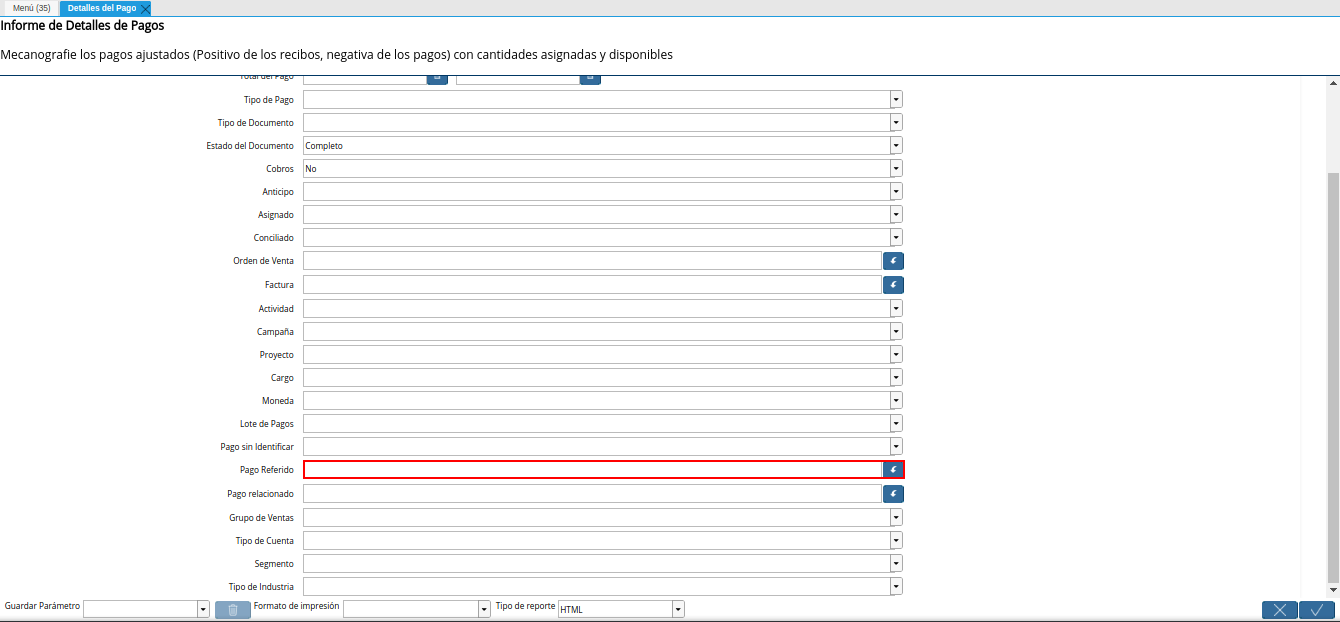
Seleccione en el campo “Pago Referido”, el pago referido por el cual requiere filtrar la información.
Imagen 24. Campo Pago Referido
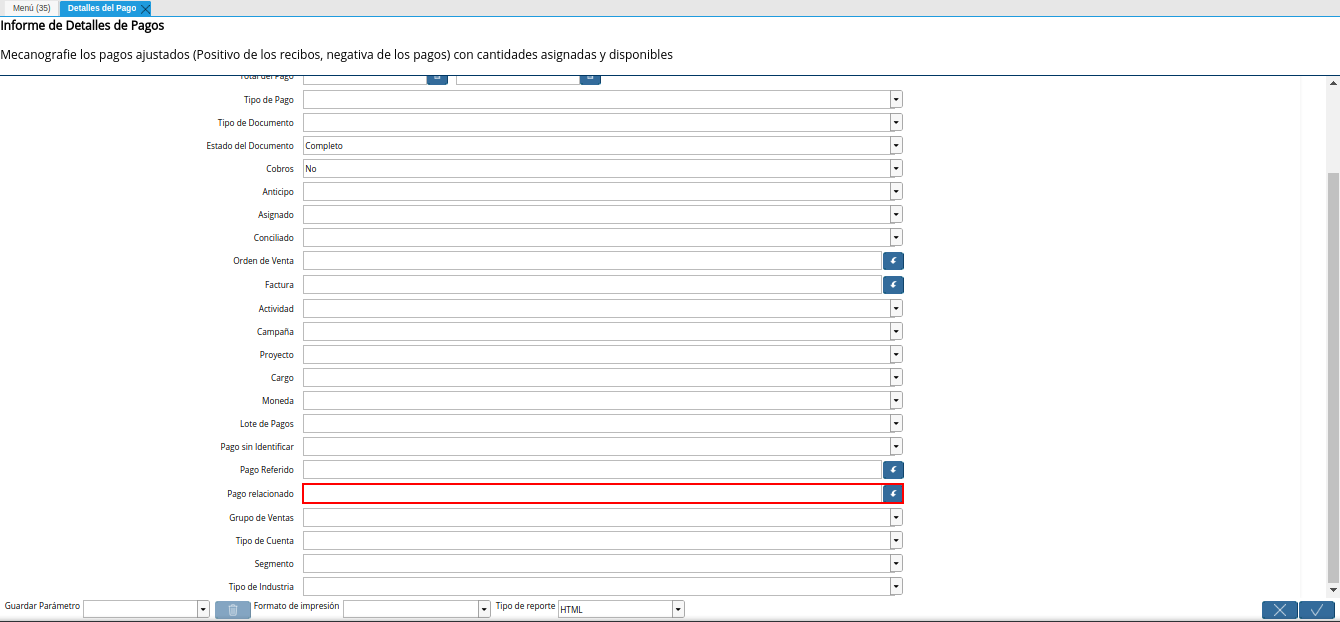
Seleccione en el campo “Pago Relacionado”, el pago relacionado por el cual requiere filtrar la información.
Imagen 25. Campo Pago Relacionado
Seleccione en el campo “Grupo de Ventas”, el grupo de ventas por el cual requiere filtrar la información.
Imagen 26. Campo Grupo de Ventas
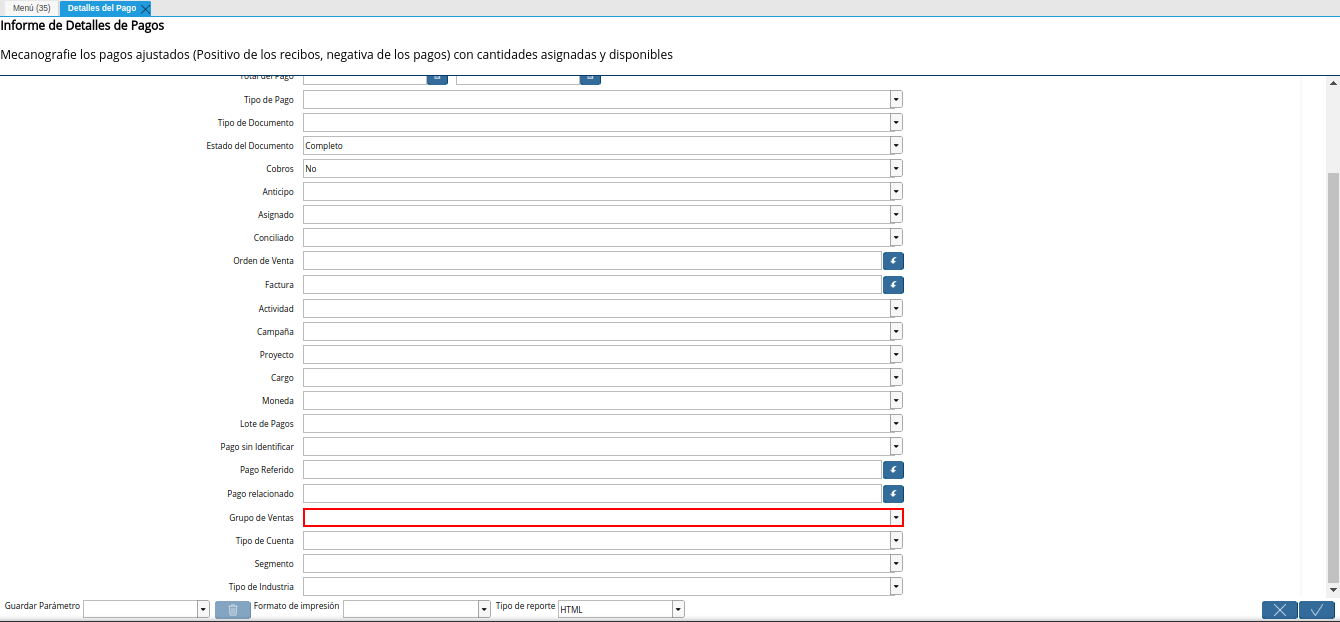
Seleccione en el campo “Tipo de Cuenta”, el tipo de cuenta por la cual requiere filtrar la información.
Imagen 27. Campo Tipo de Cuenta
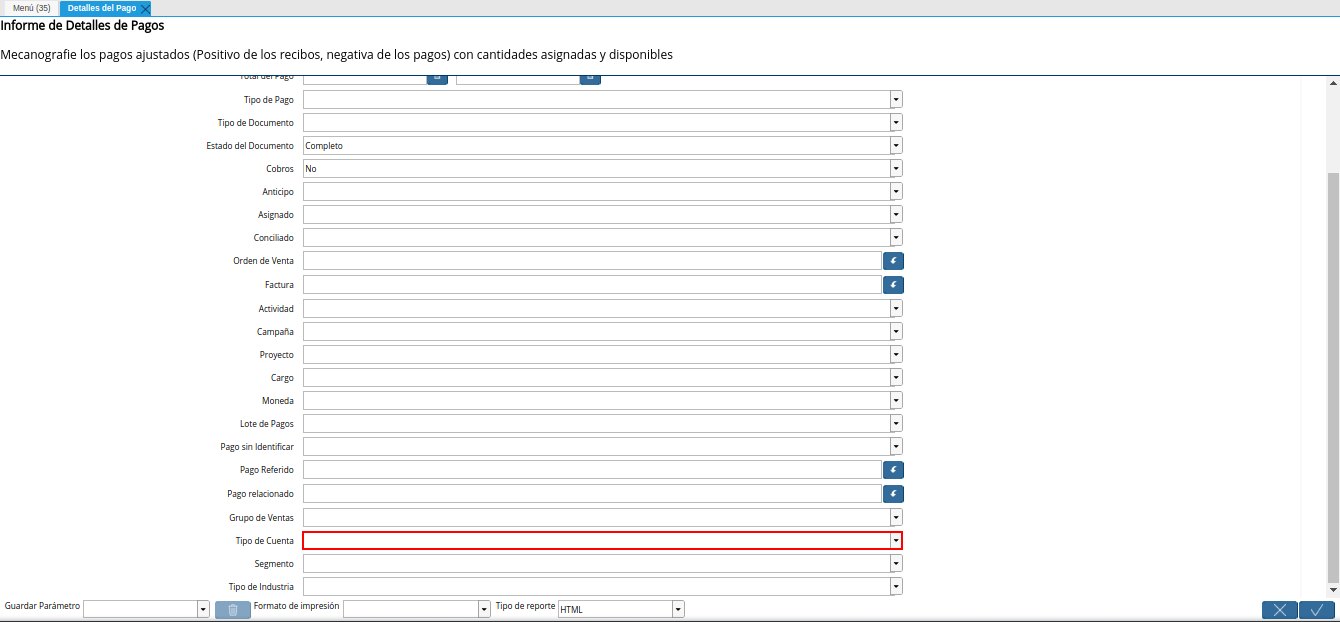
Seleccione en el campo “Segmento”, el segmento por el cual requiere filtrar la información.
Imagen 28. Campo Segmento
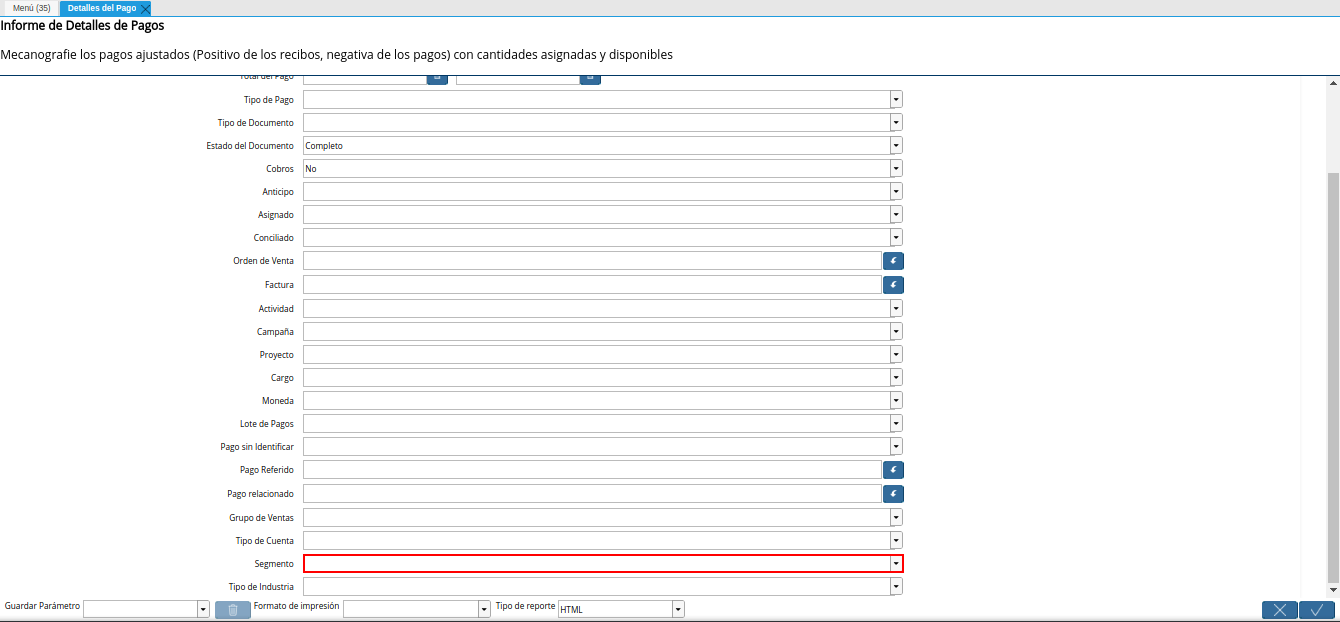
Seleccione en el campo “Tipo de Industria”, el tipo de industria por el cual requiere filtrar la información.
Imagen 29. Campo Tipo de Industria

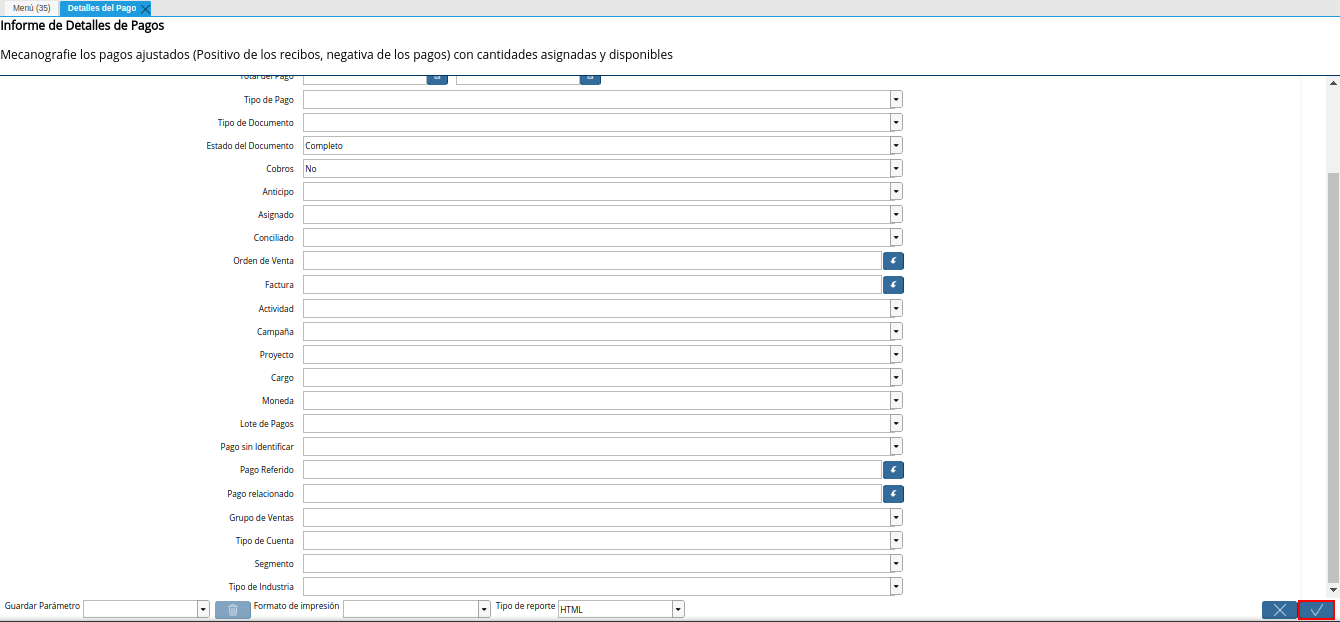
Seleccione la opción “OK”, para generar el reporte en base a lo seleccionado en los campos indicados anteriormente.
Imagen 30. Opción OK
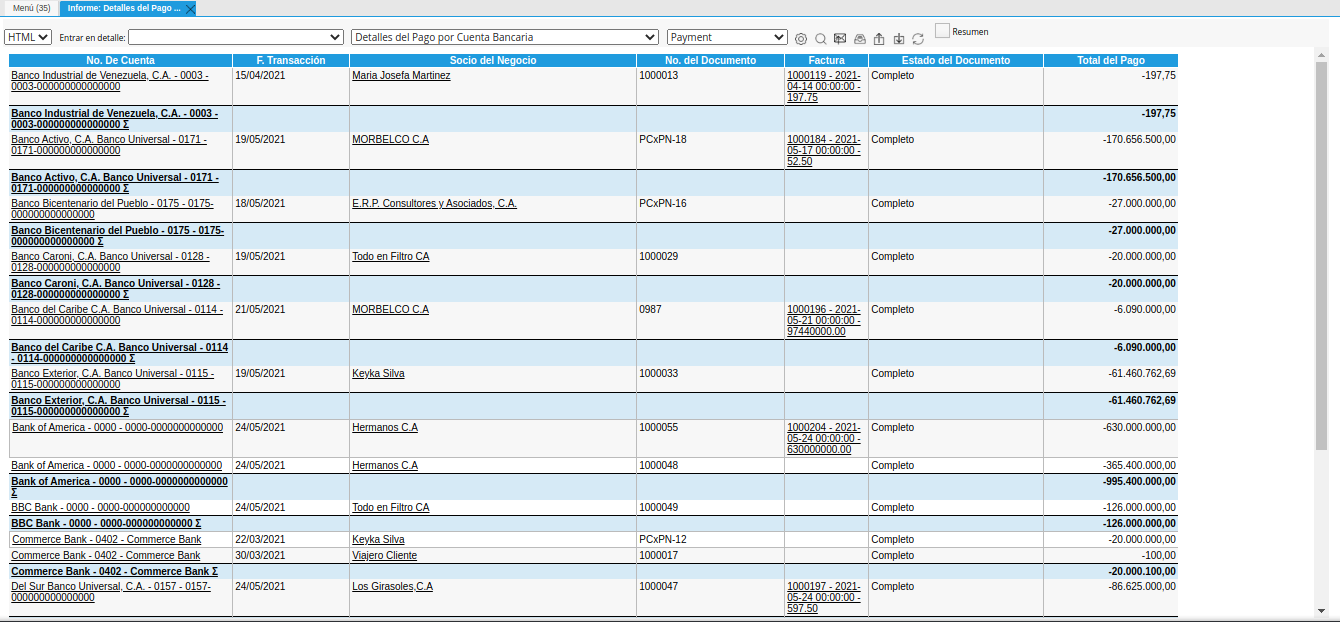
Podrá visualizar de la siguiente manera el reporte “Detalles del Pago”.
Imagen 31. Reporte Detalles del Pago
Este reporte esta compuesto por siete (7) columnas y arroja un total por moneda y tipo de pago:
No de Cuenta: Refleja el banco y numero de cuenta de la transacción.
Fecha transacción: Indica el dia del movimiento realizado (ingreso o egreso)
Socio del Negocio: Identifica al proveedor, cliente o empleado
No del Documento: Identifica el pago o cobro
Factura: Refleja el documento con el que se asigno dicho pago o cobro.
Estado del Documento: Refleja el estatus de la factura a la cual se le esta aplicando el pago o cobro.
Total del Pago: Monto de la transacción, negativo si fue egreso y positivo si es ingreso.
Puede cambiar el formato del reporte según lo requiera en su momento. Para ello, debe seleccionar el formato en el campo “Tipo de Reporte”, dicho campo se encuentra ubicado en la parte superior izquierda del reporte. Para el presente ejemplo, es utilizado el formato “PDF”.
Imagen 32. Campo Tipo de Reporte
